
Neuron Activation Steam Deck: タッチ操作と対応状況
Neuron ActivationのSteam Deck互換性、タッチスクリーン操作、そして外出先で高スコアを目指す前に知っておきたいタッチ関連の修正点を解説します。
目次
Neuron ActivationはSteam Deckに対応していますか?
タッチスクリーンを使えば、この未来的なコントロールパネルを直接つついたり、ドラッグしたり、スライドしたりできます。Neuron ActivationをSteam Deckでプレイする人にとって、これが重要なのは、タイマーが動き続ける中で重複するタスクが素早い操作を要求するからです。本作はタッチスクリーンでのプレイに対応しており、ValveによるSteam Deck互換性評価はUnknownです。
この評価はゲームのタッチ操作とは別のものです。Neuron ActivationはDeckのタッチスクリーンに明示的に対応しており、マウスとタッチの操作でゲーム全体をカバーしています。対応プラットフォームはWindows、macOS、Linuxです。
キャンペーンにはSpeed TestsやBossesを含む60以上のハンドクラフトレベルが収録されています。The Handlerからのますます奇妙になる指示をさばきながら、スイッチやスライダー、その他の小さなチャレンジを操作します。アクションをつなげて重複するタスクを完了することがスコア争いの鍵となるため、メニューをこなすだけでなく快適な入力が重要です。
フルゲームを購入する前に操作感を試したい場合は、Neuron ActivationのSteamページからデモをダウンロードできます。
スコアを狙う前にタッチ操作を設定しよう
主に画面でプレイする場合は、始める前にタッチサポートのオプションを有効にしてください。本作の操作にはボタンのタップ、オブジェクトのドラッグ、コントロールのスライドが含まれるので、各タスクのジェスチャーを覚えることが速くなるための第一歩です。
通常は右クリックが必要なタスクには、Left-Click Only Modeを有効にしてください。これにより、そうしたタスクは左クリックまたはタッチで実行できる代替の操作に置き換わります。タッチスクリーンでのプレイ中は、ボード上で直接行える操作に集中したいときに使いましょう。
操作の挙動を理解するのに役立つ、タスクごとの詳細をいくつか挙げます:
- Parry Panel: アクションを登録したいタイミングで押してください。指を離すのを待たず、押した瞬間に反応します。
- Slider Sync: スライダーが5本から4本になり、ヒットボックスが改善されました。
- Tap Tracks: 左右のレーンをタップすると対応するノートが演奏されます。キーボードではA / DまたはLeft / Right Arrow keysが代替入力になります。
- NeuralSurge: デフォルトのキーボード割り当てはSpacebarで、アクションは再割り当てできます。
キーボードを接続してプレイする場合は、Tap Tracksを専用の入力で操作してポインターを別のタスクのために空けておきましょう。これは複数のチャレンジを同時にこなすことを重視する本作の設計に沿った使い方です。
携帯プレイに影響するタッチ関連のアップデート
扱いにくいタスクのトラブルシューティングに時間を費やす前に、最新のゲームアップデートをインストールしてください。11月の修正では、特定のタッチ操作とタスク完了に関する問題が対処されています。
| アップデート | 携帯プレイに関連する変更 |
|---|---|
| 2026年11月2日 — Hotfix 1 | タッチデバイスでのBubble BurstとSpace Sweepを改善。Parry Panelを押した瞬間に発動するよう変更。Slider Syncを5本から4本のスライダーに減らし、ヒットボックスを改善。 |
| 2026年11月3日 — Hotfix 2 | タスク出現時にボタン上にホバーすると発生するPop Pingのフリーズを修正。Drag N DropとSlider Syncの完了に関する問題にセーフガードを追加。 |
| 2026年11月13日 — Touch mode Hot Fix | タッチデバイスでのBubble Burstを修正し、その他のタッチ関連の問題にも対処。 |
これらの変更は、タスクが密集する場面で重要になります。登録されない操作が1つあるだけで、維持しようとしているアクションの連鎖が途切れてしまうからです。特に以前のビルドでBubble Burstのタッチ操作に問題があった場合は、アップデートしてから再挑戦してください。
Zen Modeでタイマーなしにボードを学ぼう
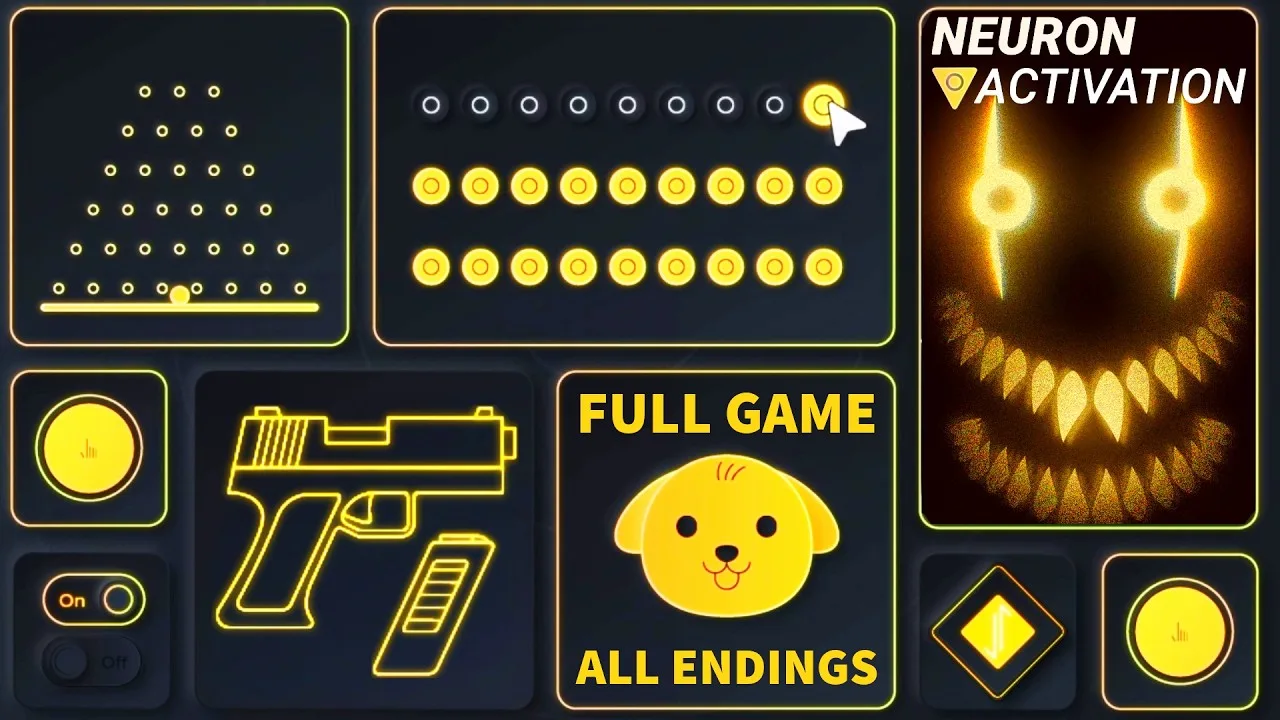
キャンペーンのタイマーやスコアのプレッシャーなしで触覚的な操作を練習したいときは、Zen Modeに切り替えてください。タイマーとスコアの両方が取り除かれ、次のタスクに急かされることなくタップ、ドラッグ、スライドを練習する余裕が生まれます。
 Image: Steam / DR Studio
自分の流れを妨げる操作、特にスライダーやドラッグ&ドロップのタスクを練習してから、タイマー付きのステージに戻りましょう。それらの動きに慣れたら、タスク間の切り替えとキャンペーンでのアクションの連鎖に取り組みます。
より快適な画面表示にするには、利用可能なタスクの色と背景の不透明度のオプションを調整してください。タスク背景の不透明度の選択肢は、ステージ50と60をクリアすると追加で解放されます。これらのカスタマイズ機能を使って、ボード上で重なり合う要素を見分けやすくしましょう。
次に読む
 Neuron Activation Steam:対応プラットフォーム、動作環境、体験版Neuron Activation Steamの対応プラットフォーム、PC動作環境、体験版へのアクセス、タッチスクリーン操作、最近の修正内容を紹介します。慌ただしい挑戦に飛び込む前にチェックしましょう。
Platformsの記事
Mac での Neuron Activation: 対応状況と操作方法
macOS 対応の Neuron Activation を Mac でプレイ。マウス操作と Zen Mode を備えています。操作方法を確認する前に、ゲームの機能と最近の修正内容を見ていきましょう。

Neuron Activation Windowsのシステム要件:PCガイド
Neuron Activation Windowsのシステム要件を確認し、最小構成と推奨PCスペックを比較し、NVIDIAまたはAMDの設定を調整して低FPSのトラブルシューティングを行いましょう。
関連ガイド
コミュニティに参加
ニュース・アップデート・プレイヤー同士の情報交換は公式チャンネルへ: