
Neuron Activation Steam Deck : contrôles tactiles et statut
Découvrez la compatibilité de Neuron Activation avec le Steam Deck, les contrôles tactiles et les correctifs tactiles à connaître avant de viser de meilleurs scores en déplacement.
Aller à
Neuron Activation prend-il en charge le Steam Deck ?
Votre écran tactile transforme ce panneau de contrôle futuriste en une surface que vous pouvez toucher, faire glisser et balayer directement. Pour les joueurs de Neuron Activation sur Steam Deck, c’est important, car les tâches qui se chevauchent exigent des interactions rapides pendant que les minuteurs continuent de tourner. Le jeu prend en charge le jeu tactile, et la note de compatibilité Steam Deck de Valve est Unknown.
Cette note est distincte des contrôles tactiles du jeu. Neuron Activation prend explicitement en charge l’écran tactile du Deck, avec des interactions à la souris et au doigt couvrant l’ensemble du jeu. Windows, macOS et Linux sont des plateformes prises en charge.
La campagne comprend plus de 60 niveaux conçus à la main, dont des Speed Tests et des Boss. Vous actionnez des interrupteurs, des curseurs et d’autres petits défis tout en gérant des missions de plus en plus étranges de The Handler. Enchaîner les actions et terminer des tâches qui se chevauchent alimente la course au score, donc un input confortable compte au-delà de la simple navigation dans les menus.
Vous pouvez télécharger la démo depuis la page Steam de Neuron Activation pour essayer ses contrôles avant d’acheter le jeu complet.
Configurez les contrôles tactiles avant de viser les scores
Activez l’option de prise en charge tactile avant de jouer principalement via l’écran. Les interactions du jeu incluent l’appui sur des boutons, le glissement d’objets et le balayage de contrôles, donc apprendre le geste de chaque tâche fait partie de la vitesse d’exécution.
Pour les tâches qui nécessitent normalement un clic droit, activez le Left-Click Only Mode. Cela remplace ces tâches par des alternatives qui fonctionnent au clic gauche ou au toucher. Utilisez-le pour garder une session tactile centrée sur des interactions que vous pouvez effectuer directement sur le plateau.
Plusieurs détails propres aux tâches aident à expliquer le comportement des contrôles :
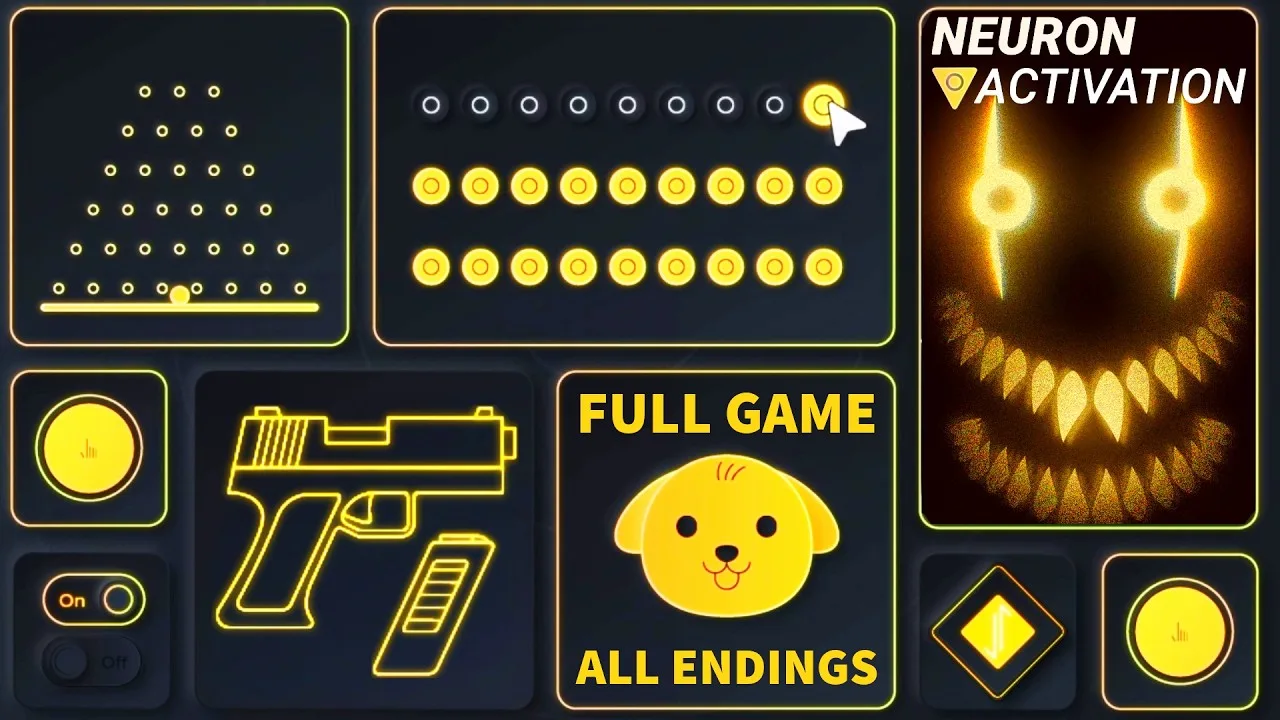
- Parry Panel : appuyez quand vous voulez que l’action soit enregistrée. Il réagit dès l’appui initial plutôt que d’attendre que vous leviez le doigt.
- Slider Sync : la tâche utilise désormais quatre curseurs au lieu de cinq, avec une hitbox améliorée.
- Tap Tracks : touchez la voie gauche ou droite pour jouer la note correspondante. Au clavier, A / D ou les flèches gauche / droite offrent des alternatives.
- NeuralSurge : sa touche clavier par défaut est la barre d’espace, et l’action peut être réassignée.
Si vous jouez avec un clavier connecté, utilisez les entrées séparées de Tap Tracks pour garder votre pointeur disponible pour une autre tâche. Cela suit l’accent mis par le jeu sur la gestion de plusieurs défis à la fois.
Mises à jour tactiles qui affectent le jeu en portable
Installez les dernières mises à jour du jeu avant de passer du temps à diagnostiquer une tâche récalcitrante. Les correctifs de novembre traitent d’interactions tactiles précises et de problèmes de validation de tâches.
| Mise à jour | Changements pertinents pour le jeu en portable |
|---|---|
| 2 novembre 2026 — Hotfix 1 | Amélioration de Bubble Burst et Space Sweep sur appareils tactiles ; Parry Panel déclenché à l’appui ; Slider Sync passé de cinq à quatre curseurs avec une hitbox améliorée. |
| 3 novembre 2026 — Hotfix 2 | Correction d’un blocage de Pop Ping déclenché en survolant son bouton à l’apparition de la tâche ; ajout de protections pour des problèmes de validation de Drag N Drop et Slider Sync. |
| 13 novembre 2026 — Correctif du mode tactile | Correction de Bubble Burst sur appareils tactiles et résolution d’autres problèmes liés au tactile. |
Ces changements comptent sur des plateaux chargés : une interaction qui ne s’enregistre pas peut interrompre l’enchaînement d’actions que vous essayez de maintenir. En particulier, mettez à jour avant de revenir sur Bubble Burst si vous avez rencontré des problèmes avec ses contrôles tactiles dans une version antérieure.
Utilisez le Zen Mode pour apprendre le plateau sans minuteurs
Passez en Zen Mode quand vous voulez les interactions tactiles sans la pression du minuteur et du score de la campagne. Il retire à la fois les minuteurs et les scores, vous laissant la place de pratiquer les appuis, les glissements et les balayages sans vous précipiter vers la tâche suivante.
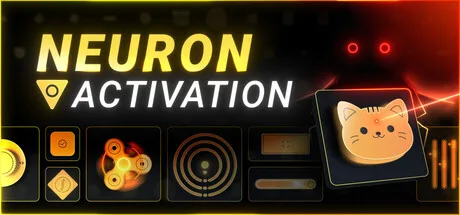 Image : Steam / DR Studio
Entraînez-vous sur les interactions qui interrompent votre flux, en particulier les curseurs et les tâches de glisser-déposer, avant de revenir aux niveaux chronométrés. Une fois leurs mouvements familiers, travaillez le passage d’une tâche à l’autre et l’enchaînement d’actions dans la campagne.
Pour une présentation à l’écran plus confortable, ajustez les couleurs de tâches et l’opacité du fond disponibles. Des choix supplémentaires d’opacité du fond des tâches se débloquent en terminant les stages 50 et 60. Utilisez ces contrôles de personnalisation pour rendre les éléments qui se chevauchent plus faciles à distinguer.
Continuer avec
 Neuron Activation Steam : plateformes, configuration et démoDécouvrez les plateformes Steam de Neuron Activation, la configuration PC requise, l'accès à la démo, les contrôles tactiles et les correctifs récents avant de vous lancer dans ses défis frénétiques.
Plus dans Platforms
Neuron Activation sur Mac : compatibilité et contrôles
Jouez à Neuron Activation sur mac avec la prise en charge de macOS, les contrôles à la souris et le Zen Mode. Découvrez les fonctionnalités du jeu et les correctifs récents avant de plonger dans le hub de contrôles.

Configuration système requise pour Neuron Activation sur Windows : guide PC
Consultez la configuration système requise de Neuron Activation sur Windows, comparez les specs PC minimales et recommandées, et ajustez les paramètres NVIDIA ou AMD pour corriger un faible FPS.
Continuer l'exploration
Guide du débutant pour Neuron Activation : maîtrisez les tableaux
Utilisez notre guide du débutant pour Neuron Activation afin d'apprendre les contrôles, gérer les défis qui se chevauchent, vous entraîner en Zen Mode et éviter les erreurs qui vous ralentissent.
Difficulté de Neuron Activation : modes et astuces pour progresser
La difficulté de Neuron Activation expliquée : découvrez comment les tâches chronométrées, le Zen Mode, les options de contrôle et les correctifs récents affectent le défi, puis affinez votre jeu.
Rejoindre la communauté
Canaux officiels pour les actualités, mises à jour et l'aide aux joueurs :