
Neuron Activation Parry Panel : guide de timing et de commandes
Maîtrisez Neuron Activation Parry Panel avec son exigence de trois coups, son timing de pression mis à jour et ses commandes à la souris ou au tactile. Découvrez ce qui a changé pour votre prochaine partie.
Aller à
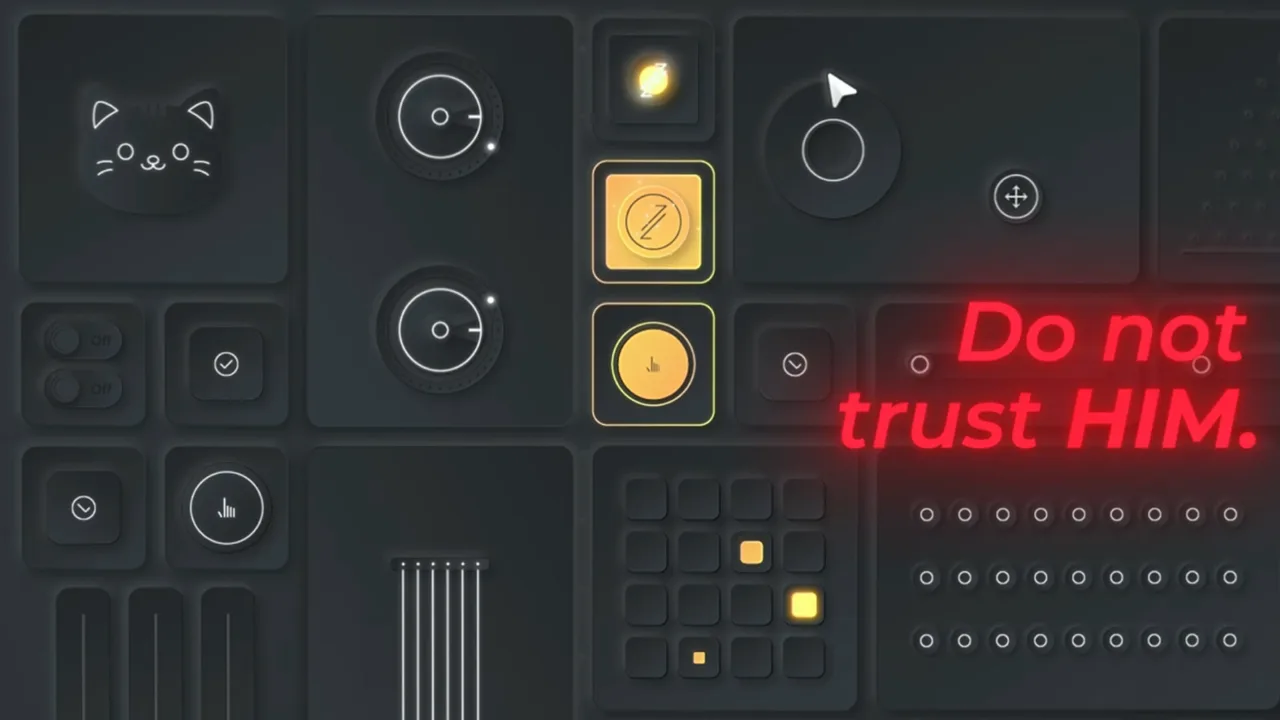
Comment terminer Parry Panel
Neuron Activation Parry Panel enregistre l'entrée lorsque vous appuyez sur le panneau, ce qui fait du début de votre clic ou de votre tap le moment déterminant. Terminer la tâche demande trois coups. Concentrez-vous sur le timing de chaque pression, surtout si vous avez appris la tâche sur une ancienne version.
Le Hotfix 1 du 2 novembre 2026 a changé l'interaction : ce n'est plus le relâchement du bouton de la souris ou le levé du doigt qui compte, mais la pression initiale. Pour les joueurs à la souris, cela signifie timing sur l'appui du bouton. Pour les joueurs au tactile, cela signifie timing sur le contact avec l'écran.
Gardez ces points en tête pendant l'entraînement :
- Timez la pression initiale. Calibrez votre timing autour du clic ou du contact sur le panneau.
- Visez des entrées volontaires. La tâche a une fenêtre de timing parfaite, donc privilégiez la précision au clic rapide.
- Utilisez l'aide des tutoriels. Le bouton Help pendant les tutoriels contient des informations supplémentaires pour chaque tâche.
Neuron Activation chevauche les tâches pendant que les chronomètres continuent de tourner. Pendant que vous apprenez ce panneau, gardez votre attention sur l'entrée de timing avant d'essayer d'intercaler d'autres actions autour.
Le jeu prend en charge la souris et le tactile partout, y compris l'écran tactile du Steam Deck. Ses commandes couvrent le clic, le tap, le glisser et le balayage sur le hub de contrôle. Le changement basé sur la pression s'applique à la fois à la souris et au doigt, donc utilisez le même point de départ pour votre timing lorsque vous passez d'une méthode de contrôle à l'autre.
Quand vous jonglez entre les tâches, utilisez les commandes clavier de Tap Tracks pour garder votre souris disponible pour le panneau. Tap Tracks accepte A / D ou les flèches gauche / droite pour ses deux voies. Vous pouvez aussi appuyer directement sur les voies, mais le clavier vous permet de gérer ses notes sans déplacer le curseur entre ces voies et les autres tâches.
Pour une pause loin des étapes chronométrées, Zen Mode retire les chronomètres et les scores. La mise à jour de démo Program Expanded a introduit quatre plateaux Zen uniques, avec des options pour lancer le plateau suivant automatiquement ou sélectionner un plateau aléatoire après la complétion. La sélection manuelle du plateau utilise les boutons à l'écran ou Q et E, tandis que R réinitialise le plateau Zen actuel.
Page officielle : Neuron Activation (store.steampowered.com)
Ce qui a changé dans le timing et l'animation
La précédente mise à jour Number Go Up a réduit le nombre de coups requis de quatre à trois et élargi la fenêtre de timing parfaite d'une frame. Si vous vous souvenez d'une version plus longue de la tâche, l'exigence de trois coups est la cible actuelle.
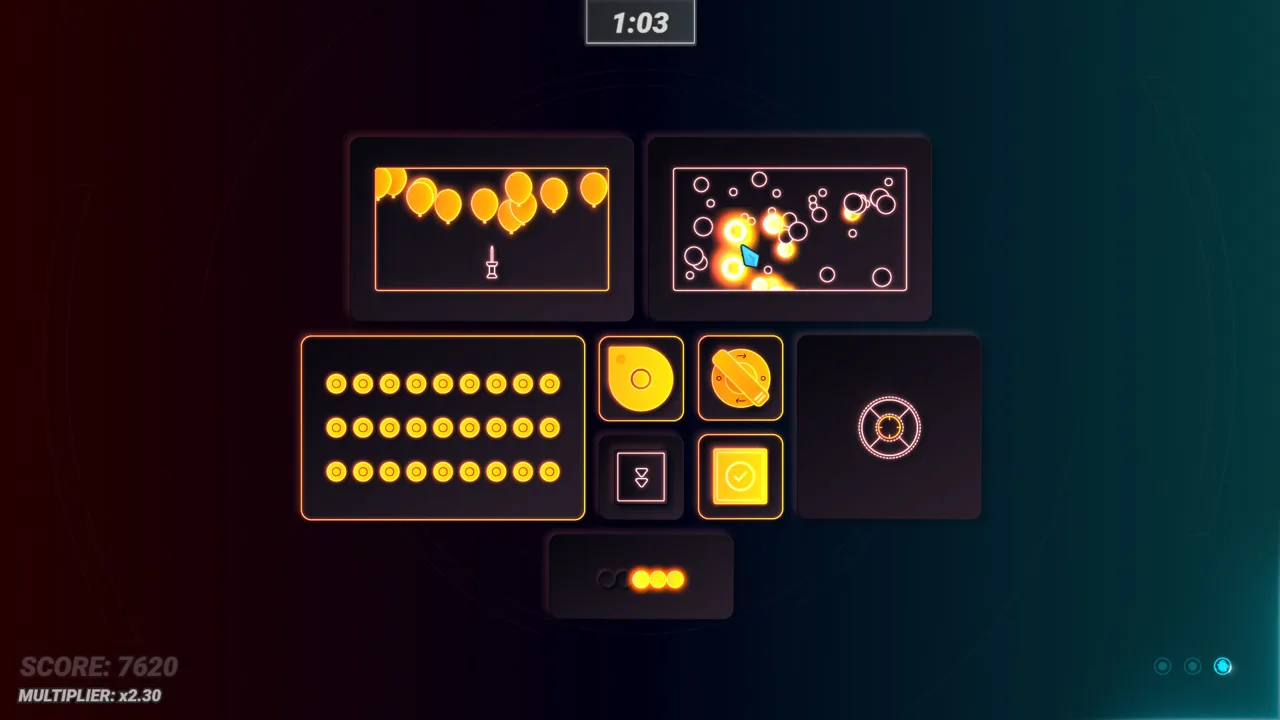 Image: Steam / DR Studio
Cette frame supplémentaire a élargi l'opportunité d'une entrée parfaite. Continuez à viser un timing précis ; l'ajustement vous laisse un peu plus de marge autour.
La mise à jour de démo Program Expanded a aussi fluidifié l'animation du panneau. Le Hotfix 1 ultérieur a ensuite changé le moment où l'interaction s'enregistre, ce qui affecte le jeu à la souris comme au tactile.
Si vos habitudes de timing viennent de l'ancienne démo, recalibrez autour de la pression initiale. Observez l'animation, placez votre entrée volontairement et faites attention au résultat avant d'ajuster l'essai suivant.
Le Hotfix 1 a aussi raccourci plusieurs tâches voisines. Slider Sync est passé de cinq sliders à quatre et a reçu une meilleure hitbox. Les notes requises de Tap Tracks sont passées de dix à huit, tandis que Balloon Burst est passé de huit éclatements à sept. Le temps de complétion requis de Zen Zone est descendu de 3,2 secondes à 2,9 secondes. Ces changements comptent quand vous réapprenez la charge de travail autour du panneau.
Pour les ajustements visuels, la mise à jour de démo Program Expanded a ajouté la personnalisation des couleurs des tâches, de l'apparence et de la couleur du curseur, de l'opacité de l'arrière-plan et de l'opacité de l'arrière-plan des tâches. Ajustez ces options pour rendre le panneau plus facile à suivre parmi les tâches qui se chevauchent. Le Hotfix 1 a ajouté d'autres options d'opacité de l'arrière-plan des tâches, débloquées en terminant les étapes 50 et 60.
Pour les tentatives répétées d'une étape, le menu pause inclut un bouton Restart, accessible via Esc. Le Hotfix 1 a aussi ajouté un bouton de classement sur l'écran de sélection des étapes qui vous permet de soumettre votre meilleur score après avoir quitté l'écran de score. Utilisez ce bouton si vous terminez une meilleure partie et oubliez de l'envoyer immédiatement.
Le Hot Fix du 13 novembre pour le mode tactile a corrigé Bubble Burst sur les appareils tactiles ainsi que d'autres problèmes liés au tactile. Sa correction de tâche nommée concerne Bubble Burst ; le changement d'interaction basé sur la pression du panneau est arrivé dans le Hotfix 1. Gardez ces deux points distincts quand vous comparez la façon dont les deux tâches réagissent sur un écran tactile.
Continuer avec
 Neuron Activation Slider Sync : correctifs et modifications des tâchesNeuron Activation Slider Sync utilise désormais quatre curseurs. Découvrez ce que les correctifs ont changé, comment gérer les problèmes de validation et où trouver de l'aide en jeu pour les tâches.
Plus dans Tasks
Neuron Activation Bubble Burst : corrections tactiles et astuces
Neuron Activation Bubble Burst a reçu des corrections tactiles. Découvrez les détails de la mise à jour, trouvez le tutoriel du Stage 3 et résolvez les problèmes de saisie sur écran tactile.

Neuron Activation Space Sweep : guide des commandes tactiles
Neuron Activation Space Sweep a reçu des améliorations tactiles dans le Hotfix 1. Découvrez la mise à jour, les options tactiles et l'aide en jeu avant votre prochaine session.

Neuron Activation Tap Tracks : commandes et guide des notes
Maîtrisez Neuron Activation Tap Tracks avec les commandes des couloirs, les raccourcis clavier et l'exigence mise à jour de huit notes. Gardez votre souris libre pour d'autres tâches.
Continuer l'exploration
Rejoindre la communauté
Canaux officiels pour les actualités, mises à jour et l'aide aux joueurs :