
Neuron Activation Bubble Burst : corrections tactiles et astuces
Neuron Activation Bubble Burst a reçu des corrections tactiles. Découvrez les détails de la mise à jour, trouvez le tutoriel du Stage 3 et résolvez les problèmes de saisie sur écran tactile.
Aller à
Bubble Burst correction tactile : mettez à jour avant de réessayer
Vous galérez avec Neuron Activation Bubble Burst sur un écran tactile ? Le Touch mode Hot Fix du 13 novembre 2026 a spécifiquement corrigé cette tâche pour les appareils tactiles. Installez la dernière mise à jour du jeu avant de réessayer avec une ancienne version.
Bubble Burst a reçu des ajustements tactiles dans deux mises à jour distinctes, les améliorations du 2 novembre ne sont donc qu'une partie du tableau.
| Mise à jour | Date | Changements de Bubble Burst |
|---|---|---|
| Fixes and Quality of life improvements - Hotfix 1 | 2 novembre 2026 | Bubble Burst et Space Sweep ajustés pour mieux fonctionner sur les appareils tactiles. |
| Touch mode Hot Fix | 13 novembre 2026 | Bubble Burst corrigé pour les appareils tactiles et autres problèmes tactiles traités. |
Si la saisie sur écran tactile vous pose encore problème, comparez la tâche à la souris quand votre configuration le permet. Le jeu prend en charge la souris et le tactile, y compris l'écran tactile du Steam Deck. Servez-vous de cette comparaison pour déterminer si le problème suit la saisie tactile avant de changer votre façon d'aborder la tâche.
La prise en charge du tactile a été introduite comme option dans la démo Program Expanded, qui a aussi revu les hitbox des tâches dans tout le jeu. La plupart des hitbox sont devenues plus généreuses, rendant les transitions entre les panneaux moins exigeantes. Les corrections de novembre comptent surtout pour les joueurs qui reviennent après cette première implémentation du tactile : Bubble Burst a bénéficié de l'ajustement du Hotfix 1 puis de la correction tactile dédiée qui a suivi.
Pour une configuration sans second bouton de souris, activez le Left-Click Only Mode. Cette option remplace les tâches au clic droit par des alternatives qui acceptent le clic gauche ou le tactile. Pour le stylet, utilisez l'option permettant d'assigner un bouton secondaire aux tâches au clic droit. Ces réglages répondent aux besoins d'entrée plus larges du plateau pendant que vous parcourez ses différents panneaux.
Le Hotfix 1 a aussi changé la réaction de Parry Panel : l'interaction commence à l'appui, et non au relâchement du bouton de la souris ou au lever du doigt. Slider Sync est passé de 5 sliders à 4, et sa hitbox a été améliorée. Gardez ces changements en tête en passant d'une tâche à l'autre ; la même mise à jour a modifié plusieurs interactions en plus de Bubble Burst.
Page officielle : Neuron Activation (store.steampowered.com)
Retrouvez le tutoriel et gardez les exigences des tâches séparées
Revenez au tutoriel de Bubble Burst au Stage 3 quand vous avez besoin d'un rafraîchissement. Son tutoriel vidéo a été révisé dans la démo D3V.BR34K3R. Cette mise à jour a aussi retravaillé le bouton Help du tutoriel, qui fournit des informations supplémentaires sur chaque tâche.
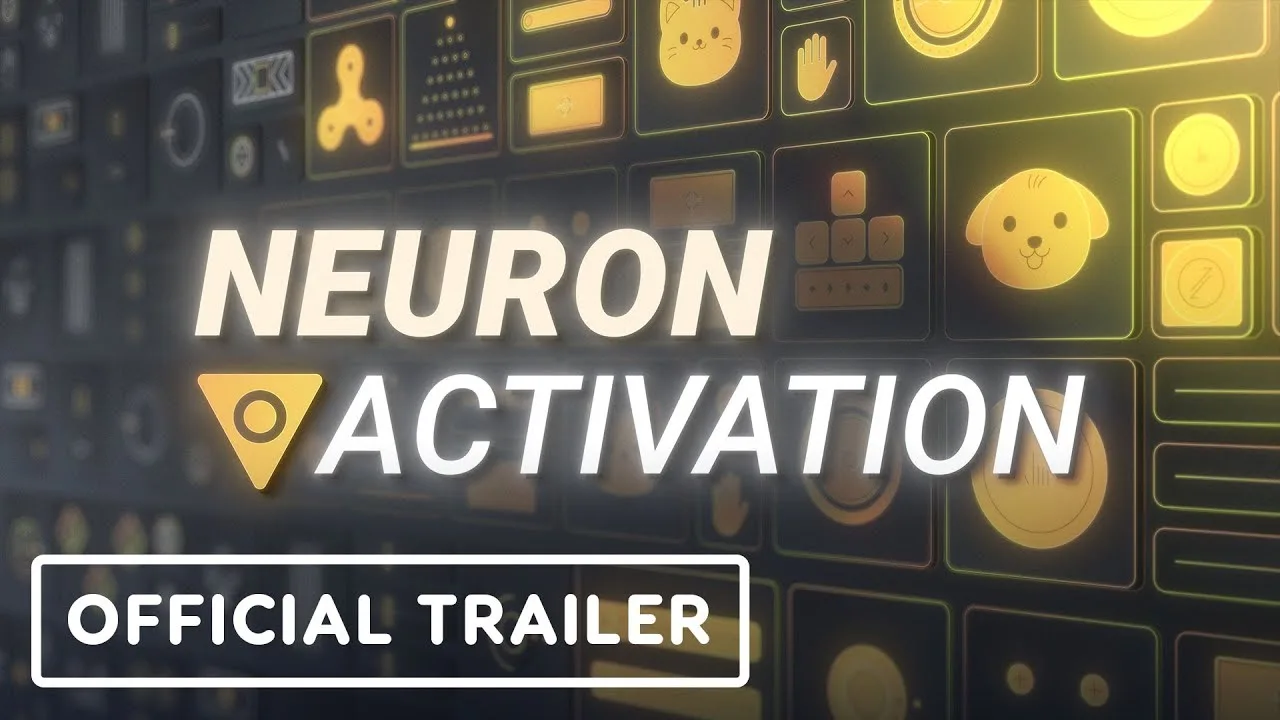
Servez-vous de la démonstration de la tâche et du texte Help pour revoir l'interaction avant de lancer une nouvelle tentative chronométrée. Les défis classiques combinent des tâches qui se chevauchent avec des minuteurs en mouvement ; apprenez les instructions du panneau avant de diviser votre attention sur le plateau.
Gardez Bubble Burst et Balloon Burst séparés quand vous lisez les changements de gameplay. Le Hotfix 1 a réduit le nombre d'éclatements requis de Balloon Burst de 8 à 7. Le changement de Bubble Burst dans cette mise à jour concernait les contrôles tactiles.
Cette distinction vaut pour d'autres noms de tâches. Pop Ping a reçu une correction distincte dans le Hotfix 2 du 3 novembre 2026 : avoir le curseur sur son bouton à l'apparition de la tâche pouvait auparavant la bloquer. La même mise à jour a ajouté des garde-fous contre les problèmes de complétion dans Drag N Drop & Slider Sync. Identifiez le panneau par son nom affiché lors du dépannage, pour qu'une correction visant une autre tâche ne vous oriente pas vers la mauvaise interaction.
Pour les plateaux qui incluent Tap Tracks, utilisez A / D ou les Left / Right Arrow keys pour jouer ses couloirs gauche et droit tout en gardant la souris disponible pour les autres tâches. Le Hotfix 1 a réduit le nombre de notes requises de 10 à 8. Servez-vous de ces contrôles clavier pour répartir les entrées entre des tâches qui se chevauchent, plutôt que d'éloigner le pointeur de tous les autres panneaux à chaque note.
Pour une pause loin des défis chronométrés, passez en Zen Mode, sans minuteurs ni scores. Ses contrôles de plateau incluent Auto Start pour avancer après avoir terminé un plateau, Random Board pour randomiser le suivant, et une sélection manuelle via les boutons en bas d'écran ou Q et E. Dans Zen Mode, appuyez sur R pour réinitialiser le plateau en cours. Gardez le contexte de ce raccourci en tête : le Hotfix 1 a aussi ajouté R dans le menu principal pour réinitialiser la scène du menu.
Pour un problème tactile restant, indiquez le nom de la tâche, votre appareil, si vous jouez à la démo ou au jeu complet, et si la souris se comporte différemment dans votre signalement. Précisez que le problème persiste après l'installation de la correction tactile du 13 novembre, pour que le rapport identifie clairement la version concernée et la méthode de saisie.
Continuer avec
 Neuron Activation Parry Panel : guide de timing et de commandesMaîtrisez Neuron Activation Parry Panel avec son exigence de trois coups, son timing de pression mis à jour et ses commandes à la souris ou au tactile. Découvrez ce qui a changé pour votre prochaine partie.
Plus dans Tasks
Neuron Activation Slider Sync : correctifs et modifications des tâches
Neuron Activation Slider Sync utilise désormais quatre curseurs. Découvrez ce que les correctifs ont changé, comment gérer les problèmes de validation et où trouver de l'aide en jeu pour les tâches.

Neuron Activation Space Sweep : guide des commandes tactiles
Neuron Activation Space Sweep a reçu des améliorations tactiles dans le Hotfix 1. Découvrez la mise à jour, les options tactiles et l'aide en jeu avant votre prochaine session.
Neuron Activation Tap Tracks : commandes et guide des notes
Maîtrisez Neuron Activation Tap Tracks avec les commandes des couloirs, les raccourcis clavier et l'exigence mise à jour de huit notes. Gardez votre souris libre pour d'autres tâches.
Continuer l'exploration
Rejoindre la communauté
Canaux officiels pour les actualités, mises à jour et l'aide aux joueurs :