
Guide du débutant pour Neuron Activation : maîtrisez les tableaux
Utilisez notre guide du débutant pour Neuron Activation afin d'apprendre les contrôles, gérer les défis qui se chevauchent, vous entraîner en Zen Mode et éviter les erreurs qui vous ralentissent.
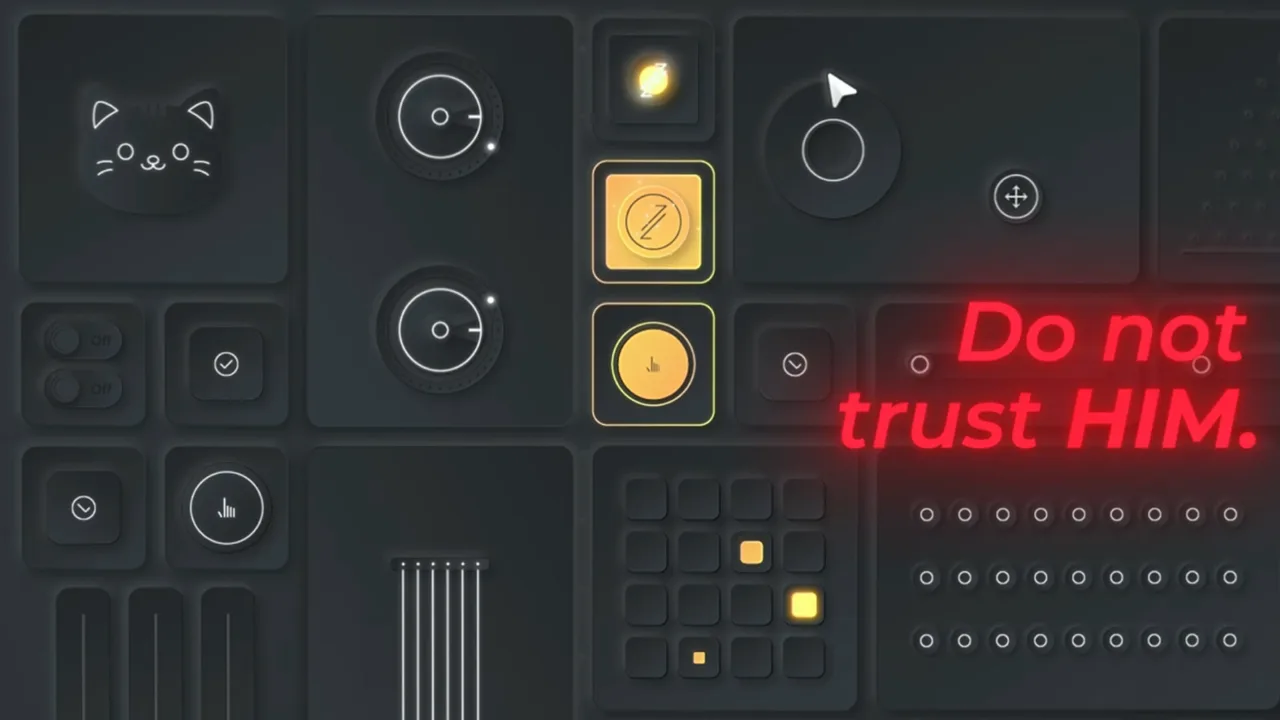
Commencez par la reconnaissance des tâches
Un tableau rempli d'interrupteurs devient plus difficile à gérer lorsque plusieurs tâches demandent votre attention en même temps. Ce guide du débutant pour Neuron Activation vous aide à reconnaître les entrées, gérer les défis qui se chevauchent et éviter de gaspiller des actions pendant que les minuteries continuent de tourner. Apprenez ce dont chaque panneau a besoin avant de viser un meilleur score.
1. Lisez l'aide de la tâche avant d'essayer de jouer plus vite.
Neuron Activation mélange pressions de boutons, sliders, cibles et autres micro-défis à travers plus de 60 niveaux conçus à la main, dont des Speed Tests et des boss. Des panneaux d'apparence similaire peuvent exiger des actions différentes, alors utilisez le bouton Help pendant les tutoriels pour obtenir plus d'informations sur la tâche.
Lorsqu'une tâche vous ralentit, concentrez-vous sur sa condition de réussite : faut-il un clic, un maintien, un glissement ou une entrée chronométrée ? Entraînez-vous à faire cette distinction avant d'essayer de l'enchaîner dans un tableau encombré.
2. Choisissez des contrôles adaptés à votre appareil.
Vous pouvez jouer à la souris ou au tactile, y compris sur l'écran tactile du Steam Deck. Le Left-Click Only Mode remplace les tâches de clic droit par des alternatives qui fonctionnent au clic gauche ou au tactile.
Activez cette option si le clic droit est peu pratique sur votre appareil. Pour le jeu tactile, installez le Hot Fix du 13 novembre pour le mode tactile, qui corrige Bubble Burst et d'autres problèmes liés au tactile.
Page officielle : Neuron Activation (store.steampowered.com)
Apprenez les entrées qui causent des erreurs faciles
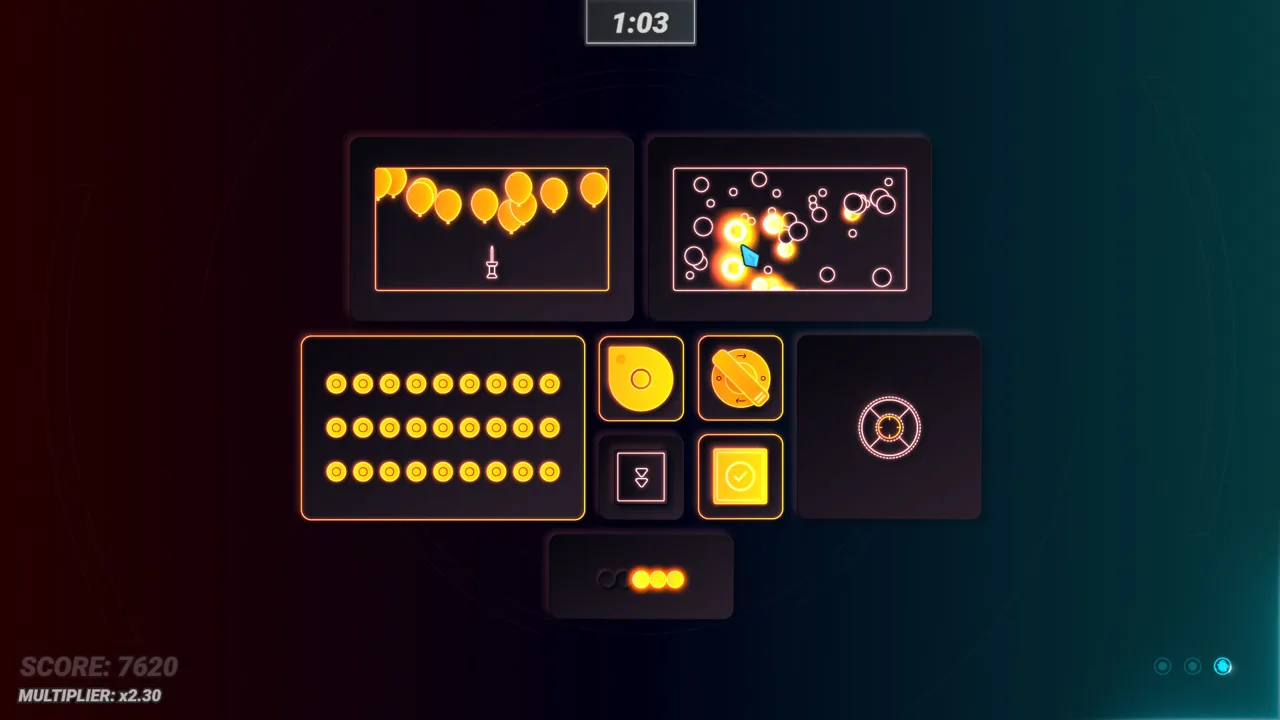 Image: Steam / DR Studio
3. Maintenez Haptic Hold au lieu de cliquer dessus à répétition.
Haptic Hold nécessite une entrée maintenue. Cliquer à répétition ajoute des actions inutiles et rate le but de la tâche.
Power Press a une autre distinction utile : vous pouvez déplacer le curseur tout en gardant son bouton enfoncé. Entraînez-vous à déplacer sans relâcher pour comprendre l'entrée avant de la gérer en même temps que d'autres tâches.
4. Évitez de cliquer sur Cleo the Cat, Duke the Dog et Betty the Button.
Pour ces tâches, cliquer réinitialise la progression et déclenche une notification d'erreur. Leur zone d'interaction couvre tout le bouton, et éloigner le curseur ne réinitialise pas la progression.
Gardez vos clics délibérés lorsque vous passez d'un panneau à l'autre. Une habitude qui fonctionne pour un bouton ordinaire peut faire perdre toute la progression ici.
5. Apprenez les exigences actuelles de timing et de réussite.
Depuis la mise à jour du 2 novembre, Parry Panel réagit au moment où vous appuyez, et non au moment où vous relâchez le bouton de la souris ou levez le doigt. Chronométrez la pression elle-même.
Cette mise à jour a aussi réduit Slider Sync à quatre sliders, Balloon Burst à sept éclatements et Tap Tracks à huit notes. Le temps de réussite requis pour Zen Zone est passé de 3,2 secondes à 2,9 secondes. Suivez ces exigences révisées pendant votre entraînement au lieu de répéter des entrées supplémentaires d'une ancienne routine.
Gérez les tâches qui se chevauchent sans perdre le tableau
6. Analysez les tâches actives avant de vous engager dans une autre action.
Les tâches se chevauchent pendant que les minuteries continuent de tourner. Entre deux actions terminées, vérifiez brièvement quels panneaux demandent encore votre attention et quelles minuteries deviennent courtes.
Donnez la priorité à une tâche urgente non terminée avant de commencer une autre interaction facultative. Gardez cette analyse assez brève pour conserver votre élan ; l'objectif est de choisir délibérément votre prochaine action.
7. Fixez une limite à la course aux points facultative.
Les tâches facultatives peuvent entrer en concurrence avec le travail nécessaire pour terminer un tableau. La mise à jour du 3 novembre a ajouté une limite au nombre de fois où vous pouvez interagir avec une tâche facultative avant d'effectuer une réinitialisation du tableau.
Construisez votre itinéraire autour de la réussite des tâches requises, puis intégrez les interactions facultatives dans cet itinéraire. Évitez de revenir sans cesse à un panneau facultatif pendant que le reste du tableau attend.
8. Entraînez-vous à une séquence reproductible avant de viser les étoiles.
Enchaîner les actions fait partie de l'obtention de meilleurs scores. Rejouez un niveau familier et travaillez à réduire l'hésitation entre les tâches : reconnaissez le panneau, complétez son entrée, puis passez à l'action suivante.
Changez une partie de votre séquence à la fois. Utilisez les statistiques de performance du jeu pour examiner le résultat plutôt que de juger la partie uniquement à l'intensité ressentie.
Utilisez Zen Mode pour vous entraîner sans pression de minuterie
 Image: Steam / DR Studio
9. Séparez l'apprentissage d'une entrée de son exécution rapide.
Zen Mode supprime les minuteries et les scores. Utilisez-le pour vous familiariser avec le clic, le glissement et le slide sans compte à rebours qui accapare votre attention.
Choisissez une interaction que vous ratez régulièrement et entraînez-vous à son geste de manière délibérée. Revenez aux niveaux chronométrés lorsque vous pouvez reconnaître et exécuter cette action sans vous arrêter pour reconsidérer les contrôles.
Zen Mode vous offre aussi un endroit pour profiter des tableaux de contrôle sans faire de chaque session une tentative de record.
Rendez le tableau plus facile à lire
10. Ajustez les paramètres de présentation autour des tâches.
La personnalisation inclut les couleurs des tâches, les curseurs et l'opacité de l'arrière-plan. Ajustez-les pour distinguer le pointeur et les panneaux interactifs lorsque plusieurs tâches sont actives.
Des options supplémentaires d'opacité de l'arrière-plan des tâches se débloquent en terminant les niveaux 50 et 60, suite à la mise à jour du 2 novembre. Utilisez les options déjà disponibles en attendant d'atteindre ces niveaux plus avancés.
Le jeu inclut aussi des alternatives de couleurs, des options de sous-titres, des contrôles de volume personnalisés et une difficulté ajustable. Vérifiez ces paramètres avant de lutter à répétition contre un problème de présentation ou d'entrée.
Évitez les anciens bugs et conservez vos scores
11. Mettez à jour avant de traiter une tâche bloquée comme un problème de technique.
Le hotfix du 3 novembre a corrigé le blocage de Pop Ping lorsque le curseur se trouvait déjà sur son bouton au moment où la tâche apparaissait. Il a aussi ajouté des protections pour les problèmes de réussite de Drag N Drop et Slider Sync.
Gardez le jeu à jour avant de vous entraîner à répétition autour de ces anciens comportements. Si vous devez redémarrer un niveau, utilisez le bouton Restart dans le menu pause. Le raccourci R ajouté le 2 novembre réinitialise la scène depuis le menu principal ; gardez ce contexte distinct des contrôles de niveau.
12. Soumettez un meilleur score manqué depuis la sélection des niveaux.
Vous pouvez soumettre votre meilleur score via le bouton du classement sur l'écran de sélection des niveaux. Utilisez-le si vous quittez l'écran de résultats sans avoir téléversé votre partie — vous n'avez pas besoin de refaire la performance juste pour soumettre ce score.
Continuer avec
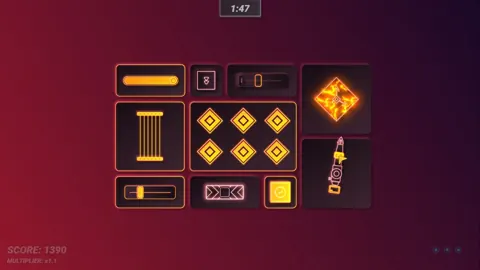 Difficulté de Neuron Activation : modes et astuces pour progresserLa difficulté de Neuron Activation expliquée : découvrez comment les tâches chronométrées, le Zen Mode, les options de contrôle et les correctifs récents affectent le défi, puis affinez votre jeu.
Plus dans Guide
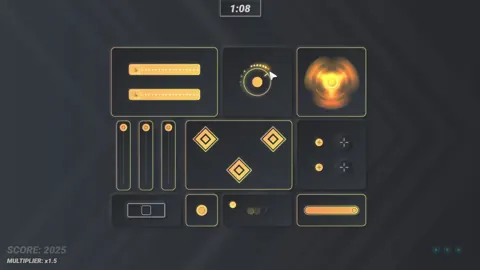
Neuron Activation Game : conseils pour débuter et guide des tâches
Lancez-vous dans le jeu Neuron Activation : découvrez les contrôles des tâches, améliorez vos scores, explorez le Zen Mode et rattrapez les correctifs tactiles avant votre prochaine partie.

Neuron Activation How Long to Beat : guide de complétion
Neuron Activation how long to beat : prévoyez une partie d'environ 9 heures pour tous les succès, explorez 60 niveaux de campagne et découvrez ce qui allonge votre temps de jeu.
Continuer l'exploration

Neuron Activation Zen Mode : contrôles et jeu détendu
Découvrez le zen mode de Neuron Activation, sans chronomètre ni score. Apprenez les contrôles du plateau, les options de progression et les réglages tactiles pour une session fidget plus détendue.
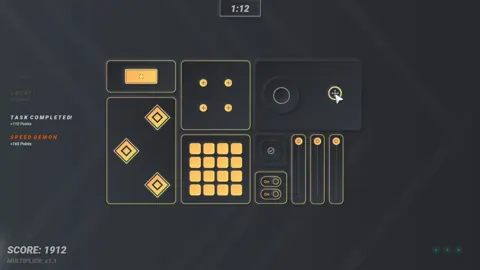
Neuron Activation sur Mac : compatibilité et contrôles
Jouez à Neuron Activation sur mac avec la prise en charge de macOS, les contrôles à la souris et le Zen Mode. Découvrez les fonctionnalités du jeu et les correctifs récents avant de plonger dans le hub de contrôles.
Rejoindre la communauté
Canaux officiels pour les actualités, mises à jour et l'aide aux joueurs :