
Neuron Activation Anfänger-Guide: Meistere die Boards
Nutze unseren Neuron Activation Anfänger-Guide, um Steuerung zu lernen, überlappende Aufgaben zu bewältigen, im Zen Mode zu üben und Fehler zu vermeiden, die dich ausbremsen.
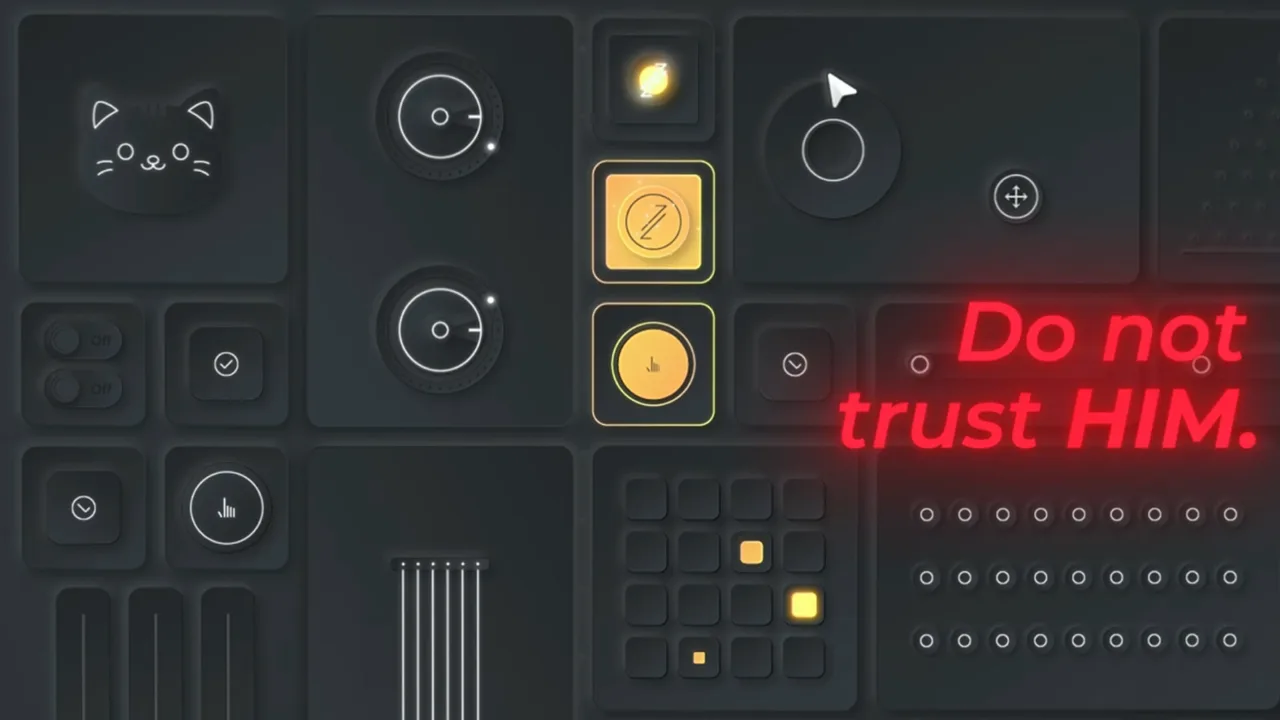
Beginne mit der Aufgabenerkennung
Ein Board voller Schalter wird schwerer zu bewältigen, wenn mehrere Aufgaben gleichzeitig Aufmerksamkeit verlangen. Dieser Neuron Activation Anfänger-Guide hilft dir, Eingaben zu erkennen, überlappende Herausforderungen zu bewältigen und keine Aktionen zu verschwenden, während die Timer weiterlaufen. Lerne, was jedes Panel braucht, bevor du auf eine höhere Punktzahl hinarbeitest.
1. Lies die Aufgaben- Hilfe, bevor du versuchst, schneller zu spielen.
Neuron Activation mischt Tastendrücke, Slider, Ziele und andere Mikro-Herausforderungen über mehr als 60 handgefertigte Level hinweg, einschließlich Speed Tests und Bosse. Ähnlich aussehende Panels können unterschiedliche Aktionen erfordern, also nutze die Help-Schaltfläche während der Tutorials für zusätzliche Aufgabeninformationen.
Wenn dich eine Aufgabe ausbremst, konzentriere dich auf ihre Abschlussbedingung: Braucht sie einen Klick, ein Halten, ein Ziehen oder eine zeitgesteuerte Eingabe? Übe diese Unterscheidung, bevor du versuchst, sie in ein volles Board einzubinden.
2. Wähle Steuerung, die zu deinem Gerät passt.
Du kannst das Spiel mit Maus- oder Touch-Eingabe spielen, einschließlich des Steam Deck-Touchscreens. Der Left-Click Only Mode ersetzt Rechtsklick-Aufgaben durch Alternativen, die per Linksklick oder Touch funktionieren.
Aktiviere diese Option, wenn Rechtsklicken auf deinem Gerät umständlich ist. Für Touch-Spiel installiere den Touch mode Hot Fix vom 13. November, der Bubble Burst und andere touch-bezogene Probleme behebt.
Offizielle Seite: Neuron Activation (store.steampowered.com)
Lerne die Eingaben, die leichte Fehler verursachen
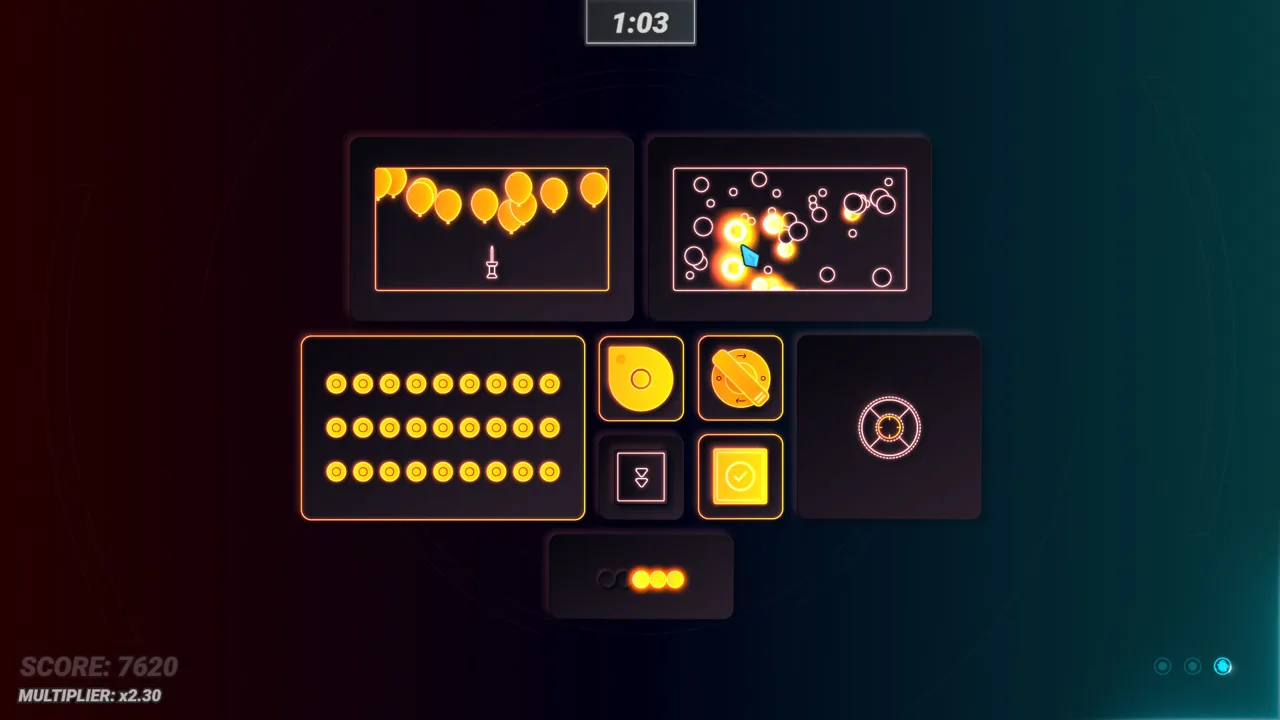 Image: Steam / DR Studio
3. Halte Haptic Hold gedrückt, statt wiederholt darauf zu klicken.
Haptic Hold erfordert eine gehaltene Eingabe. Wiederholtes Klicken fügt unnötige Aktionen hinzu und verfehlt den Sinn der Aufgabe.
Power Press hat eine weitere nützliche Besonderheit: Du kannst den Cursor bewegen, während du die Taste gedrückt hältst. Übe das Bewegen ohne Loslassen, damit du die Eingabe verstehst, bevor du sie zusammen mit anderen Aufgaben bewältigst.
4. Vermeide es, Cleo the Cat, Duke the Dog und Betty the Button anzuklicken.
Bei diesen Aufgaben setzt ein Klick den Fortschritt zurück und löst eine Fehlermeldung aus. Ihr Interaktionsbereich umfasst den gesamten Button, und das Wegbewegen des Cursors setzt den Fortschritt nicht zurück.
Bleibe bei deinen Klicks bedacht, wenn du zwischen Panels wechselst. Eine Gewohnheit, die bei einem gewöhnlichen Button funktioniert, kann hier Fortschritt zunichtemachen.
5. Lerne die aktuellen Timing- und Abschlussanforderungen.
Seit dem Update vom 2. November reagiert Parry Panel beim Drücken, nicht beim Loslassen der Maustaste oder beim Abheben des Fingers. Timing bezieht sich also auf das Drücken selbst.
Dieses Update reduzierte außerdem Slider Sync auf vier Slider, Balloon Burst auf sieben Pops und Tap Tracks auf acht Noten. Die erforderliche Abschlusszeit von Zen Zone änderte sich von 3,2 Sekunden auf 2,9 Sekunden. Folge diesen überarbeiteten Anforderungen beim Üben, statt zusätzliche Eingaben aus einer älteren Routine zu wiederholen.
Bewältige überlappende Aufgaben, ohne das Board zu verlieren
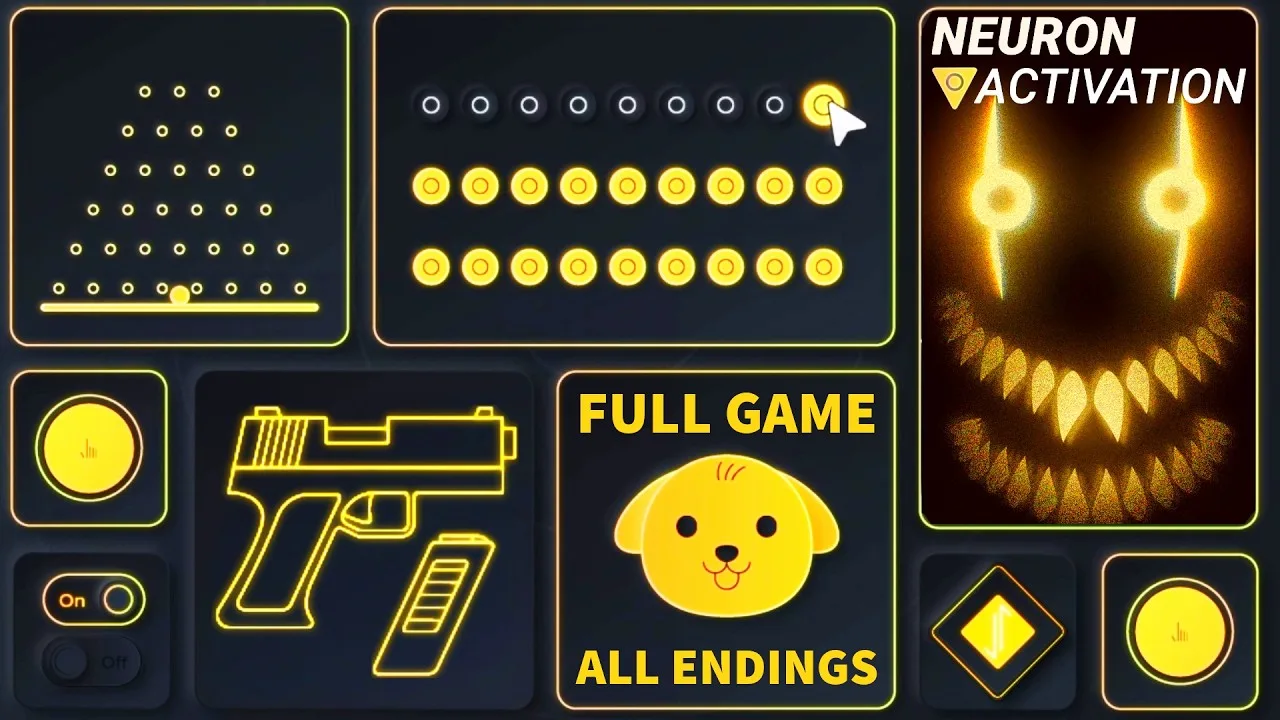
6. Prüfe die aktiven Aufgaben, bevor du dich auf eine weitere Aktion festlegst.
Aufgaben überlappen sich, während die Timer weiterlaufen. Prüfe zwischen abgeschlossenen Aktionen kurz, welche Panels noch Aufmerksamkeit brauchen und welche Timer knapp werden.
Priorisiere eine dringende unerledigte Aufgabe, bevor du eine weitere optionale Interaktion beginnst. Halte die Prüfung kurz genug, um den Schwung zu bewahren; das Ziel ist, deine nächste Aktion bewusst zu wählen.
7. Setze eine Grenze für optionales Punktejagen.
Optionale Aufgaben können mit der Arbeit konkurrieren, die zum Abschließen eines Boards nötig ist. Das Update vom 3. November fügte eine Begrenzung hinzu, wie oft du mit einer optionalen Aufgabe interagieren kannst, bevor ein Board-Reset erfolgt.
Baue deine Route um das Abschließen der erforderlichen Aufgaben herum und füge optionale Interaktionen in diese Route ein. Vermeide es, wiederholt zu einem optionalen Panel zurückzukehren, während der Rest des Boards wartet.
8. Übe eine wiederholbare Sequenz, bevor du Sterne jagst.
Das Aneinanderreihen von Aktionen gehört dazu, höhere Punktzahlen zu erreichen. Spiele eine vertraute Stage erneut und arbeite daran, Zögern zwischen Aufgaben zu reduzieren: Erkenne das Panel, führe seine Eingabe aus und gehe dann zur nächsten Aktion über.
Ändere jeweils einen Teil deiner Sequenz. Nutze die Performance-Statistiken des Spiels, um das Ergebnis zu überprüfen, statt den Run nur danach zu beurteilen, wie hektisch er sich angefühlt hat.
Nutze den Zen Mode, um ohne Zeitdruck zu üben
 Image: Steam / DR Studio
9. Trenne das Lernen einer Eingabe von ihrer schnellen Ausführung.
Der Zen Mode entfernt Timer und Punktzahlen. Nutze ihn, um dich an Klicken, Ziehen und Schieben zu gewöhnen, ohne dass ein Countdown um deine Aufmerksamkeit konkurriert.
Wähle eine Interaktion, die du wiederholt falsch ausführst, und übe ihre Bewegung gezielt. Kehre zu zeitgesteuerten Stages zurück, wenn du diese Aktion erkennen und ausführen kannst, ohne innezuhalten und die Steuerung neu zu überdenken.
Der Zen Mode gibt dir außerdem einen Ort, an dem du die Control Boards genießen kannst, ohne jede Session zu einem Highscore-Versuch zu machen.
Mach das Board leichter lesbar
10. Passe Präsentationseinstellungen rund um die Aufgaben an.
Zur Anpassung gehören Aufgabenfarben, Cursors und Hintergrunddeckkraft. Passe diese so an, dass du den Zeiger und interaktive Panels unterscheiden kannst, während mehrere Aufgaben aktiv sind.
Zusätzliche Optionen für die Hintergrunddeckkraft von Aufgaben werden durch das Abschließen der Stages 50 und 60 freigeschaltet, gemäß dem Update vom 2. November. Nutze die bereits verfügbaren Optionen, während du auf diese späteren Stages hinarbeitest.
Das Spiel enthält außerdem Farbalternativen, Untertiteloptionen, benutzerdefinierte Lautstärkeregler und anpassbaren Schwierigkeitsgrad. Prüfe diese Einstellungen, bevor du wiederholt mit einem Präsentations- oder Eingabeproblem kämpfst.
Vermeide alte Bugs und behalte deine Punktzahlen
11. Aktualisiere, bevor du eine hängende Aufgabe als Technikproblem behandelst.
Der Hotfix vom 3. November behob, dass Pop Ping blockierte, wenn der Cursor bereits über seinem Button war, als die Aufgabe erschien. Er fügte außerdem Absicherungen für Abschlussprobleme bei Drag N Drop und Slider Sync hinzu.
Halte das Spiel aktualisiert, bevor du wiederholt um diese älteren Verhaltensweisen herum übst. Wenn du eine Stage neu starten musst, nutze die Restart-Schaltfläche im Pausenmenü. Die am 2. November hinzugefügte R-Tastenkombination setzt die Szene vom Hauptmenü aus zurück; halte diesen Kontext getrennt von den Stage-Steuerungen.
12. Reiche einen verpassten Highscore über die Stage-Auswahl ein.
Du kannst deine Bestpunktzahl über die Leaderboard-Schaltfläche im Stage-Auswahlbildschirm einreichen. Nutze sie, wenn du den Ergebnisbildschirm verlässt, ohne deinen Run hochzuladen – du musst die Leistung nicht wiederholen, nur um diese Punktzahl einzureichen.
Weiter mit
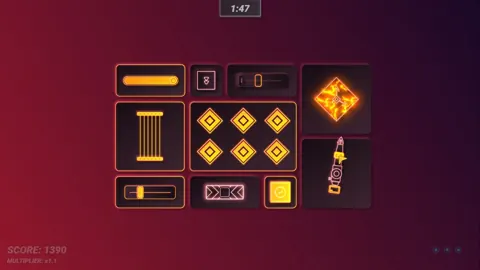 Neuron Activation Schwierigkeit: Modi und Tipps zur VerbesserungDie Schwierigkeit von Neuron Activation erklärt: Erfahre, wie zeitgesteuerte Aufgaben, Zen Mode, Steuerungsoptionen und aktuelle Fixes die Herausforderung beeinflussen, und schärfe dein Spiel.
Mehr in Guide
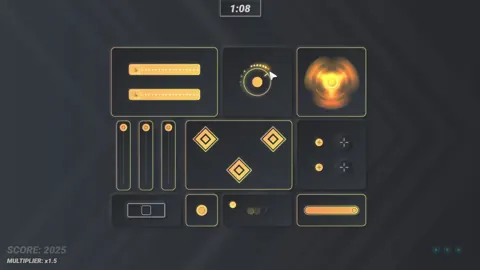
Neuron Activation Game: Tipps für Einsteiger und Aufgaben-Guide
Starte mit dem Neuron Activation Game: Lerne die Aufgabensteuerung, verbessere deine Scores, entdecke den Zen Mode und hol dir die Touch-Fixes, bevor du deinen nächsten Run startest.

Neuron Activation How Long to Beat: Leitfaden zum Abschluss
Neuron Activation how long to beat: Plane rund neun Stunden für einen Durchlauf mit allen Erfolgen ein, erkunde 60 Kampagnenlevel und erfahre, was deine Spielzeit verlängert.
Weiter erkunden

Neuron Activation Zen Mode: Steuerung und entspanntes Spielen
Entdecke den Neuron Activation Zen Mode ohne Timer oder Punkte. Lerne die Board-Steuerung, Level-Optionen und Touch-Einstellungen für eine entspanntere Fidget-Session kennen.
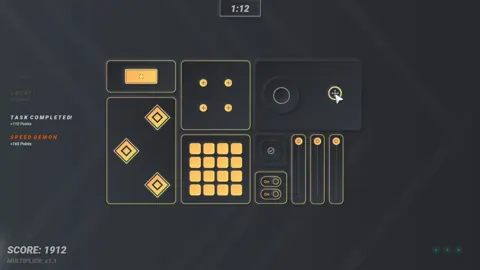
Neuron Activation auf Mac: Kompatibilität und Steuerung
Spiele Neuron Activation auf dem Mac mit macOS-Unterstützung, Maussteuerung und Zen Mode. Entdecke die Spielfunktionen und die neuesten Fixes, bevor du in den Control Hub einsteigst.
Der Community beitreten
Offizielle Kanäle für Neuigkeiten, Updates und Spielerhilfe: