
Neuron Activation Tap Tracks: Steuerung und Noten-Leitfaden
Meistere Neuron Activation Tap Tracks mit Lane-Steuerung, Tastaturkürzeln und der aktualisierten Anforderung von acht Noten. Halte deine Maus für andere Aufgaben frei.
Springe zu
So schließt du Tap Tracks ab
Bei Neuron Activation Tap Tracks spielst du Noten mit der Tastatur und hältst deine Maus für den Rest des Boards verfügbar. Das ist wichtig, wenn sich Aufgaben überschneiden und ihre Timer weiterlaufen. Ordne jede Note ihrer linken oder rechten Lane zu und erfülle die geforderten 8 Noten.
Die Steuerung bietet dir die Wahl zwischen dem direkten Drücken der Lanes und der Nutzung von Tastaturkürzeln:
| Noten-Lane | Direkte Eingabe | Tastatureingabe |
|---|---|---|
| Links | Linke Lane drücken | A oder Pfeiltaste links |
| Rechts | Rechte Lane drücken | D oder Pfeiltaste rechts |
So bearbeitest du die Aufgabe:
- Erkenne, welche Lane die Note enthält, die du spielen musst.
- Drücke diese Lane direkt oder nutze die entsprechende Taste.
- Fahre fort, Noten ihren Lanes zuzuordnen, bis die Aufgabe abgeschlossen ist.
Die Anforderung wurde im Hotfix 1-Update vom 2. November 2026 von 10 Noten auf 8 gesenkt. Nutze die kürzere Anforderung, wenn du deine Aufmerksamkeit um andere aktive Aufgaben herum planst.
Maus- und Touch-Eingabe werden im gesamten Spiel unterstützt, eine Tastatur ist also optional. Auf einem Touchscreen tippst du die entsprechende Lane an; mit einer Maus klickst du sie an.
Offizielle Seite: Neuron Activation (store.steampowered.com)
Halte deine Maus für andere Aufgaben frei
Die Tastatur-Option gibt dieser Aufgabe eine nützliche Rolle auf einem vollen Board: Du kannst ihre Lanes bedienen, ohne den Cursor von einer anderen Herausforderung wegzubewegen.
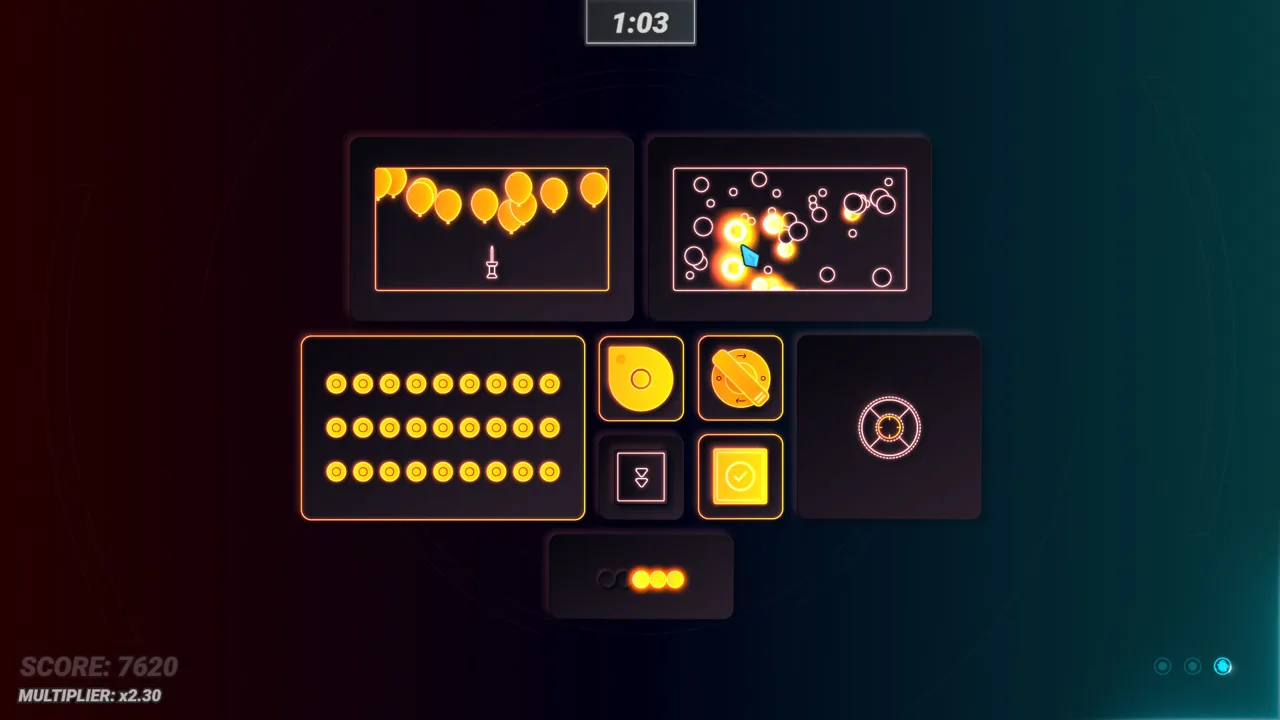 Image: Steam / DR Studio
Lerne zuerst die Lane-Zuordnung, bevor du deine Aufmerksamkeit aufteilst. Wähle entweder A/D oder die Pfeiltasten und halte deine Finger über diesem Paar. Beide Layouts führen dieselben Links/Rechts-Aktionen aus.
Wenn sich die Zuordnung stimmig anfühlt, nutze die Tastatur für Noten und spare dir die Maus für Aufgaben auf, die Klicken, Ziehen oder Schieben erfordern. Behalte die Lanes im Blick, während du woanders arbeitest; ein freier Cursor entbindet dich trotzdem davon, die richtige Noteneingabe zu wählen.
Probiere diese Anpassungen aus, wenn sich das Board überwältigend anfühlt:
- Lerne die Eingaben getrennt. Schließe eine Sequenz mit deinen gewählten Tasten ab, bevor du Mausinteraktionen mit anderen Aufgaben hinzufügst.
- Lies die Aufgaben-Hilfe. Nutze den Help-Button während der Tutorials für zusätzliche Aufgabeninformationen.
- Passe die visuelle Anpassung an. Experimentiere mit Aufgabenfarben und Hintergrunddeckkraft, damit das Board für dich leichter zu lesen ist.
Andere Aufgaben haben ihre eigenen Eingaberegeln. Power Press ermöglicht es dir, den Cursor frei zu bewegen, während du seine Taste hältst. Haptic Hold ist ebenfalls eine Halte-Interaktion: Sein früherer Name, Clicker Continuum, wurde geändert, um Halten von wiederholtem Klicken zu unterscheiden. Behalte diese Unterschiede im Kopf, wenn du deine Aufmerksamkeit zwischen Noten und Mausaktionen aufteilst.
Parry Panel reagiert, wenn du sein Steuerelement drückst, statt darauf zu warten, dass du die Maustaste loslässt oder den Finger hebst. Dieses Verhalten kam mit dem Hotfix 1-Update vom 2. November zusammen mit der kürzeren Notenanforderung. Drücke sein Steuerelement bei Bedarf, während du die Lanes über dein gewähltes Tastenpaar bedienst.
Dasselbe Update verkürzte mehrere benachbarte Herausforderungen. Slider Sync ging von 5 Slidern auf 4 und erhielt eine verbesserte Hitbox. Balloon Burst ging von 8 erforderlichen Pops auf 7, während sich die erforderliche Abschlusszeit von Zen Zone von 3,2 Sekunden auf 2,9 Sekunden änderte. Nutze diese überarbeiteten Anforderungen, wenn du entscheidest, welche aktive Interaktion du als Nächstes abschließt.
Für Geräte mit weniger Tasten ersetzt der Left-Click Only Mode Rechtsklick-Aufgaben durch Alternativen, die Linksklick oder Touch akzeptieren. Das Program Expanded-Update fügte außerdem Neubelegung für NeuralSurge hinzu, dessen Standard die Leertaste ist, plus eine sekundäre Belegung für Rechtsklick-Aufgaben. Lege diese Steuerungen fest, bevor du eine Sitzung startest, falls dein Eingabegerät eine andere Anordnung braucht.
Die visuelle Anpassung umfasst Aufgabenfarben, Cursorfarben, Hintergrunddeckkraft und Aufgaben-Hintergrunddeckkraft. Zusätzliche Optionen für Aufgaben-Hintergrunddeckkraft werden durch das Abschließen von Stages 50 und 60 freigeschaltet, gemäß Hotfix 1. Experimentiere mit den bereits in Extras verfügbaren Optionen, bevor du dich einem vollen Board widmest; die späteren Freischaltungen erweitern diese Auswahl.
Halte das unmittelbare Ziel einfach: Ordne die Lane zu, spiele die Note und erfülle die Anforderung von acht Noten, während du die anderen aktiven Herausforderungen managst.
Weiter mit
 Neuron Activation Bubble Burst: Touch-Fixes und TippsNeuron Activation Bubble Burst hat Touch-Fixes erhalten. Erfahre die Update-Details, finde das Stage-3-Tutorial und behebe Probleme mit der Touchscreen-Eingabe.
Mehr in Tasks

Neuron Activation Parry Panel: Timing- und Eingabe-Guide
Meistere das Neuron Activation Parry Panel mit seiner Drei-Treffer-Anforderung, dem aktualisierten Tastendruck-Timing und Maus- oder Touch-Steuerung. Erfahre, was sich für deinen nächsten Versuch geändert hat.
Neuron Activation Slider Sync: Fixes und Aufgabenänderungen
Neuron Activation Slider Sync verwendet jetzt vier Slider. Erfahre, was die Hotfixes geändert haben, wie du Abschlussprobleme angehst und wo du Hilfe zu Aufgaben im Spiel findest.

Neuron Activation Space Sweep: Leitfaden für Touch-Steuerung
Neuron Activation Space Sweep erhielt in Hotfix 1 Verbesserungen für Touch. Entdecke das Update, die Touchscreen-Optionen und die In-Game-Hilfe vor deiner nächsten Session.
Weiter erkunden
Neuron Activation Steam: Plattformen, Systemanforderungen und Demo
Entdecke die Neuron Activation Steam-Plattformen, PC-Anforderungen, den Demo-Zugang, Touchscreen-Steuerung und aktuelle Fixes, bevor du dich in die hektischen Herausforderungen stürzt.
Neuron Activation D3V.BR34K3R Star: So verdienst du ihn
Hol dir den Neuron Activation D3V.BR34K3R Star, indem du den Highscore des Entwicklers schlägst. Lerne Abkürzungen bei Aufgaben und Bonustipps kennen, um deine Stage-Punktzahlen nach oben zu treiben.
Der Community beitreten
Offizielle Kanäle für Neuigkeiten, Updates und Spielerhilfe: