
Neuron Activation Steuerung: Maus, Touch & Tastenbelegung
Lerne die Neuron Activation Steuerung für Maus, Tastatur und Touch kennen, inklusive Neural Surge, Tap Tracks-Tastenkürzeln, Neubelegung und Lösungen für knifflige Aufgaben-Eingaben.
Springe zu
Wie spielst du mit Maus, Tastatur oder Touch?
Ein volles Spielfeld lässt sich leichter lesen, wenn du erkennst, welche Aufgaben einen Klick, ein Halten oder ein Ziehen erfordern. Die Neuron Activation Steuerung unterstützt durchgehend Maus und Touch, mit Tastaturkürzeln, die dir helfen, überlappende Aufgaben zu bewältigen. Lerne diese Unterschiede kennen, bevor du auf schnellere Clears und höhere Scores hinarbeitest.
Du interagierst direkt mit dem Steuerungs-Hub: Drücke Buttons, bewege Slider, kippe Schalter und arbeite dich durch einzelne Aufgaben-Panels. Das gesamte Spiel ist mit einer Maus spielbar, während Touch-Unterstützung es dir ermöglicht, durch dieselben Herausforderungen zu tippen und zu wischen, auch auf dem Touchscreen des Steam Deck.
Tastatureingaben geben dir eine weitere Möglichkeit, bestimmte Aktionen auszuführen. Tap Tracks beispielsweise akzeptiert Tastatursteuerung, sodass du seine Spuren spielen kannst, während deine Maus anderswo verfügbar bleibt.
Offizielle Seite: Neuron Activation (store.steampowered.com)
Tastaturkürzel und was sie bewirken
Mehrere Kürzel dienen bestimmten Aufgaben oder Modi. Achte besonders auf R, das je nach Verwendungsort unterschiedliche Dinge zurücksetzt.
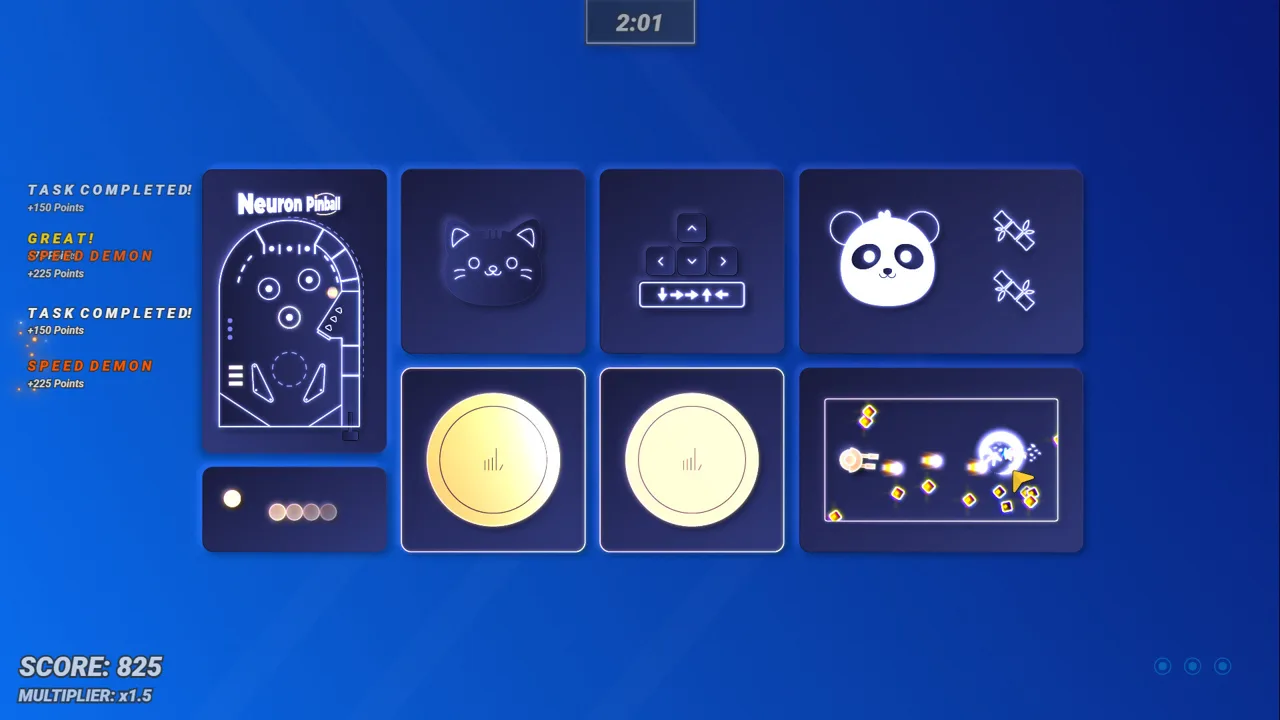 Image: Steam / DR Studio
| Eingabe | Aktion | Kontext |
|---|---|---|
| Leertaste | Neural Surge aktivieren | Standardbelegung; kann neu belegt werden |
| A / D | Die linke / rechte Spur spielen | Tap Tracks |
| Pfeiltaste links / rechts | Die linke / rechte Spur spielen | Alternative Tap Tracks-Eingaben |
| Q / E | Boards wechseln | Zen Mode |
| R | Das aktuelle Board zurücksetzen | Zen Mode |
| R | Die Szene schnell zurücksetzen | Hauptmenü; hinzugefügt im Hotfix vom 2. November |
| Esc | Das Pausenmenü öffnen | Enthält einen Restart-Button |
Halte deine Maus während Tap Tracks frei
Tap Tracks lässt dich seine linken und rechten Spuren direkt drücken oder eines der beiden Tastaturpaare verwenden. Nutze A / D oder die Pfeiltasten links / rechts, wenn du die Noten bearbeiten möchtest, ohne deinen Zeiger von einem anderen Panel wegzubewegen.
Der Hotfix vom 2. November reduzierte die erforderlichen Noten der Aufgabe von 10 auf 8.
Bringe Neural Surge in bequeme Reichweite
Das Abschließen eines Boards bringt eine Neural Surge-Ladung ein. Das Aktivieren vervielfacht vorübergehend deinen Score und beseitigt visuelle Glitches.
Belege die standardmäßige Leertaste neu, wenn sich eine andere Taste bequemer anfühlt. Halte die Belegung leicht erreichbar, während du die anderen Interaktionen des Boards bewältigst.
Maus- und Touch-Aufgaben, die unterschiedliche Eingaben erfordern
Wiederholtes Klicken ist nur ein Teil des Spiels. Manche Aufgaben erwarten anhaltenden Druck, Hovern oder eine bestimmte Interaktionsreihenfolge.
 Image: Steam / DR Studio
- Haptic Hold: Halte den Button gedrückt. Der frühere Name, Clicker Continuum, wurde speziell geändert, um diese Anforderung klarer zu machen.
- Power Press: Du kannst deinen Cursor frei bewegen, während du den Button weiterhin hältst. Übe diese Bewegung, statt den Zeiger über dem Panel zu parken.
- Cleo the Cat / Duke the Dog / Betty the Button: Hovern statt klicken. Klicken setzt den Fortschritt zurück und löst eine Fehlermeldung aus; das Wegbewegen des Cursors setzt den Fortschritt nicht mehr zurück.
- Parry Panel: Seit dem Hotfix vom 2. November wird die Interaktion registriert, wenn du drückst, statt wenn du die Maustaste loslässt oder den Finger hebst. Timinge den ersten Druck.
- Little Robot: Zerbrich das Glas vollständig, bevor du den roten Button drückst. Der Hotfix vom 3. November entfernte einen Bug, der einen vorzeitigen Druck erlaubte.
Bei unbekannten Aufgaben öffne den Help-Button während der Tutorials. Er enthält zusätzliche Aufgabeninformationen über die grundlegende Einführung hinaus.
Touch-Unterstützung, Neubelegung und Left-Click Only Mode
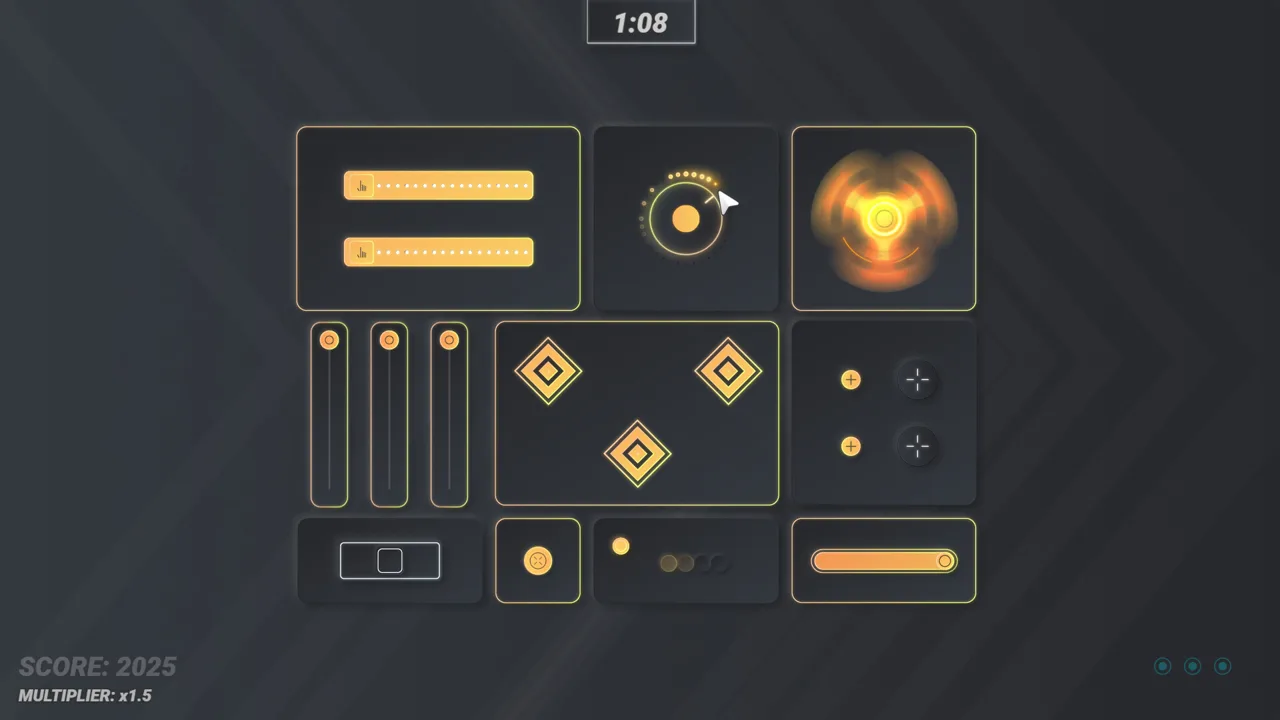 Image: Steam / DR Studio
Left-Click Only Mode ersetzt Rechtsklick-Aufgaben durch Alternativen, die über Linksklick oder Touch funktionieren. Aktiviere ihn, wenn du auf einem Gerät spielst, das keinen praktischen sekundären Button hat.
Du kannst auch einen sekundären Button für Rechtsklick-Aufgaben zuweisen. Diese Option ist besonders nützlich für Stifteingabe, wenn sich ein Tastatur-Button bequemer anfühlt als die sekundäre Eingabe des Stifts.
Für Touchscreen-Spiel nutze die direkten Tipp-, Zieh- und Wisch-Interaktionen. Der Touchscreen des Steam Deck wird ausdrücklich für diesen Spielstil unterstützt.
Wenn du diese Gesten ohne Zeitdruck lernen möchtest, nutze den Zen Mode, der Timer und Scores entfernt. Seine Board-Auswahl-Buttons lassen dich auch Boards wechseln, ohne Q und E zu verwenden.
Lösungen für Aufgaben, die sich nicht reagierend anfühlen
Der November 13 Touch mode Hot Fix adressierte Bubble Burst auf Touch-Geräten und andere Touch-bezogene Probleme. Der November 3 Hotfix 2 zielte ebenfalls auf Abschlussprobleme in Drag N Drop und Slider Sync ab.
Halte das Spiel aktualisiert, bevor du diese spezifischen Verhaltensweisen behebst:
- Bubble Burst und Space Sweep: Beide erhielten Touch-Anpassungen im Hotfix vom 2. November; Bubble Burst erhielt einen weiteren Fix am 13. November.
- Slider Sync: Der Hotfix vom 2. November reduzierte die Slider von 5 auf 4 und verbesserte die Hitbox. Hotfix 2 fügte dann Schutzmaßnahmen gegen Abschlussfehler hinzu.
- Pop Ping: Hotfix 2 behob einen Lockup, der dadurch verursacht wurde, dass der Cursor über dem Button war, als die Aufgabe erschien.
- Slide Spot: Der Hotfix vom 2. November behob Fälle, in denen korrekte Platzierung nicht registriert wurde.
Für ein übersichtlicheres Board passe Aufgabenfarben, Cursor-Erscheinungsbild und Hintergrunddeckkraft über die Anpassung an. Zusätzliche Optionen für die Hintergrunddeckkraft von Aufgaben werden durch das Abschließen von Stages 50 und 60 freigeschaltet. Wähle eine Cursor-Farbe, die vor deinen Aufgaben-Panels leicht zu verfolgen bleibt.
Weiter mit
 Neuron Activation Zen Mode: Steuerung und entspanntes SpielenEntdecke den Neuron Activation Zen Mode ohne Timer oder Punkte. Lerne die Board-Steuerung, Level-Optionen und Touch-Einstellungen für eine entspanntere Fidget-Session kennen.
Mehr in Features
Alle Features ansehen
Der Community beitreten
Offizielle Kanäle für Neuigkeiten, Updates und Spielerhilfe: