
Commandes de Neuron Activation : souris, tactile et raccourcis clavier
Découvrez les commandes de Neuron Activation à la souris, au clavier et au tactile, y compris Neural Surge, les raccourcis de Tap Tracks, la réaffectation des touches et des solutions pour les saisies de tâches délicates.
Aller à
Comment jouer à la souris, au clavier ou au tactile ?
Un plateau surchargé devient plus lisible quand on repère quelles tâches demandent un clic, un maintien ou un glissement. Les commandes de Neuron Activation prennent en charge la souris et le tactile tout au long du jeu, avec des raccourcis clavier qui aident à gérer les tâches qui se chevauchent. Apprenez ces distinctions avant de viser des clears plus rapides et des scores plus élevés.
Vous interagissez directement avec le hub de contrôle : appuyer sur des boutons, déplacer des curseurs, basculer des interrupteurs et parcourir chaque panneau de tâche. Le jeu entier se joue à la souris, tandis que la prise en charge tactile permet de taper et de glisser à travers les mêmes défis, y compris sur l'écran tactile du Steam Deck.
Les entrées clavier offrent une autre façon de gérer certaines actions. Tap Tracks, par exemple, accepte les commandes clavier pour jouer ses couloirs tout en gardant la souris disponible ailleurs.
Page officielle : Neuron Activation (store.steampowered.com)
Raccourcis clavier et leur rôle
Plusieurs raccourcis servent à des tâches ou des modes précis. Faites particulièrement attention à R, qui réinitialise différentes choses selon l'endroit où vous l'utilisez.
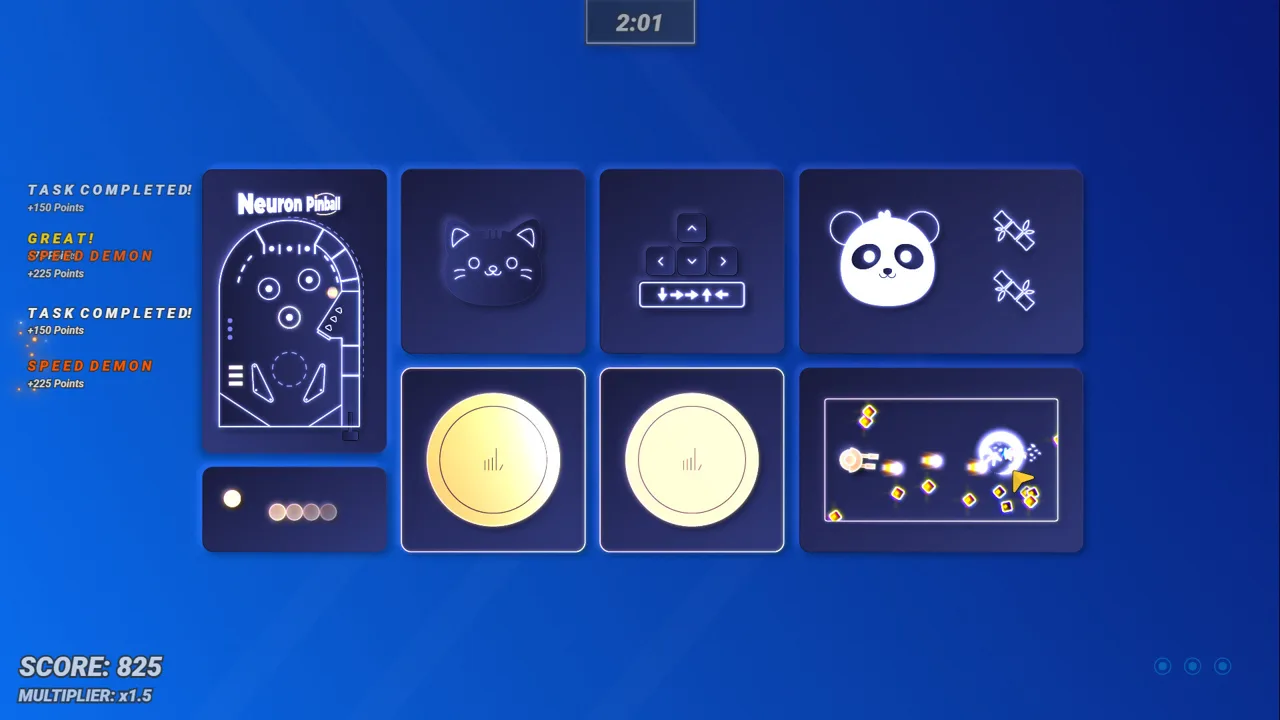 Image: Steam / DR Studio
| Entrée | Action | Contexte |
|---|---|---|
| Barre d'espace | Activer Neural Surge | Affectation par défaut ; peut être réaffectée |
| A / D | Jouer le couloir gauche / droit | Tap Tracks |
| Flèche gauche / droite | Jouer le couloir gauche / droit | Entrées alternatives de Tap Tracks |
| Q / E | Changer de plateau | Zen Mode |
| R | Réinitialiser le plateau actuel | Zen Mode |
| R | Réinitialiser rapidement la scène | Menu principal ; ajouté dans le correctif du 2 novembre |
| Échap | Ouvrir le menu de pause | Inclut un bouton Restart |
Gardez la souris libre pendant Tap Tracks
Tap Tracks permet d'appuyer directement sur ses couloirs gauche et droit ou d'utiliser l'une ou l'autre des paires de touches. Utilisez A / D ou les flèches gauche / droite quand vous voulez gérer les notes sans éloigner le pointeur d'un autre panneau.
Le correctif du 2 novembre a réduit le nombre de notes requises de la tâche de 10 à 8.
Placez Neural Surge à portée confortable
Terminer un plateau rapporte une charge de Neural Surge. L'activer multiplie temporairement votre score et efface les glitchs visuels.
Réaffectez son entrée par défaut, la barre d'espace, si une autre touche vous semble plus confortable. Gardez l'affectation facile à atteindre pendant que vous gérez les autres interactions du plateau.
Tâches à la souris et au tactile qui demandent des entrées différentes
Le clic répété n'est qu'une partie du jeu. Certaines tâches attendent une pression continue, un survol ou un ordre d'interaction précis.
 Image: Steam / DR Studio
- Haptic Hold : Maintenez le bouton. Son ancien nom, Clicker Continuum, a été changé justement pour rendre cette exigence plus claire.
- Power Press : Vous pouvez déplacer librement le curseur tout en continuant à maintenir son bouton. Entraînez-vous à ce mouvement plutôt que de laisser le pointeur immobile au-dessus du panneau.
- Cleo the Cat / Duke the Dog / Betty the Button : Survolez au lieu de cliquer. Cliquer réinitialise la progression et déclenche une notification d'erreur ; éloigner le curseur ne réinitialise plus la progression.
- Parry Panel : Depuis le correctif du 2 novembre, l'interaction s'enregistre à l'appui, et non au relâchement du bouton de la souris ou au lever du doigt. Calez votre timing sur l'appui initial.
- Little Robot : Brisez entièrement le verre avant d'appuyer sur le bouton rouge. Le correctif du 3 novembre a supprimé un bug qui permettait un appui prématuré.
Pour les tâches peu familières, ouvrez le bouton Help pendant les tutoriels. Il contient des informations supplémentaires sur la tâche au-delà de l'introduction de base.
Prise en charge tactile, réaffectation et Left-Click Only Mode
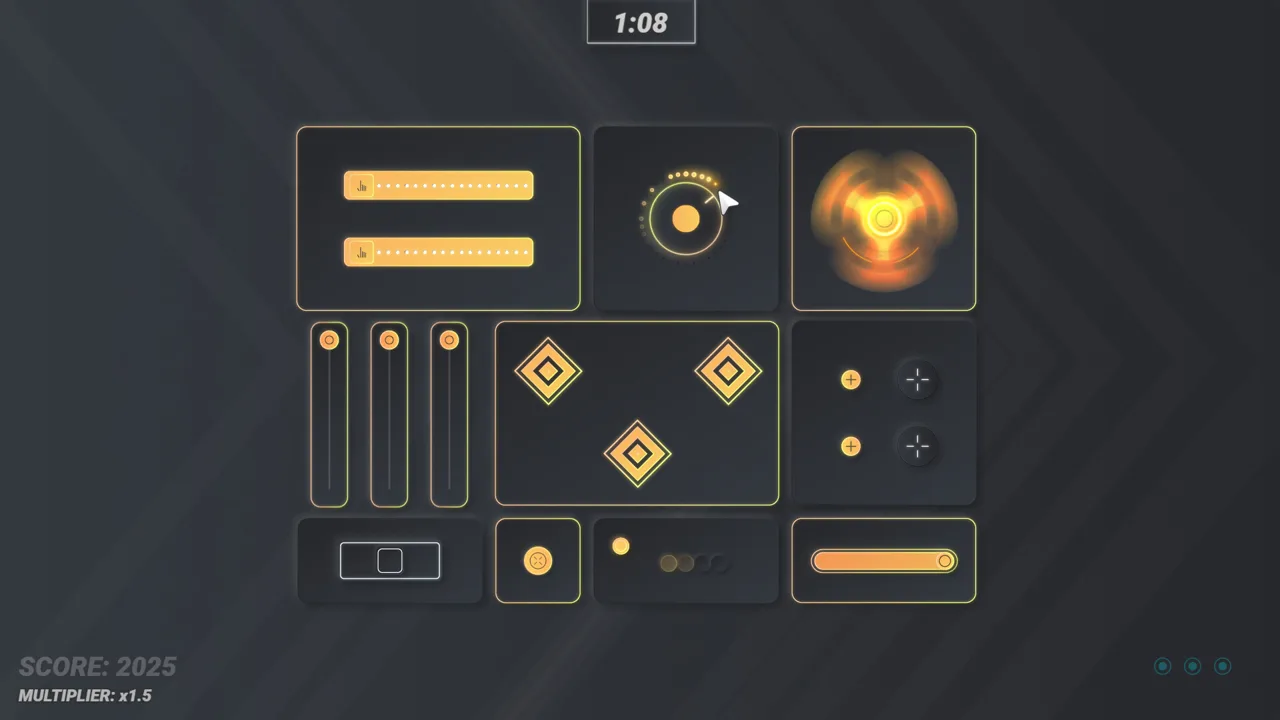 Image: Steam / DR Studio
Left-Click Only Mode remplace les tâches de clic droit par des alternatives qui fonctionnent au clic gauche ou au tactile. Activez-le quand vous jouez sur un appareil sans bouton secondaire pratique.
Vous pouvez aussi affecter un bouton secondaire aux tâches de clic droit. Cette option est particulièrement utile pour la saisie au stylet quand une touche de clavier semble plus confortable que l'entrée secondaire du stylet.
Pour jouer sur écran tactile, utilisez les interactions directes de tap, de glissement et de slide. L'écran tactile du Steam Deck est explicitement pris en charge pour ce style de jeu.
Si vous voulez apprendre ces gestes sans pression du temps, utilisez Zen Mode, qui retire les chronomètres et les scores. Ses boutons de sélection de plateau permettent aussi de changer de plateau sans utiliser Q et E.
Solutions pour les tâches qui semblent ne pas répondre
Le November 13 Touch mode Hot Fix a corrigé Bubble Burst sur les appareils tactiles et d'autres problèmes liés au tactile. Le November 3 Hotfix 2 visait aussi des problèmes de complétion dans Drag N Drop et Slider Sync.
Mettez le jeu à jour avant de chercher la cause de ces comportements précis :
- Bubble Burst et Space Sweep : tous deux ont reçu des ajustements tactiles dans le correctif du 2 novembre ; Bubble Burst a reçu une autre correction le 13 novembre.
- Slider Sync : le correctif du 2 novembre a réduit ses curseurs de 5 à 4 et amélioré sa hitbox. Hotfix 2 a ensuite ajouté des protections contre les échecs de complétion.
- Pop Ping : Hotfix 2 a corrigé un blocage causé par le curseur posé sur son bouton au moment où la tâche apparaissait.
- Slide Spot : le correctif du 2 novembre a corrigé les cas où un placement correct ne s'enregistrait pas.
Pour un plateau plus lisible, ajustez les couleurs des tâches, l'apparence du curseur et l'opacité du fond via la personnalisation. Des options supplémentaires d'opacité du fond des tâches se débloquent en terminant les stages 50 et 60. Choisissez une couleur de curseur qui reste facile à suivre sur vos panneaux de tâches.
Continuer avec
 Neuron Activation Zen Mode : contrôles et jeu détenduDécouvrez le zen mode de Neuron Activation, sans chronomètre ni score. Apprenez les contrôles du plateau, les options de progression et les réglages tactiles pour une session fidget plus détendue.
Plus dans Features
Voir tout Features
Rejoindre la communauté
Canaux officiels pour les actualités, mises à jour et l'aide aux joueurs :