
Управление в Neuron Activation: мышь, сенсор и горячие клавиши
Разберитесь в управлении Neuron Activation мышью, клавиатурой и сенсором: Neural Surge, горячие клавиши Tap Tracks, переназначение и решения проблем со сложными задачами.
Перейти к
Как играть мышью, клавиатурой или сенсором?
В перегруженном интерфейсе проще разобраться, когда понимаешь, какие задачи требуют клика, удержания или перетаскивания. Управление в Neuron Activation поддерживает мышь и сенсор на протяжении всей игры, а горячие клавиши помогают справляться с пересекающимися задачами. Разберитесь в этих различиях, прежде чем гнаться за быстрыми прохождениями и высокими очками.
Вы взаимодействуете напрямую с панелью управления: нажимаете кнопки, двигаете ползунки, переключаете тумблеры и работаете с отдельными панелями задач. Вся игра проходится мышью, а поддержка сенсора позволяет нажимать и проводить пальцем через те же испытания, в том числе на сенсорном экране Steam Deck.
Клавиатурный ввод даёт ещё один способ выполнять некоторые действия. Tap Tracks, например, принимает управление с клавиатуры, так что вы можете играть на его дорожках, оставляя мышь доступной в другом месте.
Официальная страница: Neuron Activation (store.steampowered.com)
Горячие клавиши и что они делают
Несколько сочетаний клавиш служат конкретным задачам или режимам. Обратите особое внимание на R — эта клавиша сбрасывает разные вещи в зависимости от того, где вы её используете.
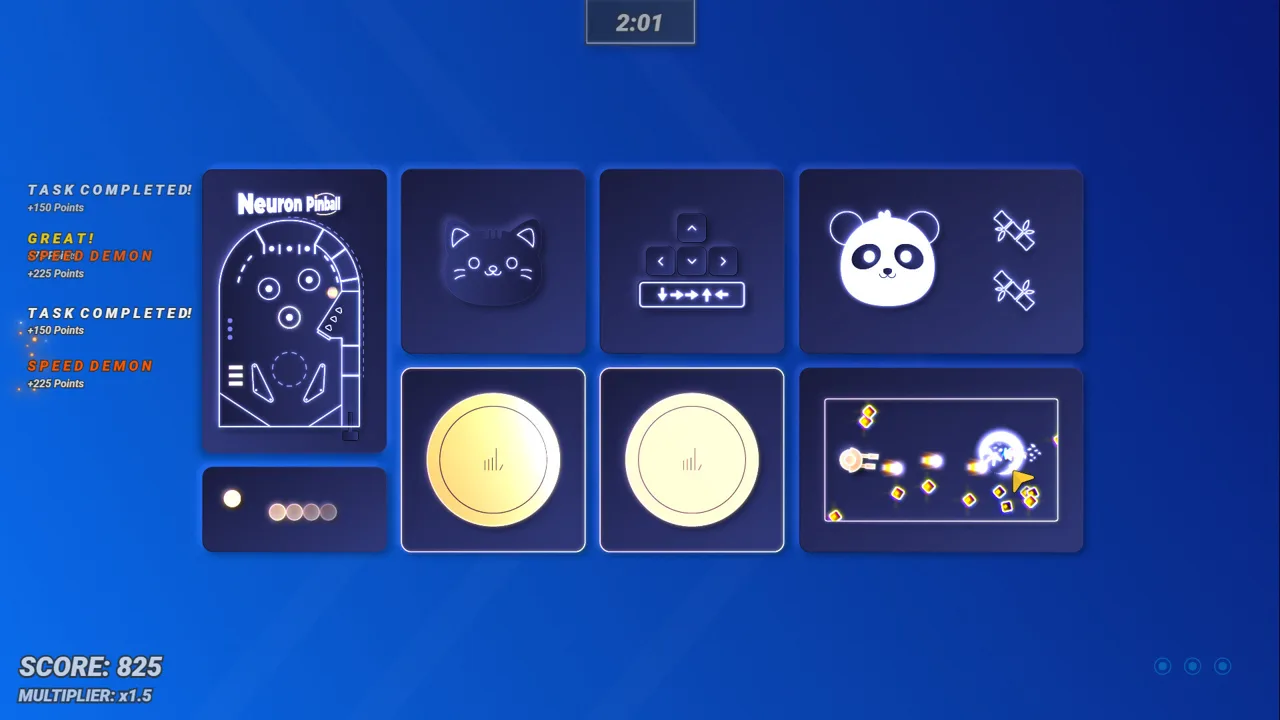 Image: Steam / DR Studio
| Ввод | Действие | Контекст |
|---|---|---|
| Пробел | Активировать Neural Surge | Привязка по умолчанию; можно переназначить |
| A / D | Играть на левой / правой дорожке | Tap Tracks |
| Стрелка влево / вправо | Играть на левой / правой дорожке | Альтернативный ввод для Tap Tracks |
| Q / E | Переключать доски | Zen Mode |
| R | Сбросить текущую доску | Zen Mode |
| R | Быстро сбросить сцену | Главное меню; добавлено в хотфиксе от 2 ноября |
| Esc | Открыть меню паузы | Включает кнопку Restart |
Оставляйте мышь свободной во время Tap Tracks
Tap Tracks позволяет нажимать на левую и правую дорожки напрямую или использовать любую из пар клавиш клавиатуры. Используйте A / D или клавиши стрелок влево / вправо, когда хотите разобраться с нотами, не уводя курсор от другой панели.
Хотфикс от 2 ноября уменьшил требуемое количество нот в этой задаче с 10 до 8.
Держите Neural Surge в зоне комфорта
Завершение доски даёт заряд Neural Surge. Его активация временно умножает ваши очки и убирает визуальные глитчи.
Переназначьте привязку пробела по умолчанию, если другая клавиша удобнее. Держите привязку под рукой, пока разбираетесь с другими взаимодействиями на доске.
Задачи для мыши и сенсора, требующие разных типов ввода
Многократные клики — лишь часть игры. Некоторые задачи требуют продолжительного нажатия, наведения курсора или определённого порядка действий.
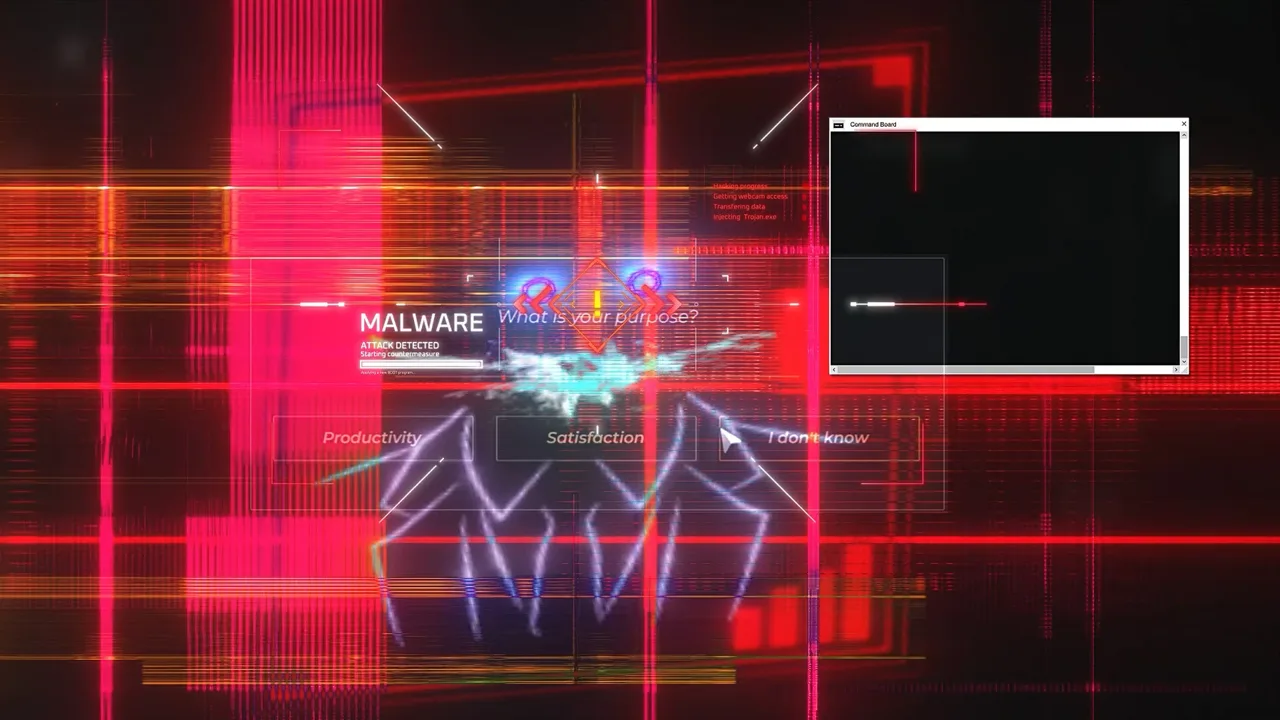 Image: Steam / DR Studio
- Haptic Hold: удерживайте кнопку. Её прежнее название, Clicker Continuum, изменили именно для того, чтобы это требование стало понятнее.
- Power Press: вы можете свободно двигать курсор, продолжая удерживать кнопку. Тренируйте это движение, а не держите указатель неподвижно над панелью.
- Cleo the Cat / Duke the Dog / Betty the Button: наводите курсор, а не кликайте. Клик сбрасывает прогресс и вызывает уведомление об ошибке; отвод курсора больше не сбрасывает прогресс.
- Parry Panel: после хотфикса от 2 ноября взаимодействие срабатывает при нажатии, а не при отпускании кнопки мыши или поднятии пальца. Рассчитывайте время первоначального нажатия.
- Little Robot: полностью разбейте стекло, прежде чем нажимать красную кнопку. Хотфикс от 3 ноября убрал баг, позволявший нажать раньше времени.
Для незнакомых задач открывайте кнопку Help во время обучения. Там есть дополнительная информация о задаче помимо базового вступления.
Поддержка сенсора, переназначение и режим только левого клика
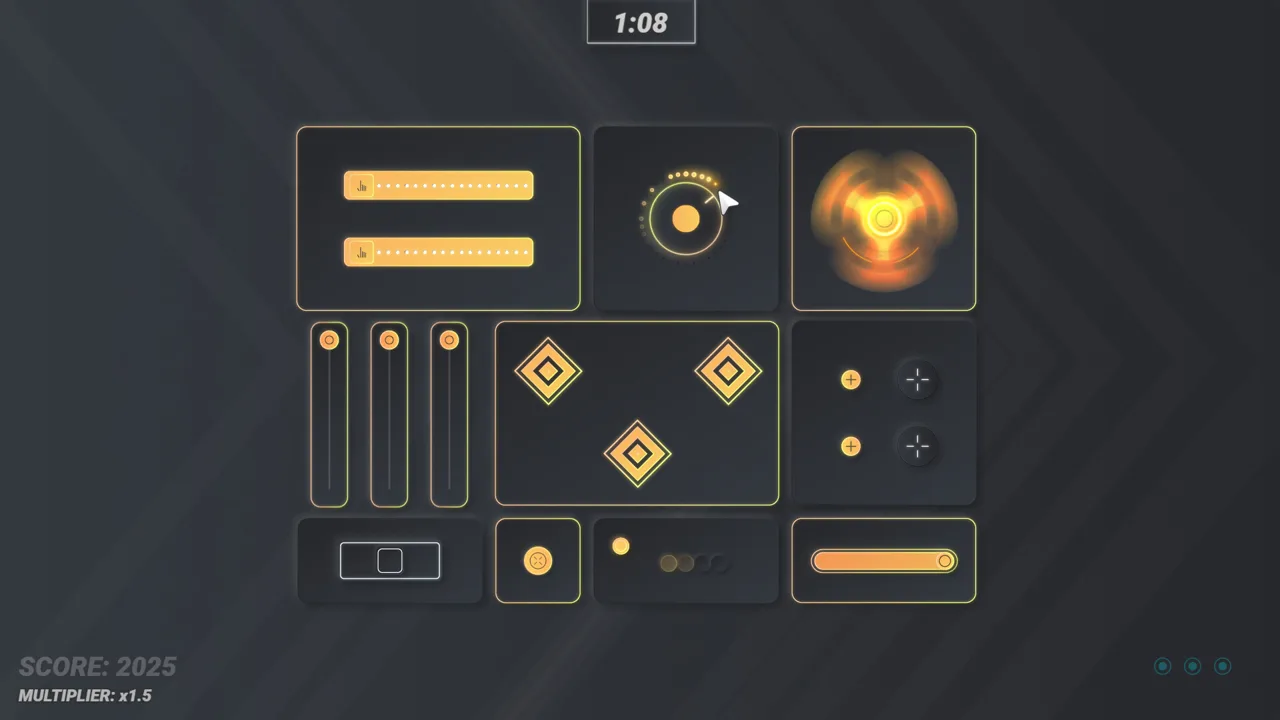 Image: Steam / DR Studio
Left-Click Only Mode заменяет задачи с правым кликом альтернативами, которые работают через левый клик или сенсор. Включайте его, когда играете на устройстве без удобной дополнительной кнопки.
Вы также можете назначить вторичную кнопку для задач с правым кликом. Эта опция особенно полезна при вводе пером, когда кнопка клавиатуры удобнее вторичного ввода пера.
Для игры на сенсорном экране используйте прямое нажатие, перетаскивание и скольжение. Сенсорный экран Steam Deck официально поддерживается для такого стиля игры.
Если хотите освоить эти жесты без давления времени, используйте Zen Mode, который убирает таймеры и очки. Его кнопки выбора доски также позволяют менять доски без Q и E.
Решения для задач, которые кажутся неотзывчивыми
Хотфикс режима Touch от 13 ноября исправил Bubble Burst на сенсорных устройствах и другие сенсорные проблемы. Hotfix 2 от 3 ноября также был нацелен на проблемы с завершением в Drag N Drop и Slider Sync.
Обновите игру, прежде чем разбираться с этими конкретными поведениями:
- Bubble Burst и Space Sweep: обе получили сенсорные правки в хотфиксе от 2 ноября; Bubble Burst получил ещё одно исправление 13 ноября.
- Slider Sync: хотфикс от 2 ноября уменьшил количество ползунков с 5 до 4 и улучшил их хитбокс. Затем Hotfix 2 добавил защиту от сбоев завершения.
- Pop Ping: Hotfix 2 исправил зависание, вызванное нахождением курсора над его кнопкой в момент появления задачи.
- Slide Spot: хотфикс от 2 ноября исправил случаи, когда правильное размещение не регистрировалось.
Для более читаемой доски настройте цвета задач, внешний вид курсора и прозрачность фона через кастомизацию. Дополнительные варианты прозрачности фона задач открываются за завершение этапов 50 и 60. Выберите цвет курсора, который остаётся легко отслеживаемым на фоне ваших панелей задач.
Продолжить с
 Neuron Activation Zen Mode: управление и расслабленная играИзучите Neuron Activation zen mode без таймеров и очков. Узнайте об управлении доской, вариантах уровней и настройках касания для более расслабленной сессии с фиджет-взаимодействиями.
Больше в Features
Смотреть все Features
Присоединяйтесь к сообществу
Официальные каналы для новостей, обновлений и помощи игрокам: