
Neuron Activation Tap Tracks: управление и руководство по нотам
Освойте Neuron Activation Tap Tracks с управлением дорожками, сочетаниями клавиш и обновлённым требованием в восемь нот. Держите мышь свободной для других задач.
Перейти к
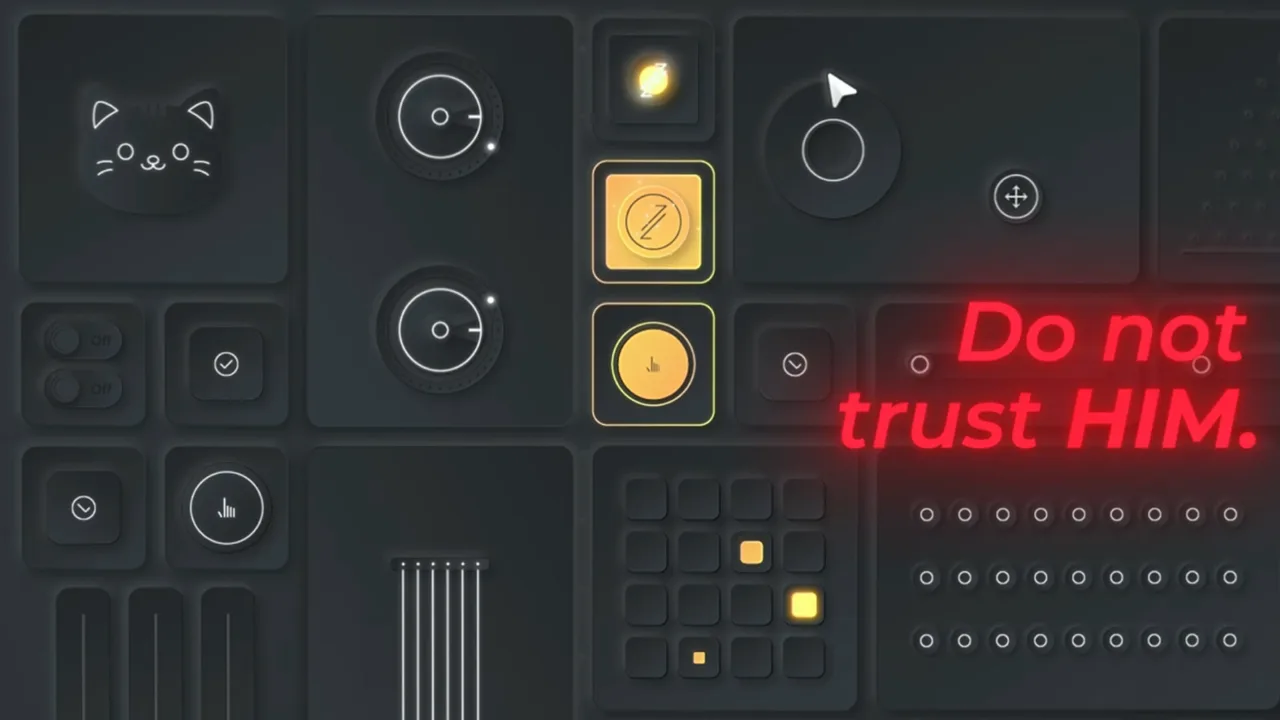
Как пройти Tap Tracks
Neuron Activation Tap Tracks позволяет играть ноты с клавиатуры, оставляя мышь доступной для остальной части доски. Это важно, когда задачи пересекаются и их таймеры продолжают идти. Сопоставляйте каждую ноту с левой или правой дорожкой и сыграйте требуемые 8 нот.
Управление даёт выбор между нажатием на дорожки напрямую и использованием сочетаний клавиш:
| Дорожка ноты | Прямой ввод | Ввод с клавиатуры |
|---|---|---|
| Левая | Нажмите на левую дорожку | A или стрелка влево |
| Правая | Нажмите на правую дорожку | D или стрелка вправо |
Чтобы выполнить задачу:
- Определите, на какой дорожке находится нота, которую нужно сыграть.
- Нажмите на эту дорожку напрямую или используйте соответствующую клавишу клавиатуры.
- Продолжайте сопоставлять ноты с их дорожками, пока задача не завершится.
В обновлении Hotfix 1 от 2 ноября 2026 года требование снизилось с 10 нот до 8. Учитывайте более короткое требование, планируя внимание между другими активными задачами.
Мышь и сенсорный ввод поддерживаются на протяжении всей игры, поэтому клавиатура необязательна. На сенсорном экране нажимайте на соответствующую дорожку; мышью — кликайте по ней.
Официальная страница: Neuron Activation (store.steampowered.com)
Держите мышь свободной для других задач
Вариант с клавиатурой даёт этой задаче полезную роль на переполненной доске: вы можете обрабатывать её дорожки, не уводя курсор от другого испытания.
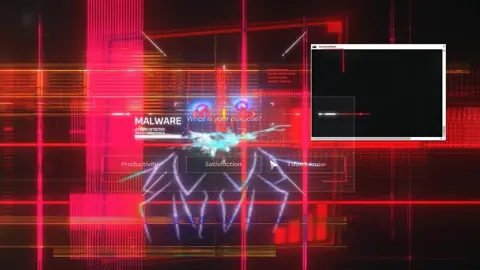
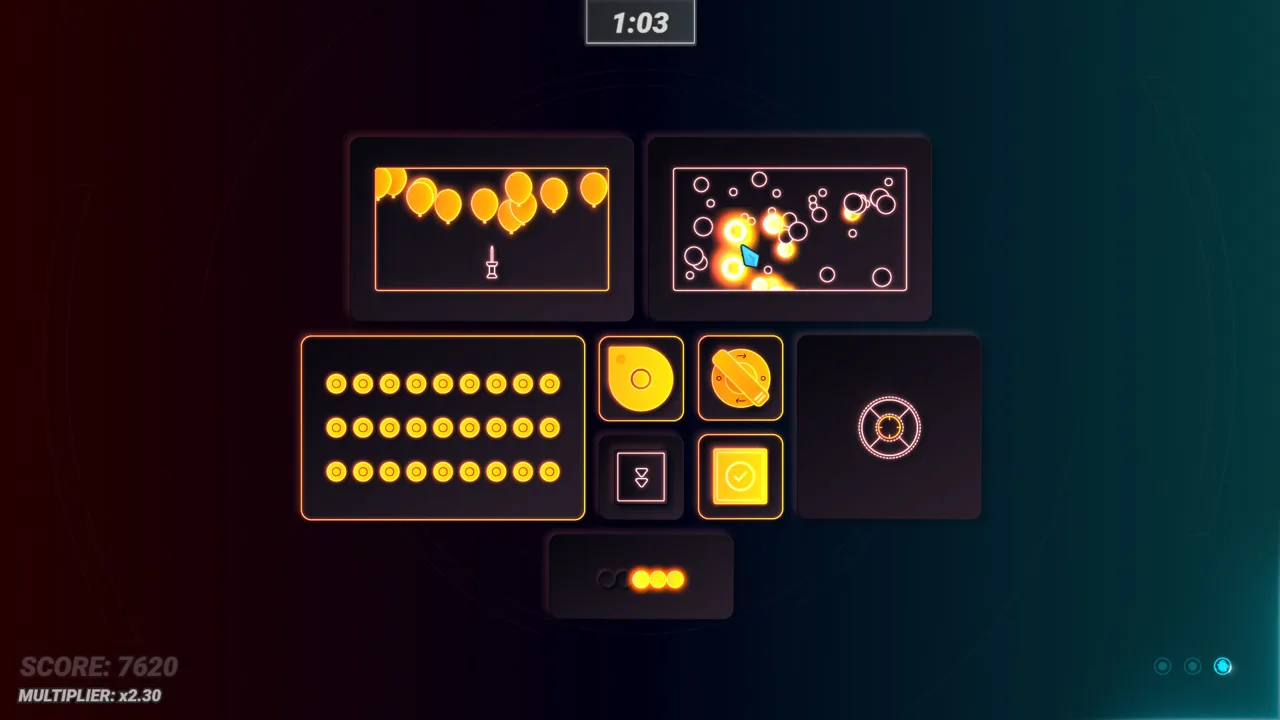 Image: Steam / DR Studio
Начните с изучения раскладки дорожек, прежде чем разделять внимание. Выберите либо A/D, либо стрелки, затем держите пальцы над этой парой. Обе раскладки выполняют одинаковые действия влево/вправо.
Когда раскладка станет привычной, используйте клавиатуру для нот, а мышь оставляйте для задач, требующих кликов, перетаскивания или скольжения. Продолжайте следить за дорожками, пока работаете в другом месте; освобождение курсора всё равно оставляет за вами ответственность за выбор правильного ввода ноты.
Попробуйте эти коррективы, если доска кажется перегруженной:
- Изучайте ввод по отдельности. Завершите последовательность с помощью выбранных клавиш, прежде чем добавлять взаимодействия мышью с другими задачами.
- Читайте справку задачи. Используйте кнопку Help во время обучения для дополнительной информации о задаче.
- Настройте визуальное оформление. Экспериментируйте с цветами задач и прозрачностью фона, чтобы доска стала для вас удобнее для чтения.
У других задач свои правила ввода. Power Press позволяет свободно перемещать курсор, удерживая его кнопку. Haptic Hold — тоже удержание: его прежнее название, Clicker Continuum, было изменено, чтобы отличать удержание от многократных кликов. Учитывайте эти различия, распределяя внимание между нотами и действиями мышью.
Parry Panel срабатывает, когда вы нажимаете на его элемент управления, а не ждёт, пока вы отпустите кнопку мыши или уберёте палец. Такое поведение появилось в обновлении Hotfix 1 от 2 ноября вместе с сокращённым требованием по нотам. Нажимайте на его элемент управления по необходимости, пока обрабатываете дорожки выбранной парой клавиш.
Это же обновление сократило несколько соседних испытаний. Slider Sync уменьшился с 5 слайдеров до 4 и получил улучшенную зону попадания. Balloon Burst — с 8 требуемых лопнувших шаров до 7, а требуемое время завершения Zen Zone изменилось с 3,2 секунды до 2,9 секунды. Учитывайте эти пересмотренные требования, решая, какое активное взаимодействие завершить следующим.
Для устройств с меньшим числом кнопок Left-Click Only Mode заменяет задачи с правой кнопкой мыши альтернативами, принимающими левый клик или касание. Обновление Program Expanded также добавило переназначение клавиш для NeuralSurge, чья клавиша по умолчанию — Spacebar, а также дополнительную привязку для задач с правой кнопкой мыши. Настройте это управление перед началом сессии, если вашему устройству ввода нужна другая раскладка.
Визуальная настройка включает цвета задач, цвета курсора, прозрачность фона и прозрачность фона задач. Дополнительные варианты прозрачности фона задач открываются за прохождение этапов 50 и 60 после Hotfix 1. Поэкспериментируйте с вариантами, уже доступными в Extras, прежде чем браться за переполненную доску; более поздние разблокировки расширят этот выбор.
Держите ближайшую цель простой: сопоставьте дорожку, сыграйте ноту и выполните требование в восемь нот, управляясь с другими активными испытаниями.
Продолжить с
 Neuron Activation Bubble Burst: исправления сенсорного управления и советыВ Neuron Activation Bubble Burst внесены исправления сенсорного управления. Узнайте подробности обновления, найдите обучение на этапе 3 и устраните проблемы с вводом на сенсорном экране.
Больше в Tasks

Neuron Activation Parry Panel: руководство по таймингу и вводу
Освойте Neuron Activation Parry Panel с требованием трёх попаданий, обновлённым таймингом нажатия и управлением мышью или касанием. Узнайте, что изменилось для вашего следующего забега.
Neuron Activation Slider Sync: исправления и изменения задач
Neuron Activation Slider Sync теперь использует четыре ползунка. Узнайте, что изменили хотфиксы, как справляться с проблемами завершения и где найти помощь по внутриигровым задачам.

Neuron Activation Space Sweep: руководство по сенсорному управлению
Neuron Activation Space Sweep получила улучшения сенсорного управления в Hotfix 1. Изучите обновление, сенсорные опции и внутриигровую справку перед следующей сессией.
Продолжить изучение
Neuron Activation в Steam: платформы, системные требования и демо
Узнайте о платформах Neuron Activation в Steam, системных требованиях для ПК, доступе к демо, сенсорном управлении и недавних исправлениях перед погружением в его безумные испытания.
Звезда Neuron Activation D3V.BR34K3R: как её получить
Получите звезду Neuron Activation D3V.BR34K3R, побив рекорд разработчика. Узнайте короткие пути выполнения задач и бонусные советы, чтобы поднять свои результаты на уровнях.
Присоединяйтесь к сообществу
Официальные каналы для новостей, обновлений и помощи игрокам: