
Neuron Activation Tap Tracks:操作方法とノートガイド
レーンの操作、キーボードショートカット、更新された8ノート要件でNeuron Activation Tap Tracksをマスターしましょう。マウスは他のタスクのために空けておけます。
目次
Tap Tracksの完了方法
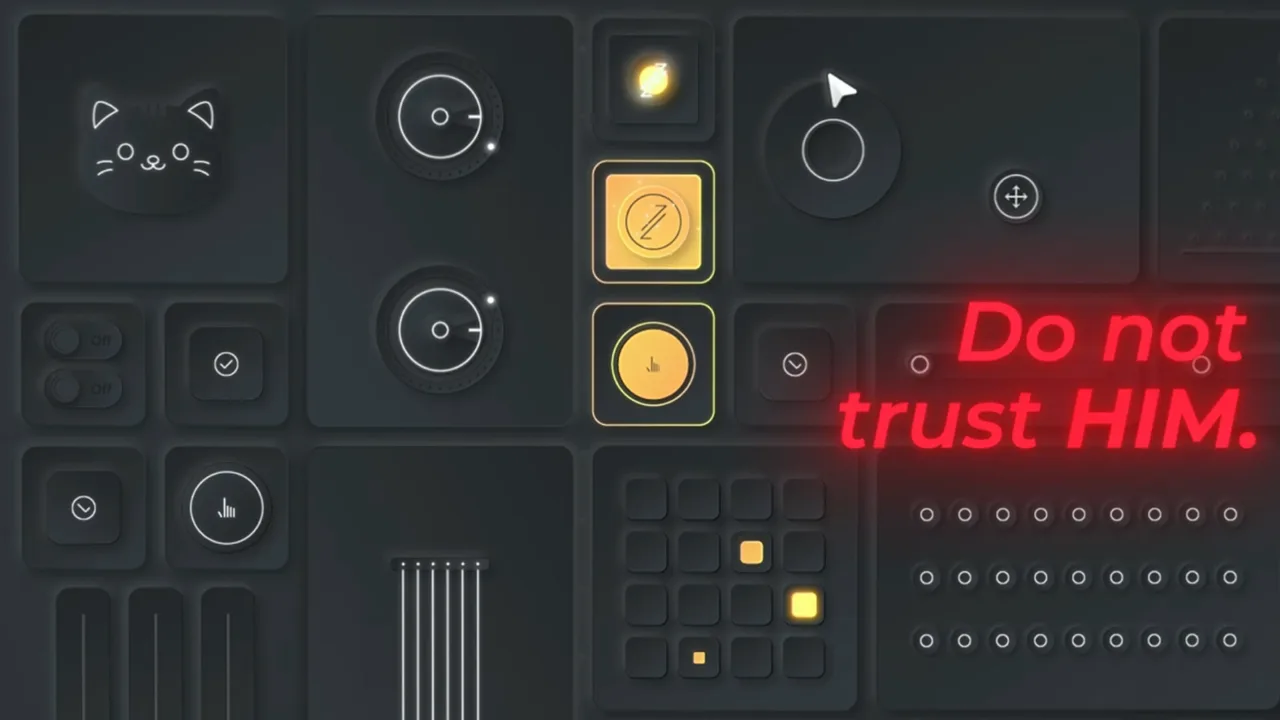
Neuron Activation Tap Tracksでは、キーボードでノートを演奏しながら、マウスをボードの他の部分のために空けておけます。タスクが重なり、タイマーが動き続ける状況ではこれが重要です。各ノートを左右どちらかのレーンに合わせ、必要な8ノートを完了してください。
操作はレーンを直接押す方法と、キーボードショートカットを使う方法から選べます:
| ノートレーン | 直接入力 | キーボード入力 |
|---|---|---|
| 左 | 左レーンを押す | A または 左矢印キー |
| 右 | 右レーンを押す | D または 右矢印キー |
タスクを進めるには:
- 演奏するノートがどちらのレーンにあるか確認します。
- そのレーンを直接押すか、対応するキーボードキーを使います。
- タスクが完了するまで、ノートをレーンに合わせ続けます。
2026年11月2日のHotfix 1アップデートで、要件は10ノートから8ノートに引き下げられました。 他のアクティブなタスクに注意を配分する際は、短くなった要件を基準に計画してください。
ゲーム全体を通してマウスとタッチ入力の両方がサポートされているため、キーボードは任意です。タッチスクリーンでは対応するレーンをタップし、マウスではクリックします。
公式ページ:Neuron Activation (store.steampowered.com)
マウスを他のタスクのために空けておく
キーボードオプションのおかげで、このタスクは混雑したボードで役立つ立ち位置を得られます。カーソルを別のチャレンジから離さずにレーンを処理できるのです。
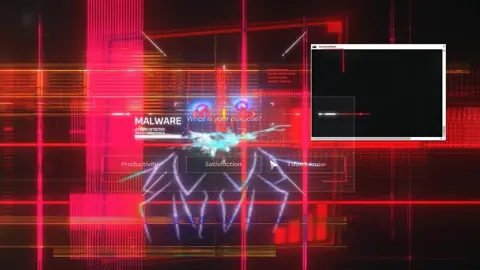
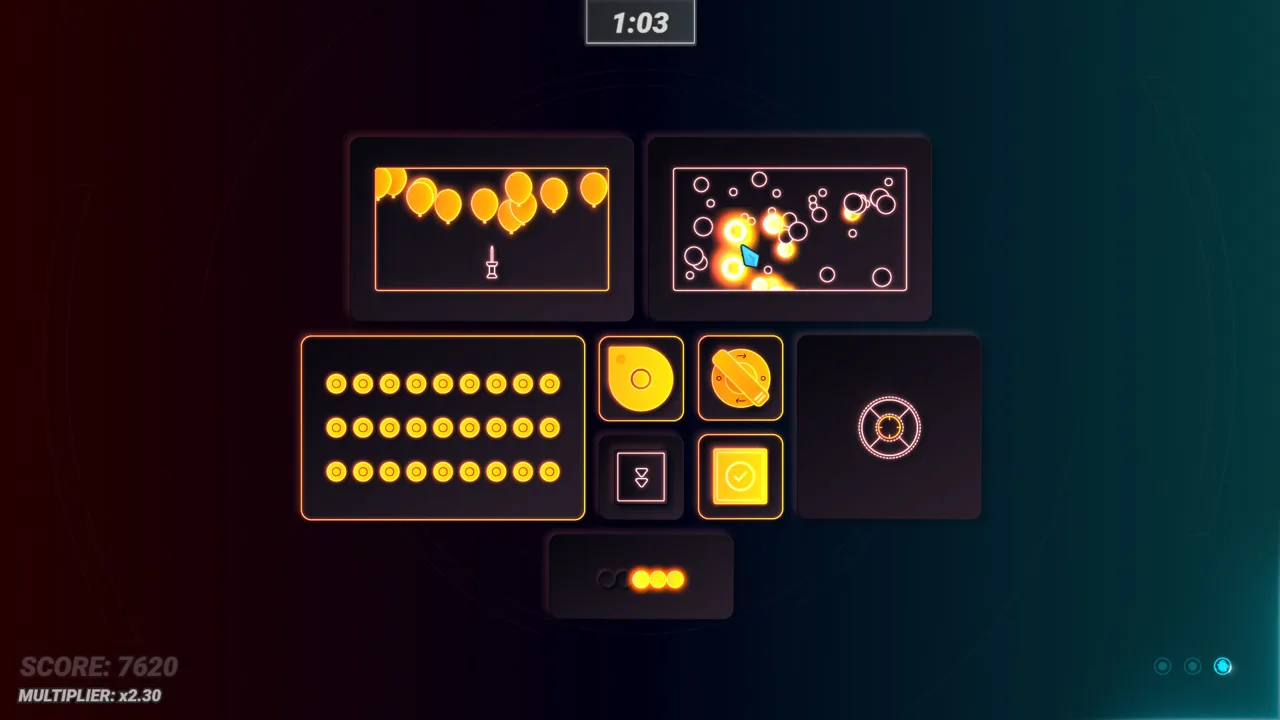 Image: Steam / DR Studio
注意を分割する前に、まずレーンの割り当てを覚えましょう。A/Dか矢印キーのどちらかを選び、そのペアの上に指を置いておきます。どちらの配置でも左右の動作は同じです。
割り当てに慣れたら、ノートにはキーボードを使い、マウスはクリック、ドラッグ、スライドが必要なタスクのために取っておきます。他の場所で作業しながらレーンを見続けてください。カーソルを空けても、正しいノート入力を選ぶ責任はあなたにあります。
ボードが手に負えなく感じる場合は、次の調整を試してください:
- 入力を別々に覚える。 他のタスクでマウス操作を加える前に、選んだキーだけでシーケンスを完了しましょう。
- タスクのヘルプを読む。 チュートリアル中はHelpボタンで追加のタスク情報を確認できます。
- 視覚カスタマイズを調整する。 タスクの色と背景の不透明度を試して、ボードを読みやすくしましょう。
他のタスクには独自の入力ルールがあります。Power Pressでは、ボタンを押したままカーソルを自由に動かせます。 Haptic Holdもホールド操作です。以前の名前Clicker Continuumは、ホールドと連打を区別しやすくするために変更されました。ノートとマウス操作の間で注意を分ける際は、これらの違いを覚えておいてください。
Parry Panelは、マウスボタンを離したり指を上げたりするのを待たず、コントロールを押した時点で反応します。この挙動は、ノート要件の短縮とともに2026年11月2日のHotfix 1アップデートで追加されました。選んだキーボードペアでレーンを処理しながら、必要に応じてそのコントロールを押してください。
同じアップデートで、いくつかの隣接するチャレンジも短縮されました。Slider Syncは5スライダーから4スライダーになり、ヒットボックスも改善されました。Balloon Burstは必要なポップ数が8から7に、Zen Zoneの必要完了時間は3.2秒から2.9秒に変更されました。次にどのアクティブなインタラクションを終えるか決める際は、これらの改訂された要件を活用してください。
ボタンの少ないデバイスでは、Left-Click Only Modeが右クリックのタスクを左クリックまたはタッチで受け付ける代替に置き換えます。Program Expandedアップデートでは、デフォルトがスペースバーのNeuralSurgeの再割り当てと、右クリックタスク用のセカンダリバインドも追加されました。入力デバイスに別の配置が必要な場合は、セッションを開始する前にこれらのコントロールを設定してください。
視覚カスタマイズには、タスクの色、カーソルの色、背景の不透明度、タスク背景の不透明度があります。Hotfix 1に続き、ステージ50と60を完了すると追加のタスク背景不透明度オプションが解除されます。混雑したボードに挑む前に、Extrasで既に利用可能なオプションを試してみてください。後の解除でその選択肢が広がります。
目の前の目標はシンプルに保ちましょう:レーンを合わせ、ノートを演奏し、他のアクティブなチャレンジを管理しながら8ノートの要件を完了するのです。
次に読む
 Neuron Activation Bubble Burst:タッチ操作の修正とヒントNeuron Activation Bubble Burst にタッチ操作の修正が入りました。アップデートの詳細、Stage 3 のチュートリアルの見つけ方、タッチスクリーン入力のトラブルシューティングをまとめます。
Tasksの記事

Neuron Activation Parry Panel:タイミングと入力ガイド
Neuron Activation Parry Panelを3回ヒットの要件、更新された押下タイミング、マウスまたはタッチ操作でマスターしましょう。次のプレイで何が変わったかを確認できます。
Neuron Activation Slider Sync:修正とタスク変更
Neuron Activation Slider Sync は4つのスライダーを使用するようになりました。ホットフィックスで何が変わったのか、完了問題への対処法、ゲーム内タスクヘルプの場所を解説します。

Neuron Activation Space Sweep:タッチ操作ガイド
Neuron Activation Space Sweep は Hotfix 1 でタッチ操作の改善を受けました。アップデート内容、タッチスクリーンオプション、ゲーム内ヘルプを次のプレイ前に確認しましょう。
関連ガイド
コミュニティに参加
ニュース・アップデート・プレイヤー同士の情報交換は公式チャンネルへ: