
Neuron Activationのカスタマイズ:アンロックとカラー
Neuron Activationのカスタマイズを探求し、NeuronCoinsを獲得し、不透明度オプションをアンロックし、Player Card、カーソル、カラーを変更してPerfect fitを獲得しましょう。
目次
Neuron Activationでは何をカスタマイズできますか?
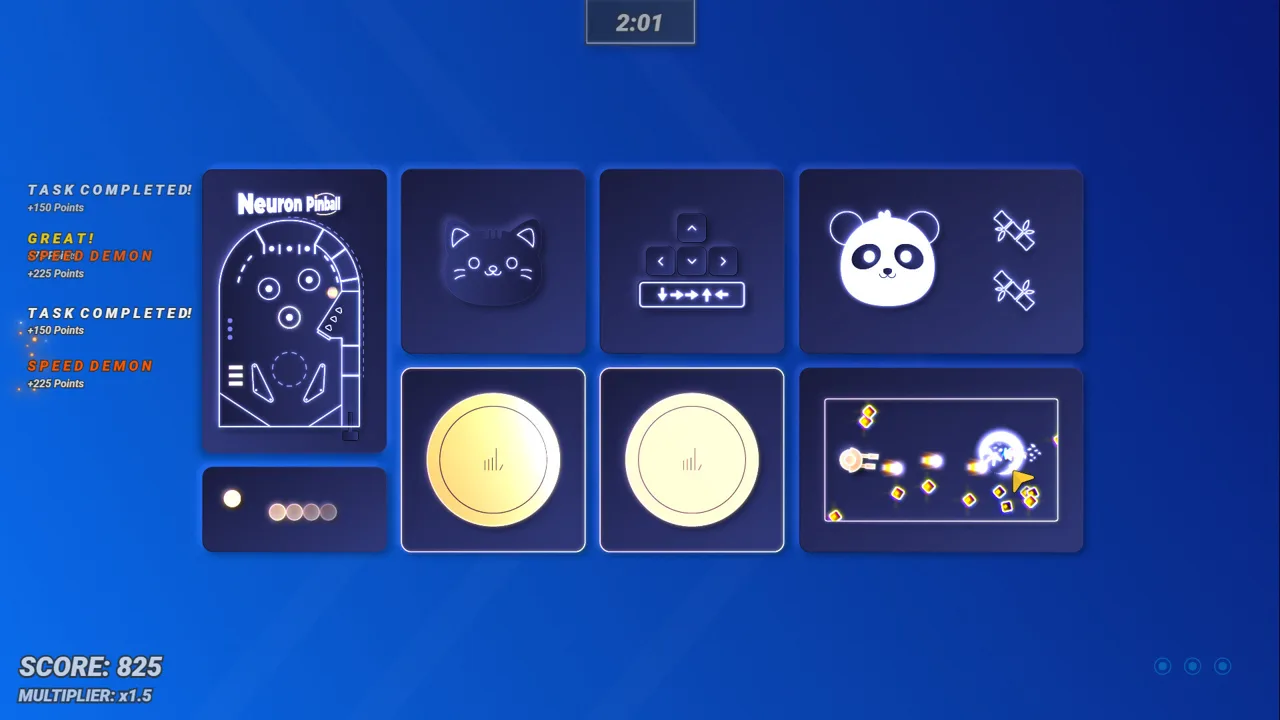
Perfect fitを目指していると、カーソルの色は見落としがちです。Neuron Activationのカスタマイズでは、ExtrasメニューからPlayer Card、カーソル、タスクカラー、背景の不透明度を設定できます。これらのオプションでModelをパーソナライズし、カスタマイズのマイルストーンを目指しながらボードの見た目を調整できます。
利用可能なカテゴリは次のとおりです:
- タスクカラー
- カーソルの外観とカーソルカラー
- 背景の不透明度
- タスク背景の不透明度
- Player Card Pattern
- Player Cardのグラデーションカラー
- Player Cardのタイトル
カーソルの外観とカーソルカラーは別々の変更として扱ってください。同様に、Player Cardのパターンを変更しても、グラデーションカラーとタイトルは別々のオプションとして残ります。
ボード自体については、タスクカラーと2つの不透明度設定を組み合わせて試してみてください。一度に1つのオプションだけを変更し、結果を判断してから次を調整しましょう。課題が重なる場面で個々のタスクを最も見分けやすい組み合わせを残してください。
公式ページ:Neuron Activation (store.steampowered.com)
NeuronCoinsを獲得してオプションをアンロック
Modelのレベルアップで報酬が得られ、特定のステージのマイルストーンで追加のカスタマイズ選択肢がアンロックされます。スターを獲得してステージボーナスを完了してレベルアップの進行を進め、受け取ったNeuronCoinsをMacrotransactionのストアで使いましょう。
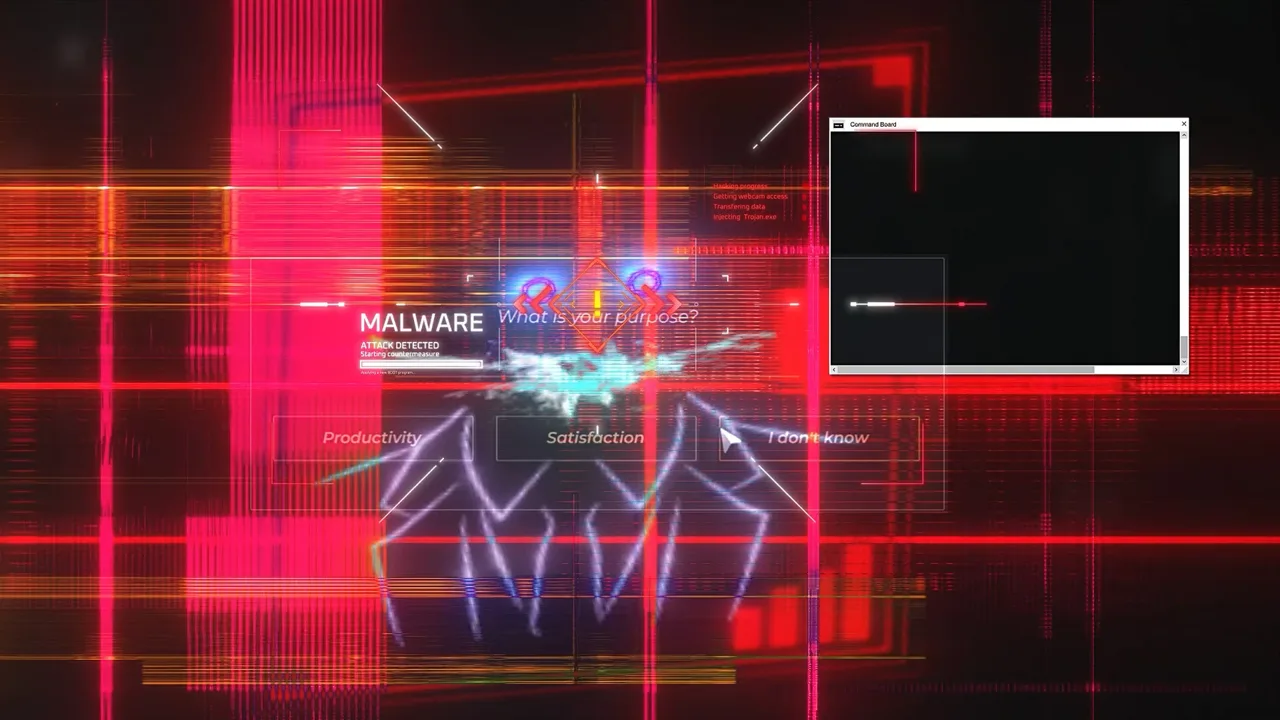 Image: Steam / DR Studio
Program Expandedデモでは、いくつかのステージをプレイするとExtrasからストアにアクセスできるようになり、限られた品揃えのアイテムが提供されます。このデモではレベルアップ報酬もLevel 10まで拡張され、以前のLevel 7という報酬上限が置き換えられました。
Zen Modeはこのデモで別の進行ルートを提供します。ボードをクリアしたり、さまざまなモードで操作したり、遊びながら時間を過ごしたりすることがレベルアップにつながります。キャンペーンの時間制限チャレンジなしで進行を続けたいときに活用してください。
11月2日のHotfix 1では、後半ステージの不透明度報酬が追加され、カーソルカラーの問題が修正されました:
| カスタマイズオプション | 要件または変更 |
|---|---|
| 追加のタスク背景不透明度オプション | Stage 50をクリア |
| さらなるタスク背景不透明度オプション | Stage 60をクリア |
| Orange Cursor | オレンジ色で表示されるよう修正 |
タスク背景の不透明度をより細かく制御したい場合は、Stage 50とStage 60を優先してください。これらはキャンペーンクリアのマイルストーンなので、既存の不透明度の選択を変更してもステージ要件は置き換わりません。
欲しいアイテムにコインを使う
Macrotransactionのストアにはオプションの**Surprise Mechanics™**もあります。これはNeuronCoinsを使ってアニメーションと追加コインを得るチャンスに使うものです。
オプションの抽選にコインを使う前に、欲しいアイテムを購入しましょう。報酬は追加通貨を得るチャンスなので、繰り返し試すとストアでの購入に回せたはずのコインを消費してしまいます。
Perfect fit実績の進め方
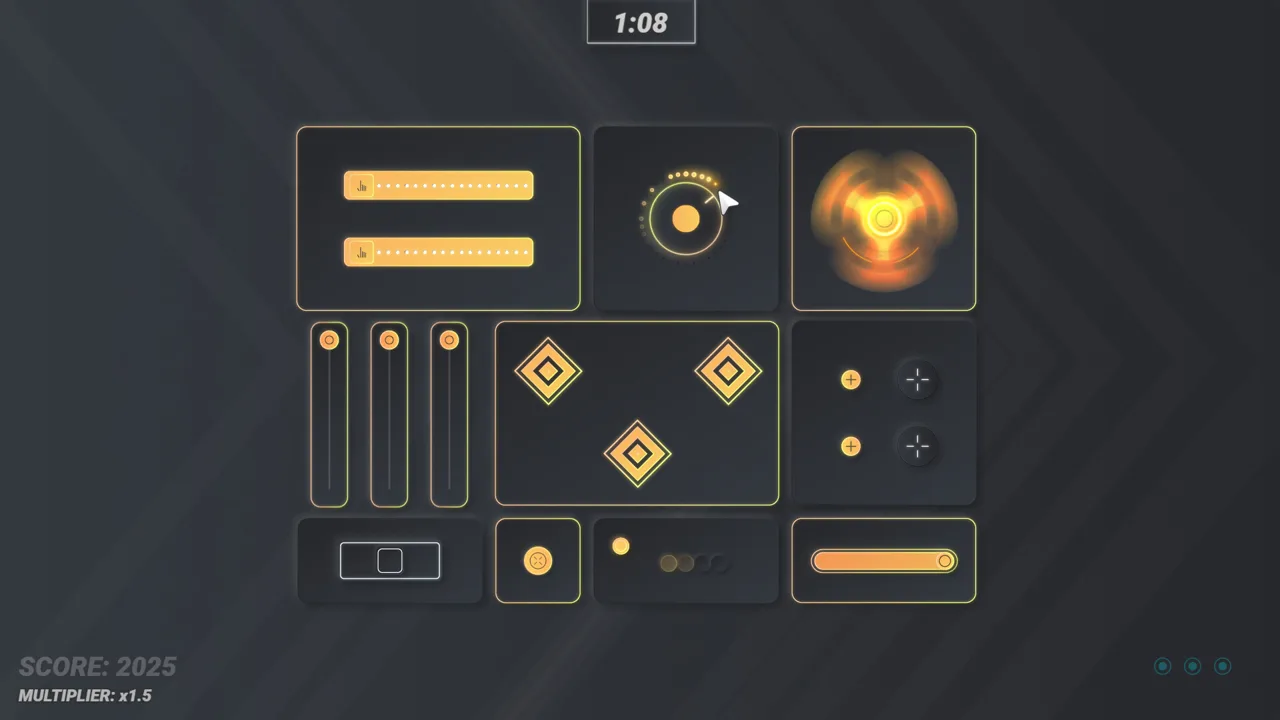 Image: Steam / DR Studio
Perfect fitは「モデルを完全にカスタマイズする」ことを求めています。すべてのカスタマイズカテゴリに取り組み、目立たない色設定も含めて選択を変更してください。
Extrasでこのチェックリストを使ってください:
- Player Card Patternを変更する。
- Player Cardのグラデーションカラーを変更する。
- 別のPlayer Cardのタイトルを選択する。
- カーソルの外観を変更する。
- カーソルカラーを別途変更する。
- タスクカラーを変更する。
- 背景の不透明度を調整する。
- タスク背景の不透明度を調整する。
すでにカード、タイトル、カーソルを変更している場合は、カーソルカラーをもう一度確認してください。他のカスタマイズオプションに取り組んだ後でも、Perfect fitのアンロックに成功した際に見落とされていた変更はこれでした。
実績のチェックリストは買い物の目標とは別にしておきましょう。ここで有効なのは各カスタマイズカテゴリを変更することであり、別のアイテムを購入しても見落とした設定の変更の代わりにはなりません。
見た目と合わせて操作設定も調整
Extrasは見た目のパーソナライズを担当し、操作オプションはボードとのやり取りをより快適にできます。
 Image: Steam / DR Studio
Left-Click Only Modeは右クリックのタスクを、左クリックまたはタッチ入力を受け付けるタスクに置き換えます。デフォルトの割り当てがSpacebarのNeuralSurgeを再割り当てし、右クリックタスク用のサブボタンを割り当てることもできます。
タッチプレイの場合、11月13日のTouch mode Hot Fixをインストールしてください。これはBubble Burstやその他のタッチ関連の問題に対応したものです。タッチスクリーンでBubble Burstが扱いにくいと感じる場合は、見た目の設定を調整し直す前にゲームを更新してください。
次に読む
 Neuron Activation D3V.BR34K3R星の獲得方法開発者のハイスコアを超えてNeuron Activation D3V.BR34K3R星を獲得しましょう。タスクのショートカットとボーナスのコツを学び、ステージスコアをさらに伸ばしましょう。
Progressionの記事
Progressionをすべて見る
関連ガイド
コミュニティに参加
ニュース・アップデート・プレイヤー同士の情報交換は公式チャンネルへ: