
Neuron Activation Anpassung: Freischaltungen und Farben
Entdecke die Neuron Activation Anpassung, verdiene NeuronCoins, schalte Deckkraft-Optionen frei und ändere deine Player Card, deinen Cursor und deine Farben, um Perfect fit zu erhalten.
Springe zu
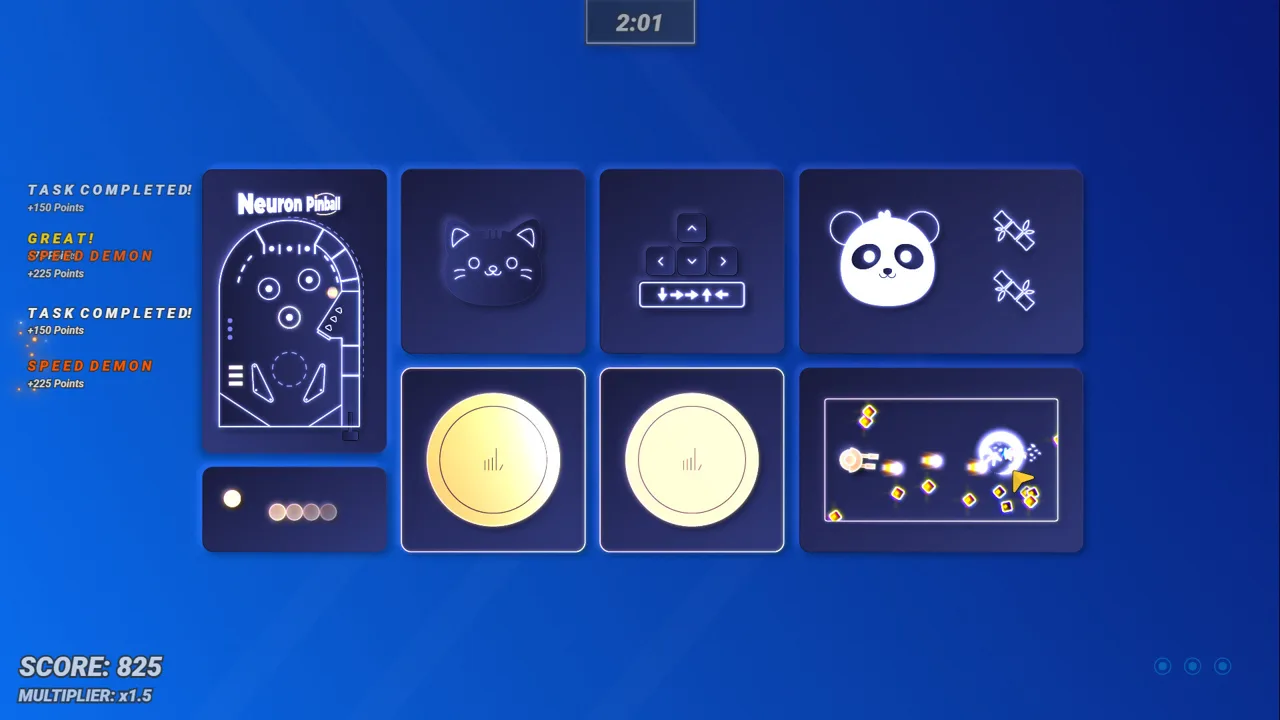
Was kannst du in Neuron Activation anpassen?
Deine Cursor-Farbe übersieht man leicht, wenn man auf Perfect fit hinarbeitet. Die Neuron Activation Anpassung umfasst deine Player Card, den Cursor, Aufgabenfarben und die Hintergrunddeckkraft über das Extras-Menü. Mit diesen Optionen kannst du dein Model personalisieren und das Erscheinungsbild des Spielbretts anpassen, während du auf Anpassungsmeilensteine hinarbeitest.
Die verfügbaren Kategorien sind:
- Aufgabenfarben
- Cursor-Erscheinungsbild und Cursor-Farben
- Hintergrunddeckkraft
- Aufgaben-Hintergrunddeckkraft
- Player Card Pattern
- Player Card Farbverlauf
- Player Card Titel
Behandle Cursor-Erscheinungsbild und Cursor-Farbe als separate Änderungen. Ebenso bleiben beim Ändern des Musters deiner Player Card der Farbverlauf und der Titel separate Optionen, die du durchgehen musst.
Für das Spielbrett selbst experimentiere mit den Aufgabenfarben zusammen mit beiden Deckkraft-Einstellungen. Ändere jeweils nur eine Option, damit du das Ergebnis beurteilen kannst, bevor du etwas anderes anpasst. Behalte die Kombination, mit der du einzelne Aufgaben bei überlappenden Herausforderungen am leichtesten unterscheiden kannst.
Offizielle Seite: Neuron Activation (store.steampowered.com)
Verdiene NeuronCoins und schalte mehr Optionen frei
Das Leveln deines Models bringt Belohnungen, während bestimmte Stage-Meilensteine zusätzliche Anpassungsoptionen freischalten. Verdiene Sterne und schließe Stage-Boni ab, um Level-Fortschritt aufzubauen, und gib die erhaltenen NeuronCoins dann in Macrotransaction's Store aus.
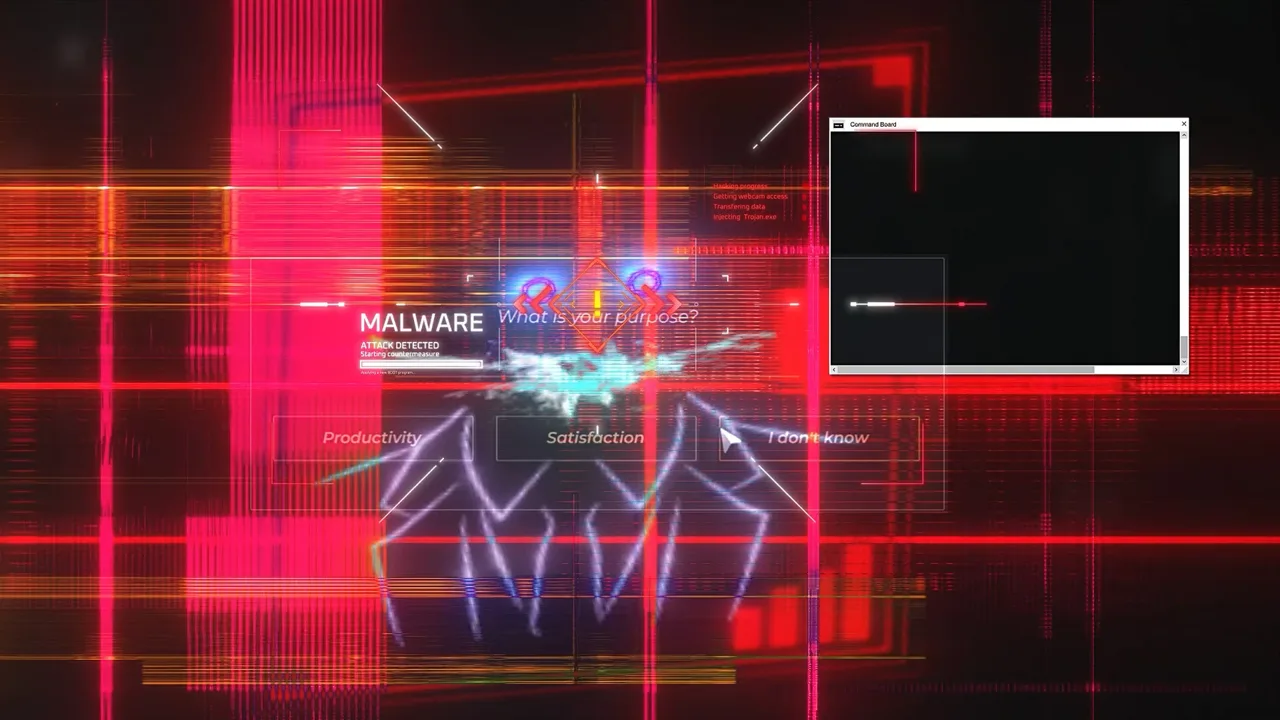 Image: Steam / DR Studio
In der Program Expanded Demo wird der Store über Extras zugänglich, nachdem du ein paar Stages gespielt hast, und bietet eine begrenzte Auswahl an Gegenständen. Diese Demo erweiterte außerdem die Level-Belohnungen bis Level 10 und ersetzte das frühere Belohnungslimit von Level 7.
Zen Mode bietet in dieser Demo einen weiteren Fortschrittsweg. Das Abschließen von Boards, das Interagieren mit den verschiedenen Modi und das Verbringen von Zeit beim Spielen tragen alles zum Leveln bei. Nutze ihn, wenn du weiter vorankommen möchtest, ohne die zeitlich begrenzten Herausforderungen der Kampagne.
Der Hotfix 1 vom 2. November fügte Deckkraft-Belohnungen für spätere Stages hinzu und korrigierte ein Problem mit der Cursor-Farbe:
| Anpassungsoption | Voraussetzung oder Änderung |
|---|---|
| Zusätzliche Optionen für Aufgaben-Hintergrunddeckkraft | Schließe Stage 50 ab |
| Weitere Optionen für Aufgaben-Hintergrunddeckkraft | Schließe Stage 60 ab |
| Orange Cursor | Korrigiert, um Orange anzuzeigen |
Priorisiere Stage 50 und 60, wenn du mehr Kontrolle über die Aufgaben-Hintergrunddeckkraft möchtest. Das sind Kampagnen-Abschlussmeilensteine, daher ersetzt das Ändern deiner bestehenden Deckkraft-Auswahl nicht die Stage-Voraussetzungen.
Gib Coins für Gegenstände aus, die du willst
Macrotransaction's Store enthält außerdem optionale Surprise Mechanics™. Diese geben NeuronCoins für eine Animation und eine Chance auf zusätzliche Coins aus.
Kaufe die verfügbaren Gegenstände, die du willst, bevor du Coins für diese optionalen Rolls ausgibst. Deren Belohnung ist eine Chance auf mehr Währung, daher können wiederholte Versuche Coins verbrauchen, die du sonst für Store-Käufe einsetzen könntest.
So arbeitest du dich durch das Perfect fit Achievement
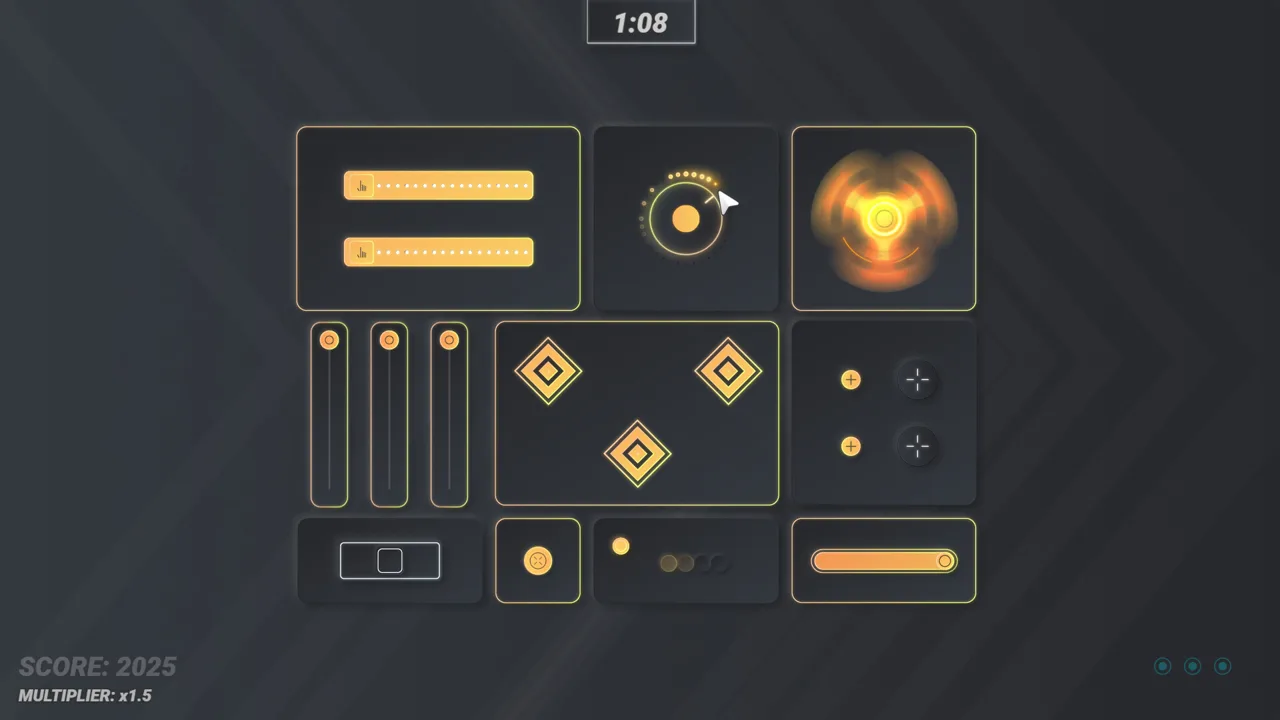 Image: Steam / DR Studio
Perfect fit verlangt von dir, „dein Model vollständig anzupassen“. Gehe jede Anpassungskategorie durch und ändere ihre Auswahl, einschließlich der weniger auffälligen Farbeinstellungen.
Verwende diese Checkliste in Extras:
- Ändere dein Player Card Pattern.
- Ändere den Player Card Farbverlauf.
- Wähle einen anderen Player Card Titel.
- Ändere dein Cursor-Erscheinungsbild.
- Ändere deine Cursor-Farbe separat.
- Ändere die Aufgabenfarben.
- Passe die Hintergrunddeckkraft an.
- Passe die Aufgaben-Hintergrunddeckkraft an.
Wenn du Karte, Titel und Cursor bereits geändert hast, schau dir noch einmal die Cursor-Farbe an. Sie war die fehlende Änderung bei einem erfolgreichen Perfect fit-Freischalten, selbst nachdem die anderen Anpassungsoptionen bereits Beachtung gefunden hatten.
Halte die Achievement-Checkliste getrennt von deinen Einkaufszielen. Die nützliche Aktion hier ist, jede Anpassungskategorie zu ändern; einen weiteren Gegenstand zu kaufen ersetzt nicht das Ändern einer übersehenen Einstellung.
Passe die Steuerung neben deinem Erscheinungsbild an
Extras übernimmt die visuelle Personalisierung, während Steuerungsoptionen die Interaktion mit dem Spielbrett angenehmer machen können.
 Image: Steam / DR Studio
Left-Click Only Mode ersetzt Rechtsklick-Aufgaben durch Aufgaben, die Linksklick- oder Touch-Eingaben akzeptieren. Du kannst außerdem NeuralSurge neu belegen, dessen Standardbelegung die Spacebar ist, und eine Sekundärtaste für Rechtsklick-Aufgaben zuweisen.
Für Touch-Spiel installiere den Touch mode Hot Fix vom 13. November, der Bubble Burst und andere touch-bezogene Probleme behoben hat. Wenn sich Bubble Burst auf einem Touchscreen problematisch anfühlt, aktualisiere das Spiel, bevor du Zeit damit verbringst, dein visuelles Setup neu anzupassen.
Weiter mit
 Neuron Activation D3V.BR34K3R Star: So verdienst du ihnHol dir den Neuron Activation D3V.BR34K3R Star, indem du den Highscore des Entwicklers schlägst. Lerne Abkürzungen bei Aufgaben und Bonustipps kennen, um deine Stage-Punktzahlen nach oben zu treiben.
Mehr in Progression
Alle Progression ansehenWeiter erkunden

Neuron Activation: Kann es deinen Spielstand löschen? Erklärt
Neuron Activation: Kann es deinen Spielstand löschen? Erfahre mehr über scheinbare Resets, verlorenen Fortschritt nach Abstürzen und Reset-Steuerungen, die du meiden solltest, um deinen Run zu schützen.
Neuron Activation Steuerung: Maus, Touch & Tastenbelegung
Lerne die Neuron Activation Steuerung für Maus, Tastatur und Touch kennen, inklusive Neural Surge, Tap Tracks-Tastenkürzeln, Neubelegung und Lösungen für knifflige Aufgaben-Eingaben.
Der Community beitreten
Offizielle Kanäle für Neuigkeiten, Updates und Spielerhilfe: