
Personnalisation de Neuron Activation : déblocages et couleurs
Découvrez la personnalisation de Neuron Activation, gagnez des NeuronCoins, débloquez des options d'opacité et modifiez votre Player Card, votre curseur et vos couleurs pour obtenir Perfect fit.
Aller à
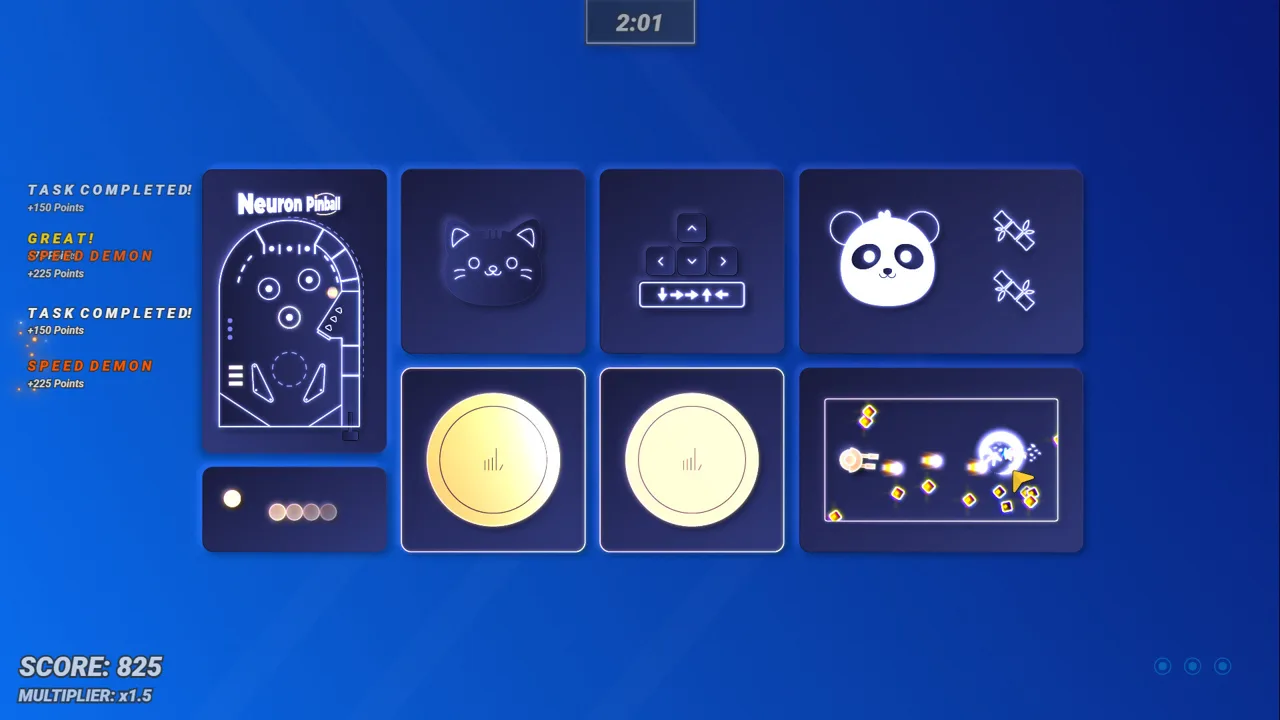
Que pouvez-vous personnaliser dans Neuron Activation ?
La couleur de votre curseur est facile à négliger quand on court après Perfect fit. La personnalisation de Neuron Activation couvre votre Player Card, votre curseur, les couleurs des tâches et l'opacité de l'arrière-plan via le menu Extras. Ces options vous permettent de personnaliser votre Model et d'ajuster l'apparence du plateau tout en progressant vers les jalons de personnalisation.
Les catégories disponibles incluent :
- Task colors
- Cursor appearance and cursor colors
- Background opacity
- Task background opacity
- Player Card Pattern
- Player Card gradient color
- Player Card title
Traitez l'apparence du curseur et la couleur du curseur comme deux changements distincts. De même, changer le motif de votre Player Card laisse sa couleur de dégradé et son titre comme des options séparées à traiter.
Pour le plateau lui-même, expérimentez avec les couleurs des tâches ainsi qu'avec les deux réglages d'opacité. Changez une option à la fois afin de juger du résultat avant d'ajuster autre chose. Gardez la combinaison qui rend chaque tâche le plus facile à distinguer pendant les défis qui se chevauchent.
Page officielle : Neuron Activation (store.steampowered.com)
Gagnez des NeuronCoins et débloquez plus d'options
Faire monter votre Model en niveau offre des récompenses, tandis que des jalons d'étapes spécifiques débloquent des choix de personnalisation supplémentaires. Gagnez des étoiles et accomplissez les bonus d'étape pour accumuler de la progression de niveau, puis dépensez les NeuronCoins reçus dans la boutique de Macrotransaction.
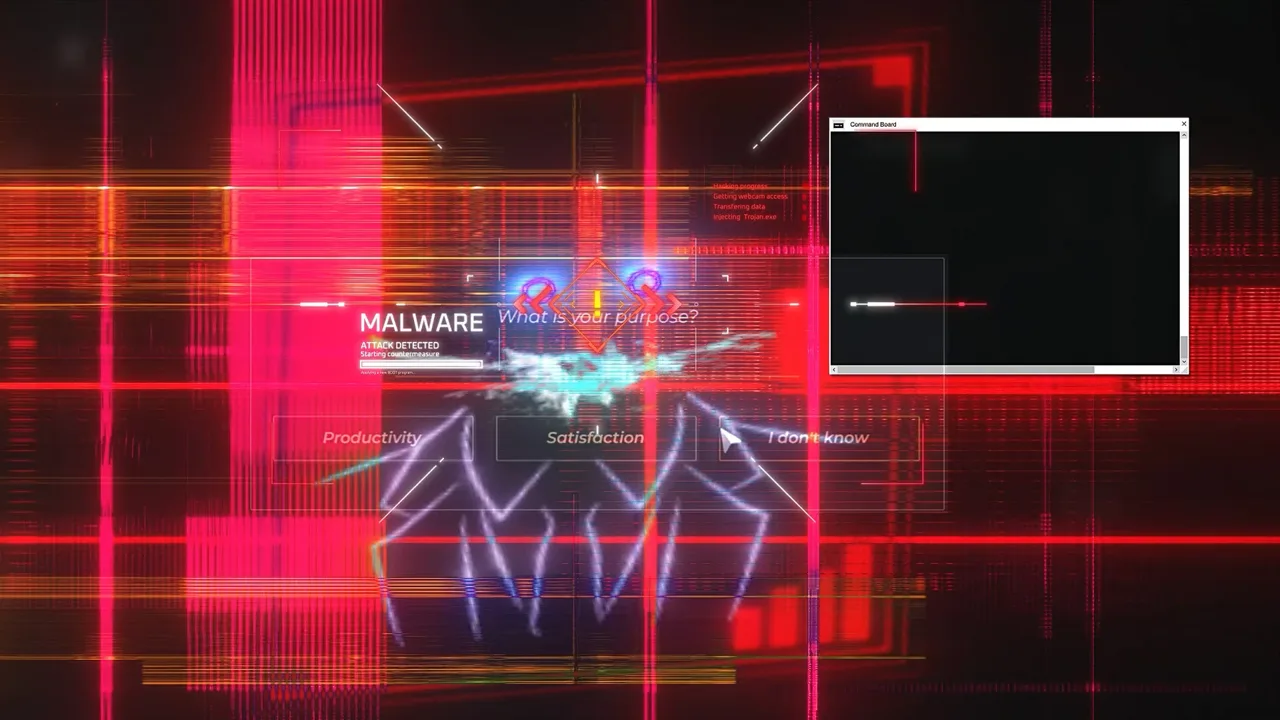 Image: Steam / DR Studio
Dans la démo Program Expanded, la boutique devient accessible via Extras après avoir joué quelques étapes et propose une sélection limitée d'objets. Cette démo a également étendu les récompenses de niveau jusqu'au Level 10, remplaçant la limite précédente de récompense au Level 7.
Zen Mode offre une autre voie de progression dans cette démo. Compléter des plateaux, interagir avec ses différents modes et passer du temps à jouer contribuent tous à la montée en niveau. Utilisez-le lorsque vous voulez continuer à progresser sans les défis chronométrés de la campagne.
Le Hotfix 1 du 2 novembre a ajouté des récompenses d'opacité pour les étapes avancées et corrigé un problème de couleur de curseur :
| Option de personnalisation | Exigence ou changement |
|---|---|
| Options supplémentaires d'opacité de l'arrière-plan des tâches | Terminer Stage 50 |
| Options supplémentaires d'opacité de l'arrière-plan des tâches | Terminer Stage 60 |
| Orange Cursor | Corrigé pour s'afficher en orange |
Donnez la priorité aux Stages 50 et 60 si vous voulez plus de contrôle sur l'opacité de l'arrière-plan des tâches. Ce sont des jalons d'achèvement de campagne, donc changer votre sélection d'opacité existante ne remplace pas les exigences d'étape.
Dépensez des pièces pour les objets que vous voulez
La boutique de Macrotransaction inclut également des Surprise Mechanics™ optionnelles. Celles-ci dépensent des NeuronCoins pour une animation et une chance de recevoir des pièces supplémentaires.
Achetez les objets disponibles que vous voulez avant de dépenser des pièces dans ces tirages optionnels. Leur récompense est une chance d'obtenir plus de monnaie, donc des tentatives répétées peuvent consommer des pièces que vous auriez pu consacrer à des achats en boutique.
Comment débloquer le succès Perfect fit
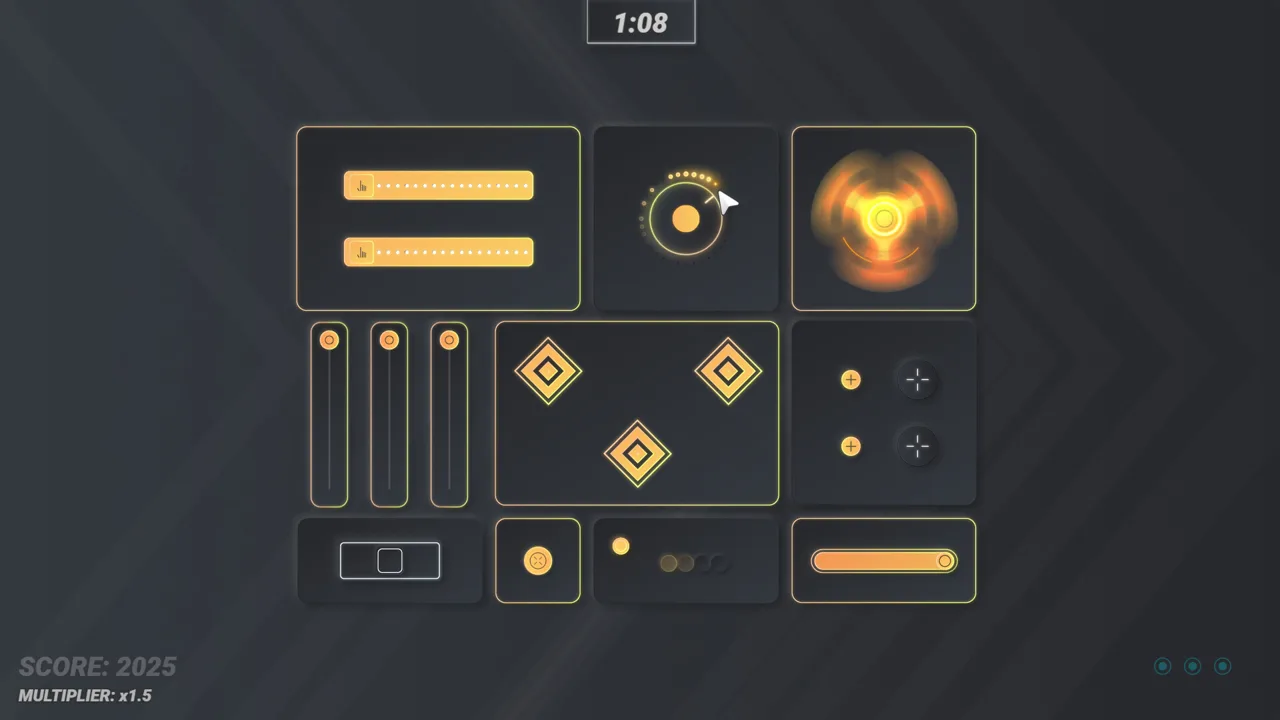 Image: Steam / DR Studio
Perfect fit vous demande de « personnaliser entièrement votre modèle ». Traitez chaque catégorie de personnalisation et changez sa sélection, y compris les réglages de couleur les moins visibles.
Utilisez cette liste de vérification dans Extras :
- Changez votre Player Card Pattern.
- Changez la couleur de dégradé de votre Player Card.
- Sélectionnez un autre titre de Player Card.
- Changez l'apparence de votre curseur.
- Changez séparément la couleur de votre curseur.
- Changez les couleurs des tâches.
- Ajustez l'opacité de l'arrière-plan.
- Ajustez l'opacité de l'arrière-plan des tâches.
Si vous avez déjà changé la carte, le titre et le curseur, revenez à la cursor color. C'était le changement manquant lors d'un déblocage réussi de Perfect fit, même après que les autres options de personnalisation avaient été traitées.
Gardez la liste de vérification du succès séparée de vos objectifs d'achat. L'action utile ici est de changer chaque catégorie de personnalisation ; acheter un autre objet ne remplace pas le changement d'un réglage négligé.
Ajustez les contrôles en parallèle de votre apparence
Extras gère la personnalisation visuelle, tandis que les options de contrôle peuvent rendre l'interaction avec le plateau plus confortable.
 Image: Steam / DR Studio
Left-Click Only Mode remplace les tâches au clic droit par des tâches qui acceptent le clic gauche ou l'entrée tactile. Vous pouvez également remapper NeuralSurge, dont la liaison par défaut est Spacebar, et assigner un bouton secondaire pour les tâches au clic droit.
Pour jouer au tactile, installez le Touch mode Hot Fix du 13 novembre, qui a corrigé Bubble Burst et d'autres problèmes liés au tactile. Si Bubble Burst vous semble problématique sur un écran tactile, mettez le jeu à jour avant de passer du temps à réajuster votre configuration visuelle.
Continuer avec
 Étoile D3V.BR34K3R de Neuron Activation : comment l'obtenirObtenez l'étoile D3V.BR34K3R de Neuron Activation en battant le meilleur score du développeur. Découvrez des raccourcis de tâches et des astuces bonus pour faire grimper vos scores de stage.
Plus dans Progression
Voir tout ProgressionContinuer l'exploration

Neuron Activation peut-il supprimer votre sauvegarde ? Explications
Neuron Activation peut-il supprimer votre sauvegarde ? Découvrez les réinitialisations apparentes, la progression perdue après un crash et les contrôles de réinitialisation à éviter pour protéger votre partie.
Commandes de Neuron Activation : souris, tactile et raccourcis clavier
Découvrez les commandes de Neuron Activation à la souris, au clavier et au tactile, y compris Neural Surge, les raccourcis de Tap Tracks, la réaffectation des touches et des solutions pour les saisies de tâches délicates.
Rejoindre la communauté
Canaux officiels pour les actualités, mises à jour et l'aide aux joueurs :