
Neuron Activation Zen Mode:操作とリラックスプレイ
タイマーもスコアもないNeuron Activation zen modeを紹介。リラックスしたフィジェットセッションのためのボード操作、レベル上げの選択肢、タッチ設定を解説します。
目次
Zen Modeでは何ができる?
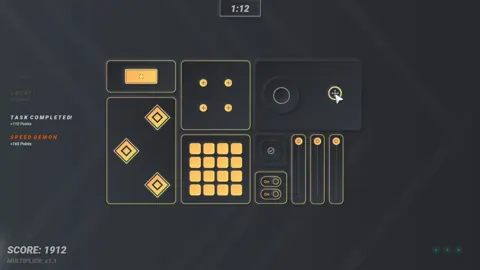
カウントダウンを見ずにボタンを押せます。Neuron Activation zen modeはタイマーとスコアを取り除き、ゲーム内のスイッチやスライダーなどのフィジェット操作を自分のペースで楽しめる余地を生み出します。締め切りとハイスコア目標を両立させずに遊びたいとき、この違いは大きな意味を持ちます。
キャンペーンは重なり合うタスク、素早い反応、アクションチェーンによって緊張感を高めていきます。Zen Modeはそうした小さな操作にもっと余裕を与えます。時間切れ前にどのタスクに目を向けるかを決めるのではなく、ボードの操作そのものに集中できます。
自分だけのフィジェットボードを作ることもできます。キャンペーンのステージ合間に休憩するだけでなく、ボードを配置すること自体が体験の一部になるため、このモードにはそれ以上の魅力があります。クリック、ドラッグ、タップ、スライドといったタスクをこなしながら、ボードを組み立てていくのです。
公式ページ:Neuron Activation (store.steampowered.com)
ボード操作とセッションのオプション
Program Expanded demoでは4つの個性的なZenボードと、それらを切り替えるいくつかの方法が導入されました。操作では、ボードを連続してクリアしていくか、プレイするボードを手動で選ぶかを選べます。
| オプション | 機能 |
|---|---|
| Auto Start | 現在のボードを終えると、次のボードが自動的に始まる |
| Random Board | 現在のボードをクリアすると、ランダムなボードが選ばれる |
| Manual Board Selection | 画面下部のボタンまたはQとEでボードを切り替える |
| Reset | Rを押すと現在のボードをリセットする |
Auto Startをオンにすれば、余分な選択操作なしでボード間を移動できます。Random Boardを追加すると、次にクリアするボードが思いがけない選択へとつながります。
順序を自分で管理したいときは手動選択を使いましょう。demoでは画面下部のボタンがQとEの代替となるため、ボードの切り替えにキーボードショートカットへ手を伸ばす必要はありません。現在のボードをやり直したいときはRを押します。
Program Expanded demoには、ボードを連続してプレイしクリアタイムを伸ばすための独立したSpeedrunオプションも用意されていました。時間のプレッシャーをセッションから排除したいなら、通常のZenプレイを選びましょう。
スコアを追わずにレベル上げ
スコアを取り除いても、あらゆる形の進行がなくなるわけではありません。Program Expanded demoでは、Zenプレイは3つの活動を通じてレベル上げに対応していました:
- ボードをクリアする。
- さまざまなモードに触れる。
- 遊びながら時間を過ごす。
プレイヤーレベルの上昇を眺めるのは好きでも、毎回のセッションを自己ベスト中心にしたくないなら、この違いは重要です。ボードのクリアや気軽な操作も、進行の中で役割を持てます。
キャンペーンのスコア目標は、リラックスしたセッションとは切り離しておきましょう。メインゲームにはステージ評価、リーダーボード、開発者のハイスコアチャレンジがあり、必要なら具体的なパフォーマンス目標を与えてくれます。Zen Modeでは、スコアをすべての操作の目的にせずに、操作に時間を費やせます。
マウス、タッチ、快適さのオプション
Neuron Activationはマウスとタッチ入力に対応しており、Steam Deckのタッチスクリーンも含まれます。操作はクリック、タップ、ドラッグ、スライドを使うため、各タスクを身体でどう扱うかがゲームの大きな部分を占めます。
右クリックボタンを気軽に使えないデバイスでは、Left-Click Only Modeを有効にしましょう。右クリックのタスクが、左クリックまたはタッチで機能するタスクに置き換わります。
より快適なセッションに役立つ設定と最近の修正がいくつかあります:
- Custom Volume Controls: 遊び方に合わせてサウンドレベルを調整できます。
- Color Alternatives: 表示の色を変更できます。
- 11月2日のタッチ改善: Bubble BurstとSpace Sweepにタッチ調整が入り、Slider Syncはヒットボックスが改善され、5つのスライダーから4つに変更されました。
- 11月13日のタッチホットフィックス: Bubble Burstにタッチデバイス向けの修正がさらに加わり、その他のタッチ修正も行われました。
カスタマイズオプションを使って、タスクの色、カーソルの見た目、背景の不透明度を調整しましょう。一部のオプションは進行によって解放されます。タスク背景の不透明度の追加選択肢は、ステージ50と60をクリアすると解放されます。
Zenプレイはカウントダウンとスコア争いを取り除きますが、視覚的な表示は依然として重要です。長めのセッションに落ち着く前に、色、不透明度、サウンドを調整して、ボードを快適に操作できるようにしましょう。
次に読む
 Neuron Activation はセーブデータを削除するのか?を解説Neuron Activation はセーブデータを削除するのか?見かけ上のリセット、クラッシュ後の進行状況の消失、回避すべきリセット操作について学び、プレイを守りましょう。
Featuresの記事
Featuresをすべて見る
関連ガイド
コミュニティに参加
ニュース・アップデート・プレイヤー同士の情報交換は公式チャンネルへ: