
Neuron Activation Zen Mode: Controles e Jogo Relaxado
Explore o Neuron Activation zen mode sem cronômetros ou pontuações. Conheça os controles do tabuleiro, opções de leveling e configurações de toque para uma sessão de fidget mais relaxada.
Ir para
O que o Zen Mode faz?
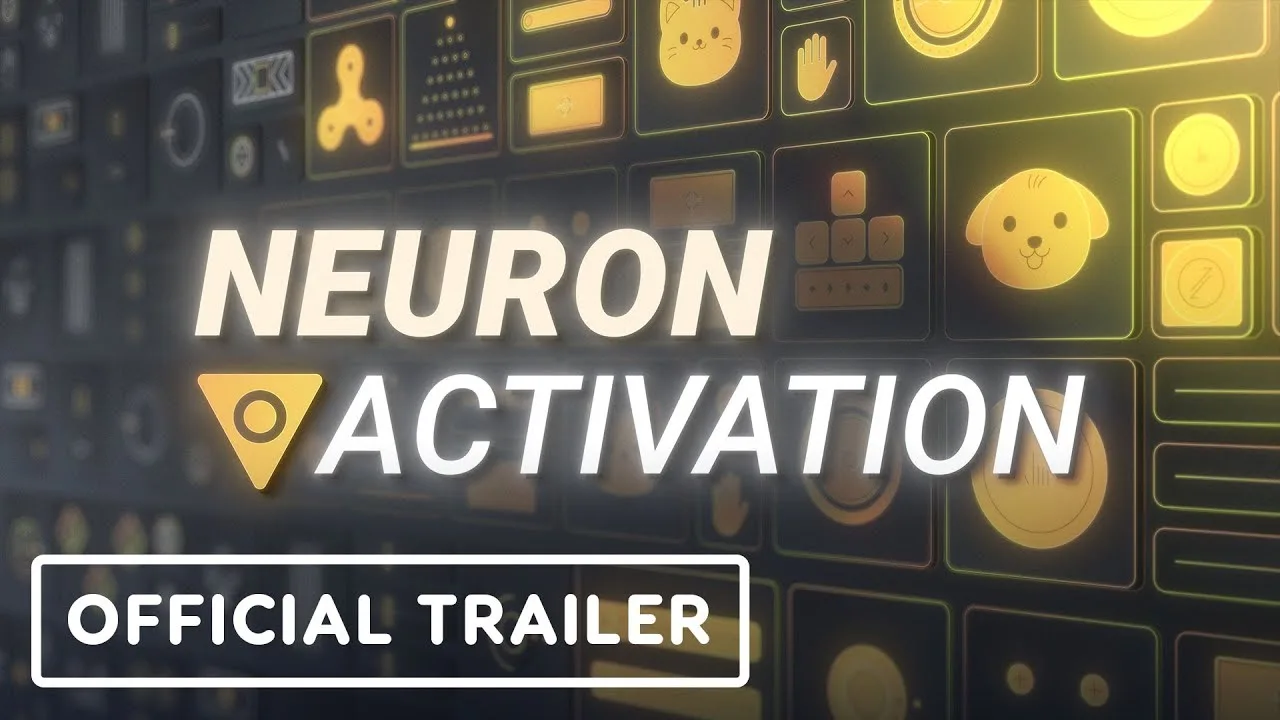
Aperte botões sem ficar de olho em um cronômetro. O Neuron Activation zen mode remove cronômetros e pontuações, dando espaço para você curtir os interruptores, sliders e outras interações de fidget do jogo no seu ritmo. Isso faz uma diferença real quando você quer jogar sem equilibrar um prazo e uma meta de pontuação.
A campanha constrói intensidade com tarefas sobrepostas, reações rápidas e cadeias de ações. O Zen Mode dá mais respiro a essas pequenas interações. Você pode focar em manipular o tabuleiro em vez de decidir qual tarefa precisa de atenção antes que o tempo acabe.
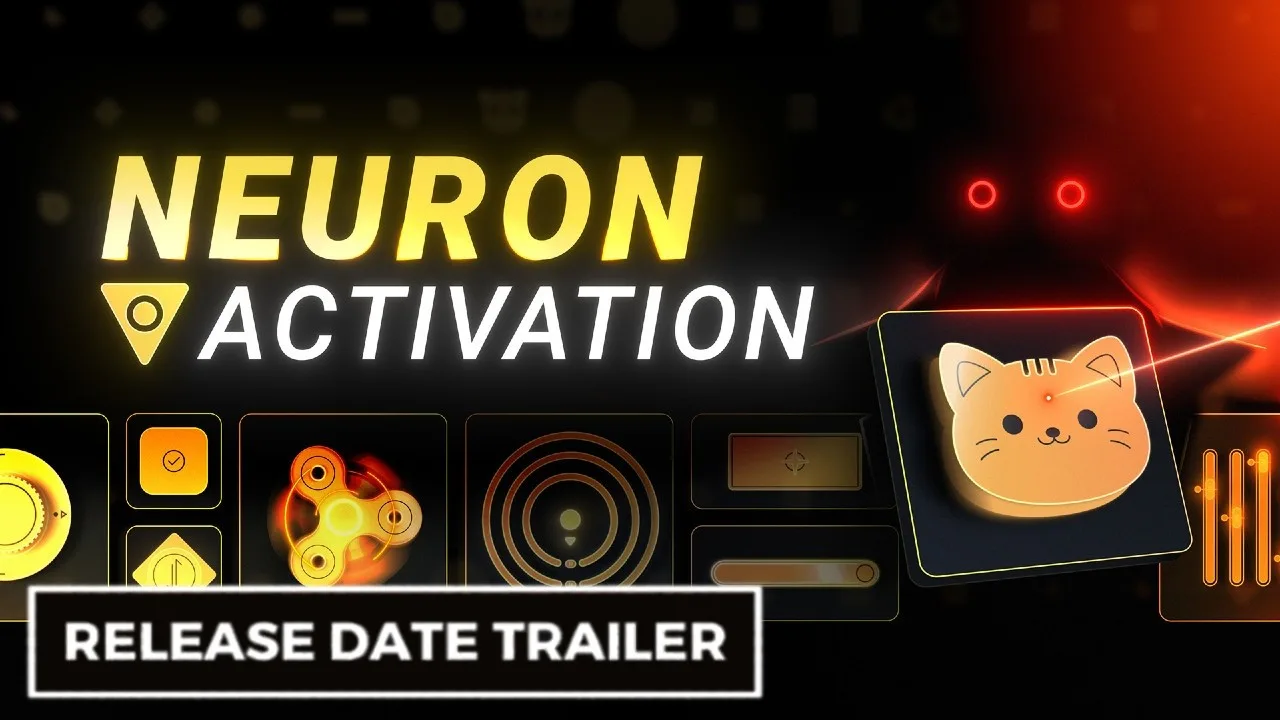
Você também pode montar seu próprio tabuleiro de fidget. Isso dá ao modo um atrativo além de fazer uma pausa entre as fases da campanha: organizar um tabuleiro passa a fazer parte da experiência, junto com clicar, arrastar, tocar e deslizar pelas tarefas.
Página oficial: Neuron Activation (store.steampowered.com)
Controles do tabuleiro e opções de sessão
A demo Program Expanded introduziu quatro tabuleiros Zen únicos e várias formas de alternar entre eles. Os controles permitem escolher entre completar tabuleiros de forma contínua ou selecionar manualmente o que jogar.
| Opção | O que faz |
|---|---|
| Auto Start | Inicia o próximo tabuleiro automaticamente depois que você termina o atual |
| Random Board | Seleciona um tabuleiro aleatório depois que você completa o tabuleiro atual |
| Manual Board Selection | Troca de tabuleiro pelos botões na parte de baixo da tela ou com Q e E |
| Reset | Reinicia o tabuleiro atual quando você aperta R |
Ative o Auto Start para alternar entre tabuleiros sem um passo extra de seleção. Adicione o Random Board quando quiser que o próximo tabuleiro completado leve a uma seleção surpresa.
Use a seleção manual quando quiser manter o controle da sequência. Na demo, os botões na parte de baixo da tela são uma alternativa ao Q e E, então trocar de tabuleiro não exige recorrer a esses atalhos de teclado. Aperte R quando quiser reiniciar o tabuleiro atual.
A demo Program Expanded também oferecia uma opção separada de Speedrun para jogar tabuleiros em sequência e melhorar seu tempo de conclusão. Escolha o jogo Zen comum quando seu objetivo é deixar a pressão de tempo fora da sessão.
Leveling sem perseguir uma pontuação
Remover as pontuações não significa remover toda forma de progressão. Na demo Program Expanded, o jogo Zen permitia leveling por meio de três atividades:
- Completar tabuleiros.
- Interagir com modos diferentes.
- Passar tempo jogando à vontade.
Essa distinção importa se você gosta de ver seu nível de jogador crescer, mas não quer que toda sessão gire em torno de um recorde pessoal. Completar tabuleiros e interagir casualmente ainda podem ter seu lugar na progressão.
Mantenha as metas de pontuação da campanha separadas das suas sessões relaxadas. O jogo principal inclui avaliações de fase, leaderboards e desafios de pontuação máxima dos desenvolvedores; eles dão alvos de desempenho específicos quando você quiser. O Zen Mode permite passar tempo com os controles sem transformar a pontuação no propósito de cada interação.
Opções de mouse, toque e conforto
Neuron Activation oferece suporte a mouse e entrada por toque, incluindo a tela sensível ao toque do Steam Deck. As interações usam cliques, toques, arrastos e deslizes, então a forma como você lida fisicamente com cada tarefa é uma parte substancial do jogo.
Para dispositivos sem um botão de clique direito conveniente, ative o Left-Click Only Mode. Isso substitui tarefas de clique direito por tarefas que funcionam com clique esquerdo ou toque.
Várias configurações e correções recentes ajudam em uma sessão mais confortável:
- Custom Volume Controls: Ajuste os níveis de som de acordo com o jeito que você quer jogar.
- Color Alternatives: Mude as cores da apresentação.
- Melhorias de toque de 2 de novembro: Bubble Burst e Space Sweep receberam ajustes de toque, enquanto Slider Sync ganhou uma hitbox aprimorada e passou de cinco sliders para quatro.
- Hotfix de toque de 13 de novembro: Bubble Burst recebeu outra correção para dispositivos de toque, junto com outras correções de toque.
Use as opções de personalização para ajustar as cores das tarefas, a aparência do cursor e a opacidade do fundo. Algumas opções são desbloqueadas pela progressão; escolhas adicionais de opacidade do fundo das tarefas são desbloqueadas após completar as fases 50 e 60.
O jogo Zen remove o cronômetro e a busca por pontuação, mas a apresentação visual continua importando. Ajuste cores, opacidade e som antes de encarar uma sessão mais longa para que o tabuleiro fique confortável de interagir.
Continuar com
 Neuron Activation pode apagar seu save? ExplicadoNeuron Activation pode apagar seu save? Saiba sobre resets aparentes, progresso perdido após travamentos e controles de reset a evitar para proteger sua run.
Mais em Features
Ver tudo em Features
Continue explorando
Neuron Activation no Mac: Compatibilidade e Controles
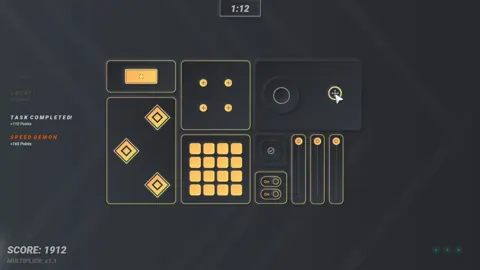
Jogue Neuron Activation no Mac com suporte a macOS, controles de mouse e Zen Mode. Explore os recursos do jogo e as correções recentes antes de entrar no hub de controles.
Neuron Activation Steam: Plataformas, Requisitos e Demo
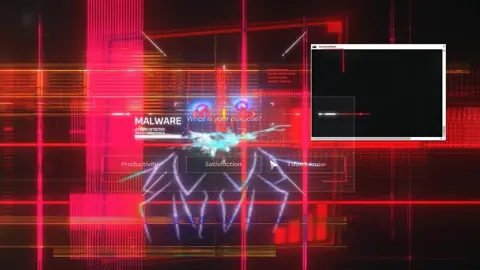
Explore as plataformas do Neuron Activation no Steam, os requisitos de PC, o acesso à demo, os controles de tela sensível ao toque e as correções recentes antes de encarar seus desafios frenéticos.
Junte-se à comunidade
Canais oficiais para notícias, atualizações e ajuda aos jogadores: