
Guia para Iniciantes de Neuron Activation: Domine os Tabuleiros
Use nosso guia para iniciantes de Neuron Activation para aprender os controles, lidar com desafios simultâneos, praticar no Zen Mode e evitar erros que atrasam você.
Comece pelo reconhecimento das tarefas
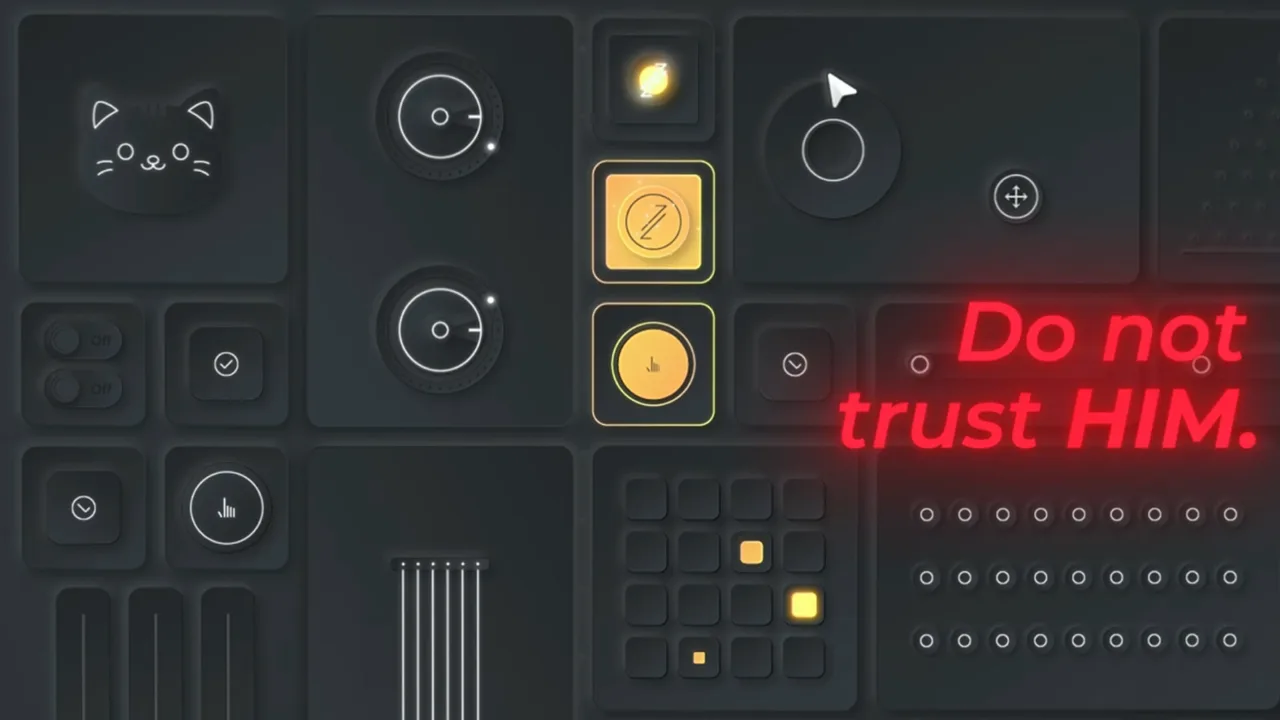
Um tabuleiro cheio de interruptores fica mais difícil de gerenciar quando várias tarefas exigem atenção ao mesmo tempo. Este guia para iniciantes de Neuron Activation ajuda você a reconhecer os inputs, lidar com desafios simultâneos e evitar desperdiçar ações enquanto os cronômetros continuam correndo. Aprenda o que cada painel exige antes de buscar uma pontuação mais alta.
1. Leia a ajuda da tarefa antes de tentar jogar mais rápido.
Neuron Activation mistura pressionamentos de botão, sliders, alvos e outros microdesafios em mais de 60 níveis feitos à mão, incluindo Speed Tests e chefes. Painéis parecidos podem exigir ações diferentes, então use o botão Help durante os tutoriais para obter informações adicionais sobre a tarefa.
Quando uma tarefa te atrasa, concentre-se na condição de conclusão: ela precisa de um clique, de segurar, de arrastar ou de um input com tempo? Pratique essa distinção antes de tentar encaixá-la em um tabuleiro cheio.
2. Escolha controles que se encaixem no seu dispositivo.
Você pode jogar com mouse ou toque, incluindo a tela sensível ao toque do Steam Deck. O Left-Click Only Mode substitui tarefas de clique direito por alternativas que funcionam com clique esquerdo ou toque.
Ative essa opção se o clique direito for desconfortável no seu dispositivo. Para jogar no toque, instale o Hot Fix do modo Touch de 13 de novembro, que corrige Bubble Burst e outros problemas relacionados ao toque.
Página oficial: Neuron Activation (store.steampowered.com)
Aprenda os inputs que causam erros fáceis
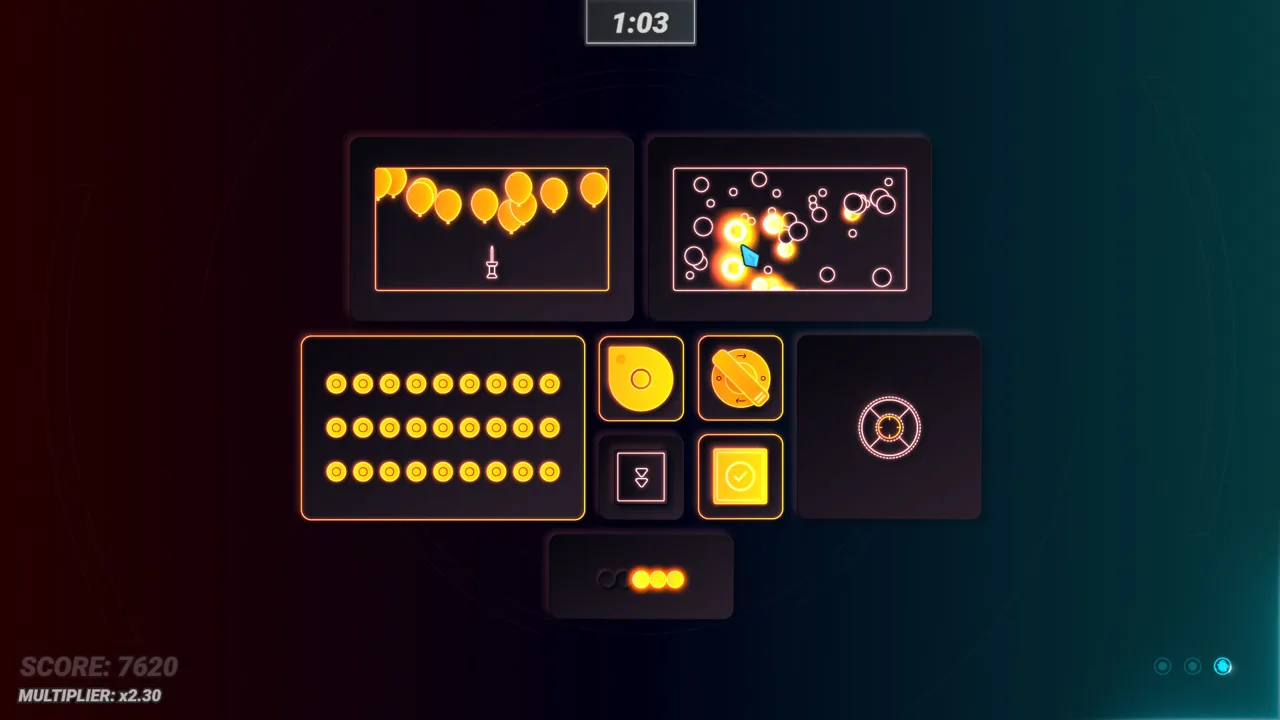 Image: Steam / DR Studio
3. Segure o Haptic Hold em vez de clicar repetidamente nele.
O Haptic Hold exige um input mantido pressionado. Clicar repetidamente adiciona ações desnecessárias e erra o propósito da tarefa.
Power Press tem outra distinção útil: você pode mover o cursor mantendo o botão pressionado. Pratique mover sem soltar para entender o input antes de lidar com ele junto de outras tarefas.
4. Evite clicar em Cleo the Cat, Duke the Dog e Betty the Button.
Nessas tarefas, clicar reinicia o progresso e dispara uma notificação de erro. A área de interação delas cobre o botão inteiro, e afastar o cursor não reinicia o progresso.
Mantenha seus cliques deliberados ao alternar entre painéis. Um hábito que funciona para um botão comum pode desfazer o progresso aqui.
5. Aprenda os requisitos atuais de tempo e conclusão.
Desde a atualização de 2 de novembro, o Parry Panel responde quando você pressiona, e não quando solta o botão do mouse ou levanta o dedo. Cronometre o pressionamento em si.
Essa atualização também reduziu o Slider Sync para quatro sliders, o Balloon Burst para sete estouros e o Tap Tracks para oito notas. O tempo de conclusão exigido do Zen Zone mudou de 3,2 segundos para 2,9 segundos. Siga esses requisitos revisados ao praticar em vez de repetir inputs extras de uma rotina antiga.
Gerencie tarefas simultâneas sem perder o tabuleiro
6. Escaneie as tarefas ativas antes de se comprometer com outra ação.
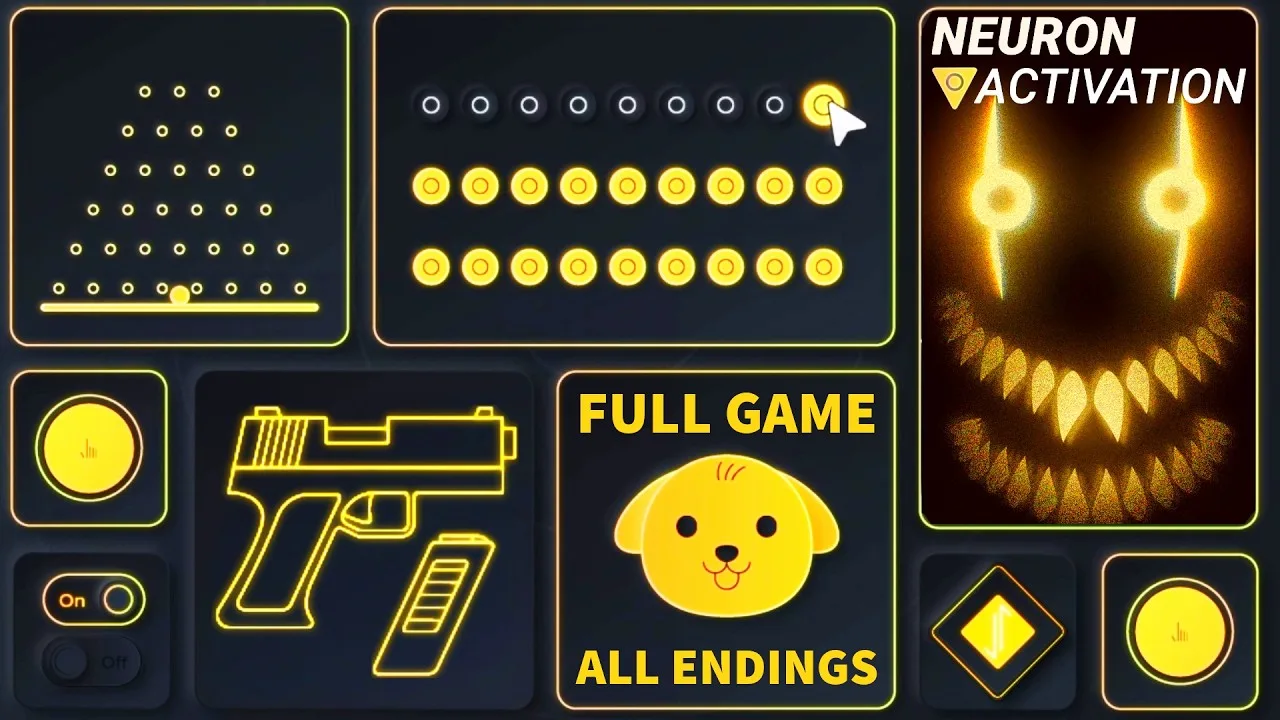
As tarefas se sobrepõem enquanto os cronômetros continuam correndo. Entre ações concluídas, verifique rapidamente quais painéis ainda precisam de atenção e quais cronômetros estão ficando curtos.
Priorize uma tarefa urgente e inacabada antes de iniciar outra interação opcional. Mantenha o escaneamento breve o suficiente para manter o ritmo; o objetivo é escolher sua próxima ação de forma deliberada.
7. Estabeleça um limite para a busca opcional de pontuação.
Tarefas opcionais podem competir com o trabalho necessário para concluir um tabuleiro. A atualização de 3 de novembro adicionou um limite de quantas vezes você pode interagir com uma tarefa opcional antes de realizar um reset do tabuleiro.
Monte sua rota em torno da conclusão das tarefas obrigatórias e depois encaixe as interações opcionais nessa rota. Evite voltar repetidamente a um painel opcional enquanto o resto do tabuleiro espera.
8. Pratique uma sequência repetível antes de buscar estrelas.
Encadear ações faz parte de conquistar pontuações mais altas. Rejogue uma fase familiar e trabalhe em reduzir a hesitação entre as tarefas: reconheça o painel, complete o input dele e passe para a próxima ação.
Mude uma parte da sua sequência por vez. Use as estatísticas de desempenho do jogo para revisar o resultado em vez de julgar a tentativa apenas pela sensação de desespero.
Use o Zen Mode para praticar sem pressão de cronômetro
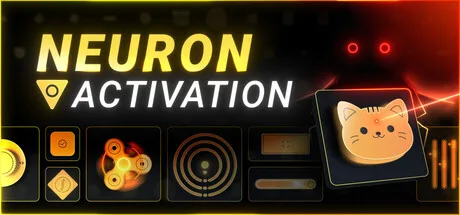 Image: Steam / DR Studio
9. Separe aprender um input de executá-lo rapidamente.
O Zen Mode remove cronômetros e pontuações. Use-o para se acostumar a clicar, arrastar e deslizar sem uma contagem regressiva competindo pela sua atenção.
Escolha uma interação que você erra repetidamente e pratique o movimento dela de forma deliberada. Volte às fases cronometradas quando conseguir reconhecer e executar essa ação sem parar para reconsiderar os controles.
O Zen Mode também dá a você um lugar para curtir os tabuleiros de controle sem transformar cada sessão em uma tentativa de recorde.
Deixe o tabuleiro mais fácil de ler
10. Ajuste as configurações de apresentação em torno das tarefas.
A personalização inclui cores das tarefas, cursores e opacidade do fundo. Ajuste isso para distinguir o ponteiro e os painéis interativos enquanto várias tarefas estão ativas.
Opções adicionais de opacidade do fundo das tarefas são desbloqueadas ao concluir as fases 50 e 60, conforme a atualização de 2 de novembro. Use as opções já disponíveis enquanto avança em direção a essas fases posteriores.
O jogo também inclui alternativas de cor, opções de legenda, controles de volume personalizados e dificuldade ajustável. Verifique essas configurações antes de lutar repetidamente contra um problema de apresentação ou de input.
Evite bugs antigos e mantenha suas pontuações
11. Atualize antes de tratar uma tarefa travada como problema de técnica.
O hotfix de 3 de novembro corrigiu o Pop Ping travando quando o cursor já estava sobre o botão dele no momento em que a tarefa aparecia. Ele também adicionou proteções para problemas de conclusão do Drag N Drop e do Slider Sync.
Mantenha o jogo atualizado antes de praticar repetidamente em torno desses comportamentos antigos. Se precisar reiniciar uma fase, use o botão Restart no menu de pausa. O atalho R adicionado em 2 de novembro reinicia a cena a partir do menu principal; mantenha esse contexto separado dos controles de fase.
12. Envie uma pontuação alta perdida pela seleção de fases.
Você pode enviar sua melhor pontuação pelo botão de leaderboard na tela de seleção de fases. Use-o se sair da tela de resultados sem enviar sua tentativa — você não precisa repetir a performance só para enviar essa pontuação.
Continuar com
 Dificuldade de Neuron Activation: Modos e Dicas para MelhorarDificuldade de Neuron Activation explicada: entenda como tarefas cronometradas, Zen Mode, opções de controle e correções recentes afetam o desafio, e depois afie seu jogo.
Mais em Guide
Neuron Activation Game: Dicas para Iniciantes e Guia de Tarefas
Comece no Neuron Activation game: aprenda os controles das tarefas, melhore suas pontuações, explore o Zen Mode e confira as correções de toque antes da sua próxima run.

Neuron Activation: quanto tempo leva para zerar — guia de conclusão
Neuron Activation quanto tempo leva para zerar: planeje uma campanha de cerca de 9 horas para todas as conquistas, explore 60 níveis da campanha e saiba o que aumenta seu tempo de jogo.
Continue explorando

Neuron Activation Zen Mode: Controles e Jogo Relaxado
Explore o Neuron Activation zen mode sem cronômetros ou pontuações. Conheça os controles do tabuleiro, opções de leveling e configurações de toque para uma sessão de fidget mais relaxada.
Neuron Activation no Mac: Compatibilidade e Controles
Jogue Neuron Activation no Mac com suporte a macOS, controles de mouse e Zen Mode. Explore os recursos do jogo e as correções recentes antes de entrar no hub de controles.
Junte-se à comunidade
Canais oficiais para notícias, atualizações e ajuda aos jogadores: