
Neuron Activation Speed Tests: dicas para runs mais rápidas
Domine os Speed Tests de Neuron Activation com dicas para inputs mais limpos, multitarefa mais inteligente, timing de Neural Surge e as mudanças de tarefas que afetam suas runs.
Ir para
O que são Speed Tests em Neuron Activation?
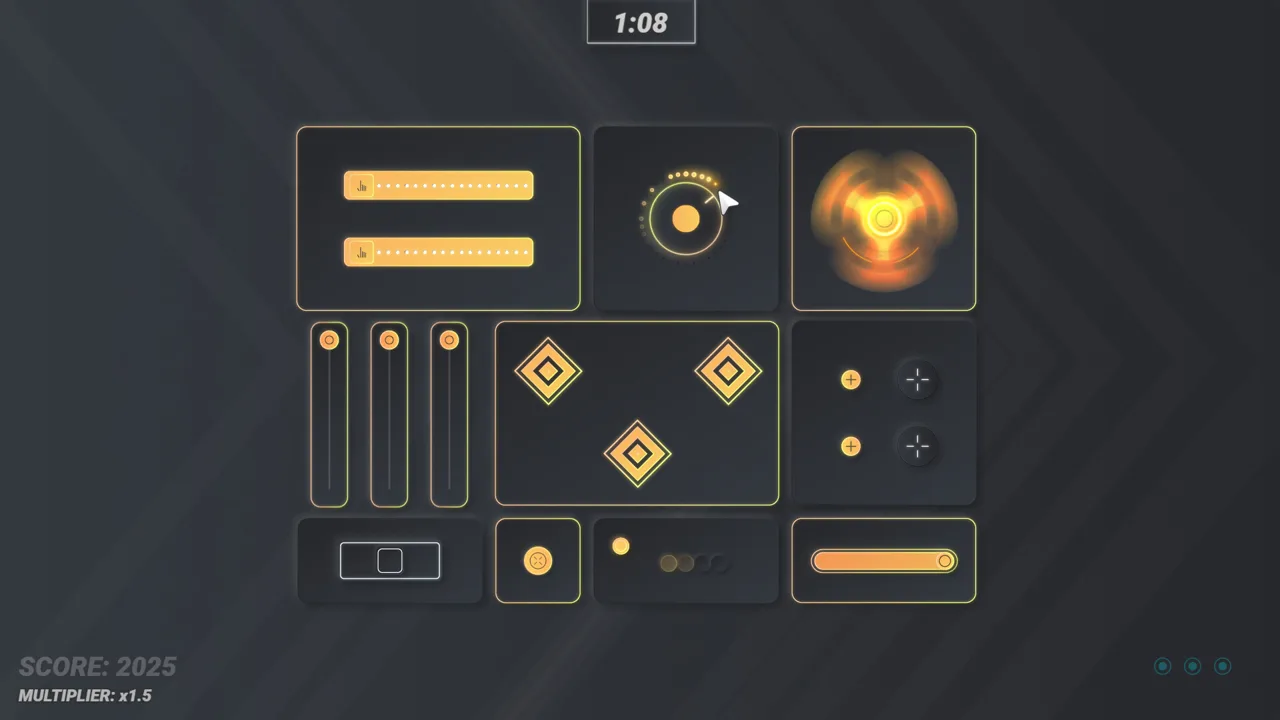
Velocidade importa, mas clicar freneticamente pode transformar um tabuleiro movimentado em uma bagunça. Os Speed Tests de Neuron Activation são um dos tipos de fase em uma seleção de mais de 60 níveis feitos à mão, ao lado de chefes e outros desafios. Monte suas runs em torno de inputs precisos e decisões rápidas para passar menos tempo corrigindo erros.
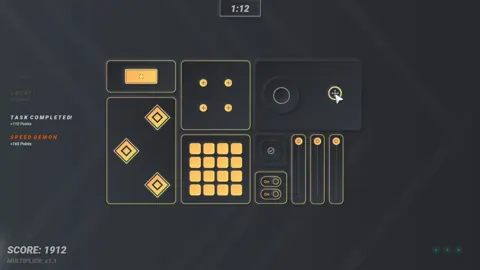
O jogo gira em torno de um hub de controle futurista repleto de botões, interruptores, sliders e tarefas incomuns. Suas fases de desafio combinam tarefas sobrepostas com cronômetros em andamento, enquanto conclusões mais rápidas e menos erros contribuem para pontuações melhores.
Essa combinação torna o reconhecimento de tarefas valioso. Saber o que uma interação exige permite que você comece a se mover imediatamente, em vez de gastar atenção preciosa descobrindo o controle.
Página oficial: Neuron Activation (store.steampowered.com)
Construa velocidade com uma gestão de tabuleiro mais limpa
As fases podem repetir as mesmas tarefas enquanto reorganizam o layout. Aprenda a interação de cada tarefa em vez de depender totalmente de onde ela apareceu na sua run anterior.
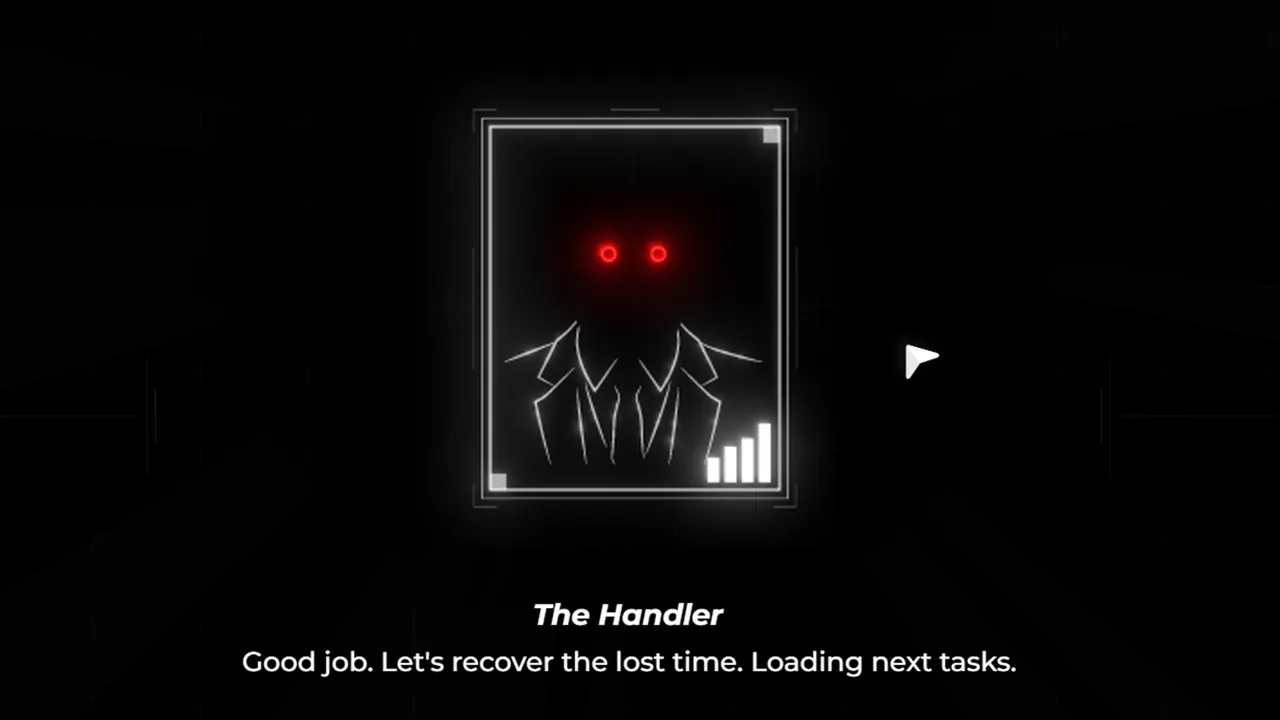 Image: Steam / DR Studio
Use estas prioridades ao praticar:
- Reconheça a ação antes de executá-la. Separe mentalmente cliques, arrastos e movimentos de slider para abordar cada controle com o input certo.
- Pratique movimentos precisos. Mantenha a atenção no alvo ou no ponto final em vez de acelerar um gesto que você precisará corrigir.
- Adicione multitarefa aos poucos. Combine interações familiares antes de tentar gerenciar várias tarefas exigentes ao mesmo tempo.
- Mantenha as tarefas obrigatórias em andamento. Atividades opcionais aumentam sua pontuação, mas evite deixar que consumam toda a sua atenção enquanto outras tarefas esperam.
Tarefas opcionais também têm um limite de interações antes de um reset do tabuleiro, introduzido na atualização November 3 Hotfix 2. Continue completando o tabuleiro em vez de repetir uma única atividade opcional.
Para uma sessão de prática com menos pressão, use o Zen Mode. Ele remove cronômetros e pontuações e permite montar seu próprio fidget board, dando espaço para focar nos controles sem perseguir um resultado.
Ajuste-se aos requisitos atuais das tarefas
A atualização November 2 Hotfix 1 reduziu o Slider Sync de 5 sliders para 4, o Balloon Burst de 8 estouros para 7 e o Tap Tracks de 10 notas para 8. Pare cada interação quando o requisito atual for atendido, em vez de repetir uma rotina antiga.
| Tarefa | Requisito anterior | Requisito após o Hotfix 1 |
|---|---|---|
| Slider Sync | 5 sliders | 4 sliders |
| Balloon Burst | 8 estouros de balão | 7 estouros de balão |
| Tap Tracks | 10 notas | 8 notas |
O Slider Sync também recebeu uma hitbox maior. O Parry Panel agora responde quando você pressiona, em vez de esperar até soltar o botão do mouse ou levantar o dedo. Para o Parry Panel, use o pressionar como sua referência de timing.
Atualize o jogo antes de investir tempo em tentativas repetidas de pontuação. O Hotfix 2 corrigiu o Pop Ping travando quando o cursor já estava sobre seu botão no momento em que a tarefa aparecia. Também adicionou proteções para problemas de conclusão do Drag N Drop e do Slider Sync.
Os controles de toque receberam atenção adicional: o Hotfix 1 ajustou o Bubble Burst e o Space Sweep, e o November 13 Touch mode Hot Fix corrigiu o Bubble Burst e outros problemas relacionados ao toque.
Use o Neural Surge para apoiar tentativas de pontuação
Completar uma página rende uma carga de Neural Surge. Ativar o Neural Surge multiplica temporariamente sua pontuação e limpa glitches visuais.
Use o multiplicador durante uma sequência de tarefas que você consegue executar com confiança. Continue completando ações enquanto ele estiver ativo e aproveite a tela mais limpa para manter seu ritmo.
Equilibre essa oportunidade de pontuação com as distrações das tarefas opcionais. Adicionar mais atividade só ajuda quando você ainda consegue gerenciar o tabuleiro com precisão.
Depois de uma boa run, use o botão de leaderboard na tela de seleção de fases para enviar sua melhor pontuação. A atualização de November 2 adicionou essa opção, então esquecer de enviar imediatamente não significa perder a oportunidade de submeter esse desempenho.
Escolha controles que você consegue executar com consistência
O jogo inteiro suporta input de mouse ou toque, incluindo clicar, tocar, arrastar e deslizar. O jogo na tela de toque do Steam Deck é suportado como parte desse design de controle.
Pratique com o método de input que você pretende usar nas tentativas de pontuação. Foque nos gestos que interrompem seu fluxo: posicionamento preciso de slider, arrastar objetos ou alternar entre controles separados.
Para clareza visual, opções adicionais de opacidade do fundo das tarefas são desbloqueadas ao completar as fases 50 e 60. Experimente essas opções quando desbloqueadas se elementos sobrepostos deixarem o tabuleiro mais difícil de ler.
Continuar com
 Níveis de Neuron Activation: Estágios, Pontuações e DesbloqueiosExplore os níveis de Neuron Activation em seis capítulos, entenda como funcionam as pontuações dos estágios e descubra as mudanças de tarefas e desbloqueios que importam para a sua próxima run.
Continue explorando
Páginas populares

Guia para Iniciantes de Neuron Activation: Domine os Tabuleiros
Use nosso guia para iniciantes de Neuron Activation para aprender os controles, lidar com desafios simultâneos, praticar no Zen Mode e evitar erros que atrasam você.
Data de lançamento de Neuron Activation: Lançamento e plataformas
A data de lançamento de Neuron Activation foi 28 de outubro de 2026. Explore as plataformas para PC, a demo, os requisitos de sistema e as correções antes de iniciar sua primeira sessão.
Neuron Activation Demo: download, estágios e modos
Experimente a demo de Neuron Activation no Steam: explore 10 estágios, quatro tabuleiros do Zen Mode, controles de toque, tarefas secretas e desafios de pontuação antes de comprar uma cópia.
Neuron Activation no Mac: Compatibilidade e Controles
Jogue Neuron Activation no Mac com suporte a macOS, controles de mouse e Zen Mode. Explore os recursos do jogo e as correções recentes antes de entrar no hub de controles.
Junte-se à comunidade
Canais oficiais para notícias, atualizações e ajuda aos jogadores: