
Neuron Activation Slider Sync: correções e mudanças nas tarefas
O Neuron Activation Slider Sync agora usa quatro sliders. Veja o que os hotfixes mudaram, como lidar com problemas de conclusão e onde encontrar ajuda para tarefas no jogo.
Ir para
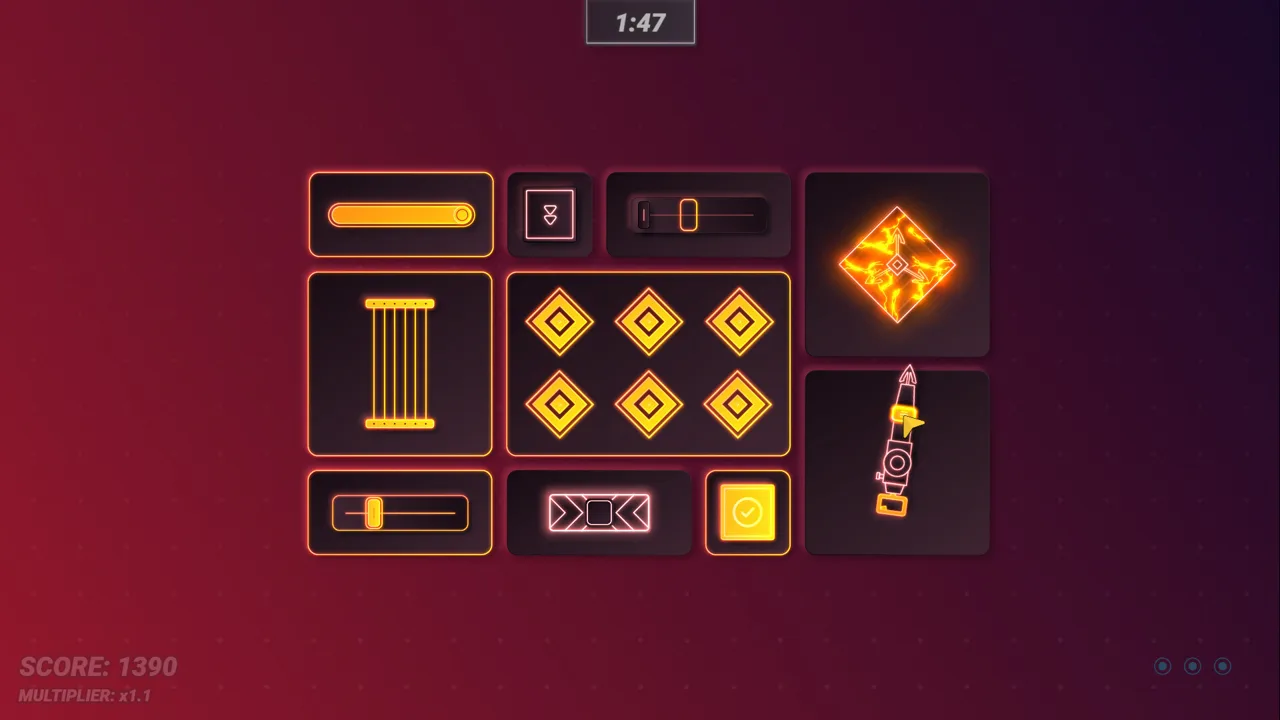
O que mudou no Slider Sync?
O Neuron Activation Slider Sync usa quatro sliders após a atualização Hotfix 1 de 2 de novembro. Isso deixa um slider a menos para gerenciar enquanto outras tarefas disputam sua atenção. O Hotfix 2, de 3 de novembro, então corrigiu bugs que podiam impedir a tarefa de ser concluída.
As duas atualizações resolveram problemas diferentes:
- Hotfix 1: Reduziu a contagem de sliders de cinco para quatro e melhorou a hitbox da tarefa.
- Hotfix 2: Adicionou proteções contra bugs intermitentes de conclusão que afetavam tanto o Slider Sync quanto o Drag N Drop.
Se você se lembra de um painel com cinco sliders, esse era o layout anterior. Use a versão com quatro sliders ao aprender a tarefa e planejar seus movimentos pelo tabuleiro.
O problema de conclusão também importa ao avaliar uma tentativa falha. O Slider Sync tinha um bug que podia bloquear a conclusão, então uma interação malsucedida nem sempre era questão de execução. O Hotfix 2 introduziu proteções para evitar esse comportamento.
O Slide Spot recebeu uma correção de registro separada no Hotfix 1. Essa tarefa podia falhar em registrar mesmo com o controle na posição correta. Mantenha os nomes das tarefas separados ao relatar problemas: o Slider Sync recebeu o layout de quatro sliders e, depois, as proteções de conclusão, enquanto o Slide Spot recebeu sua própria correção de posicionamento.
Outros controles mudaram junto com os sliders. O Parry Panel passou a responder quando você pressiona, em vez de esperar até soltar o botão do mouse ou levantar o dedo. O Hotfix 2 também corrigiu o Pop Ping travando quando o cursor já estava sobre o botão dele no momento em que a tarefa aparecia. Essas mudanças importam quando vários painéis exigem tipos diferentes de interação.
A atualização de 2 de novembro também encurtou vários desafios vizinhos. O tempo de conclusão exigido do Zen Zone caiu de 3,2 segundos para 2,9 segundos, o Balloon Burst passou de oito estouros para sete, e o Tap Tracks passou de dez notas para oito. São ajustes separados de tarefas dentro da mesma atualização que reduziu a contagem de sliders.
Página oficial: Neuron Activation (store.steampowered.com)
O que fazer se o Slider Sync não concluir
 Image: Steam / DR Studio
Atualize o jogo antes de tentar novamente um problema de conclusão persistente. Tanto o ajuste da hitbox quanto as proteções de conclusão são relevantes para esta tarefa.
Depois, faça estas verificações:
- Abra a Ajuda durante o tutorial. O botão de Ajuda fornece informações extras sobre tarefas individuais. Revise essa orientação antes de tentar acelerar suas entradas.
- Use movimentos controlados. O jogo oferece suporte a arrastar e deslizar com mouse ou toque. Faça entradas deliberadas enquanto aprende o painel.
- Registre uma falha repetida antes de reiniciar. Anote a fase, seu método de entrada e o que aconteceu imediatamente antes de a conclusão parar de registrar. Inclua esses detalhes em um relatório de bug.
- Use o botão Restart do menu de pausa para tentar a fase novamente. Trate isso como uma nova tentativa, não como uma correção garantida.
Para jogar na tela de toque, o Touch mode Hot Fix de 13 de novembro corrigiu o Bubble Burst em dispositivos de toque e resolveu problemas adicionais de toque. O jogo oferece suporte a clicar, tocar, arrastar e deslizar, incluindo entrada por tela de toque no Steam Deck. Inclua se você usou mouse ou tela de toque ao descrever um problema recorrente de entrada.
Quando o Tap Tracks aparecer junto com tarefas controladas pelo mouse, use A / D ou as setas Esquerda / Direita para tocar suas duas pistas e manter o mouse disponível para outros painéis. A pista esquerda toca a nota esquerda, e a pista direita toca a nota direita. Isso dá a você uma forma compatível de dividir as entradas enquanto lida com as demandas sobrepostas do tabuleiro.
Para controles mais claros, explore as opções de personalização de cores das tarefas, aparência do cursor, cores do cursor, opacidade do plano de fundo e opacidade do plano de fundo das tarefas. Concluir as fases 50 e 60 desbloqueia opções adicionais de opacidade do plano de fundo das tarefas. Ajuste as cores e configurações de opacidade disponíveis para facilitar a distinção entre os painéis.
Para uma pausa das fases cronometradas, mude para o Zen Mode, que não tem cronômetros nem pontuações. O Neuron Activation também inclui dificuldade ajustável e uma Mouse Only Option. O Left-Click Only Mode substitui tarefas de clique direito por tarefas que aceitam clique esquerdo ou entrada por toque, ajudando a acomodar dispositivos sem botões adicionais.
Mantenha também o tabuleiro mais amplo em vista. O Neuron Activation sobrepõe tarefas enquanto os cronômetros continuam rodando, então use o tutorial para aprender o painel antes de buscar sequências de ações mais rápidas. Foque em tornar cada interação deliberada, depois trabalhe para se mover entre as tarefas com mais eficiência.
Continuar com
 Neuron Activation Space Sweep: Guia de Controles TouchNeuron Activation Space Sweep recebeu melhorias de toque no Hotfix 1. Explore a atualização, as opções de tela touch e a ajuda no jogo antes da sua próxima sessão.
Mais em Tasks
Neuron Activation Bubble Burst: Correções de toque e dicas
Neuron Activation Bubble Burst recebeu correções de toque. Veja os detalhes da atualização, encontre o tutorial da Stage 3 e solucione problemas de entrada por touchscreen.

Neuron Activation Parry Panel: Guia de Timing e Controles
Domine o Neuron Activation Parry Panel com seu requisito de três acertos, timing de pressionamento atualizado e controles de mouse ou toque. Veja o que mudou para sua próxima run.
Neuron Activation Tap Tracks: Controles e Guia de Notas
Domine o Neuron Activation Tap Tracks com controles de pista, atalhos de teclado e o requisito atualizado de oito notas. Mantenha o mouse livre para outras tarefas.
Continue explorando
Junte-se à comunidade
Canais oficiais para notícias, atualizações e ajuda aos jogadores: