
Neuron Activation Slider Sync : correctifs et modifications des tâches
Neuron Activation Slider Sync utilise désormais quatre curseurs. Découvrez ce que les correctifs ont changé, comment gérer les problèmes de validation et où trouver de l'aide en jeu pour les tâches.
Aller à
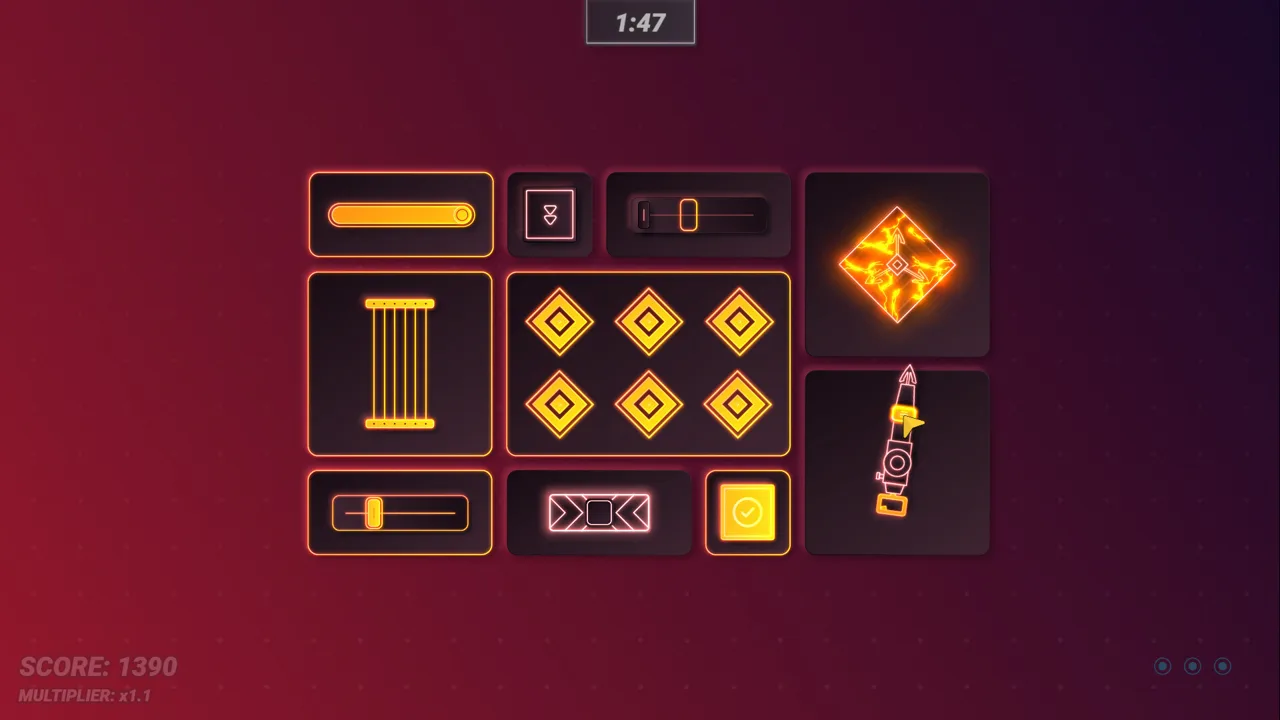
Qu'est-ce qui a changé dans Slider Sync ?
Neuron Activation Slider Sync utilise quatre curseurs depuis la mise à jour Hotfix 1 du 2 novembre. Vous avez donc un curseur de moins à gérer pendant que d'autres tâches se disputent votre attention. Le Hotfix 2 du 3 novembre a ensuite corrigé des bugs qui pouvaient empêcher la tâche de se valider.
Les deux mises à jour ont réglé des problèmes différents :
- Hotfix 1 : réduction du nombre de curseurs de cinq à quatre et amélioration de la zone de détection de la tâche.
- Hotfix 2 : ajout de protections contre des bugs de validation intermittents touchant à la fois Slider Sync et Drag N Drop.
Si vous vous souvenez d'un panneau à cinq curseurs, c'était la disposition précédente. Utilisez la version à quatre curseurs pour apprendre la tâche et planifier vos déplacements sur le plateau.
Le problème de validation compte aussi quand vous jugez une tentative ratée. Slider Sync avait un bug qui pouvait bloquer la validation, donc une interaction infructueuse n'était pas toujours une question d'exécution. Le Hotfix 2 a introduit des protections pour empêcher ce comportement.
Slide Spot a reçu un correctif d'enregistrement distinct dans le Hotfix 1. Cette tâche pouvait ne pas s'enregistrer même avec son contrôle dans la bonne position. Gardez les noms des tâches séparés quand vous signalez un problème : Slider Sync a reçu la disposition à quatre curseurs puis les protections de validation, tandis que Slide Spot a reçu son propre correctif de positionnement.
D'autres contrôles ont changé en même temps que les curseurs. Parry Panel a commencé à réagir dès que vous appuyez dessus, plutôt que d'attendre que vous relâchiez le bouton de la souris ou leviez le doigt. Le Hotfix 2 a aussi corrigé Pop Ping qui se bloquait lorsque le curseur était déjà sur son bouton à l'apparition de la tâche. Ces changements comptent quand plusieurs panneaux exigent différents types d'interaction.
La mise à jour du 2 novembre a également raccourci plusieurs défis voisins. Le temps de validation requis de Zen Zone est passé de 3,2 secondes à 2,9 secondes, Balloon Burst est passé de huit éclatements à sept, et Tap Tracks de dix notes à huit. Ce sont des ajustements de tâches distincts au sein de la même mise à jour qui a réduit le nombre de curseurs.
Page officielle : Neuron Activation (store.steampowered.com)
Que faire si Slider Sync ne se valide pas
 Image: Steam / DR Studio
Mettez le jeu à jour avant de réessayer en cas de problème de validation persistant. L'ajustement de la zone de détection et les protections de validation concernent tous deux cette tâche.
Passez ensuite en revue ces vérifications :
- Ouvrez Help pendant le tutoriel. Le bouton Help fournit des informations supplémentaires sur chaque tâche. Consultez ces indications avant d'essayer d'accélérer vos saisies.
- Utilisez des mouvements contrôlés. Le jeu prend en charge le glisser et le glissement à la souris ou au toucher. Faites des saisies délibérées pendant que vous apprenez le panneau.
- Notez un échec répété avant de redémarrer. Relevez le niveau, votre méthode de saisie et ce qui s'est passé juste avant que la validation cesse de s'enregistrer. Incluez ces détails dans un rapport de bug.
- Utilisez le bouton Restart du menu pause pour réessayer le niveau. Considérez cela comme une nouvelle tentative plutôt que comme une solution garantie.
Pour le jeu sur écran tactile, le Hot Fix du 13 novembre pour le mode Touch a réparé Bubble Burst sur les appareils tactiles et corrigé d'autres problèmes tactiles. Le jeu prend en charge le clic, le tap, le glisser et le glissement, y compris la saisie tactile sur Steam Deck. Précisez si vous utilisiez une souris ou un écran tactile lorsque vous décrivez un problème de saisie récurrent.
Quand Tap Tracks apparaît aux côtés de tâches à la souris, utilisez A / D ou les flèches Gauche / Droite pour jouer ses deux voies et garder votre souris disponible pour les autres panneaux. La voie de gauche joue la note de gauche, et la voie de droite joue la note de droite. Vous disposez ainsi d'un moyen pris en charge de répartir les saisies tout en gérant les demandes qui se chevauchent sur le plateau.
Pour des contrôles plus clairs, explorez les options de personnalisation des couleurs des tâches, de l'apparence du curseur, des couleurs du curseur, de l'opacité de l'arrière-plan et de l'opacité de l'arrière-plan des tâches. Terminer les niveaux 50 et 60 débloque des options supplémentaires d'opacité de l'arrière-plan des tâches. Ajustez les couleurs et les réglages d'opacité disponibles pour rendre chaque panneau plus facile à distinguer pour vous.
Pour une pause loin des niveaux chronométrés, passez en Zen Mode, qui n'a ni chronomètre ni score. Neuron Activation propose aussi une difficulté réglable et une Mouse Only Option. Son Left-Click Only Mode remplace les tâches au clic droit par des tâches qui acceptent le clic gauche ou la saisie tactile, ce qui aide à s'adapter aux appareils sans boutons supplémentaires.
Gardez aussi l'ensemble du plateau en vue. Neuron Activation superpose les tâches pendant que les chronomètres continuent de tourner, alors servez-vous du tutoriel pour apprendre le panneau avant de chercher des enchaînements d'actions plus rapides. Concentrez-vous sur des interactions délibérées, puis travaillez à passer plus efficacement d'une tâche à l'autre.
Continuer avec
 Neuron Activation Space Sweep : guide des commandes tactilesNeuron Activation Space Sweep a reçu des améliorations tactiles dans le Hotfix 1. Découvrez la mise à jour, les options tactiles et l'aide en jeu avant votre prochaine session.
Plus dans Tasks
Neuron Activation Bubble Burst : corrections tactiles et astuces
Neuron Activation Bubble Burst a reçu des corrections tactiles. Découvrez les détails de la mise à jour, trouvez le tutoriel du Stage 3 et résolvez les problèmes de saisie sur écran tactile.

Neuron Activation Parry Panel : guide de timing et de commandes
Maîtrisez Neuron Activation Parry Panel avec son exigence de trois coups, son timing de pression mis à jour et ses commandes à la souris ou au tactile. Découvrez ce qui a changé pour votre prochaine partie.
Neuron Activation Tap Tracks : commandes et guide des notes
Maîtrisez Neuron Activation Tap Tracks avec les commandes des couloirs, les raccourcis clavier et l'exigence mise à jour de huit notes. Gardez votre souris libre pour d'autres tâches.
Continuer l'exploration
Rejoindre la communauté
Canaux officiels pour les actualités, mises à jour et l'aide aux joueurs :