
Neuron Activation Tap Tracks : commandes et guide des notes
Maîtrisez Neuron Activation Tap Tracks avec les commandes des couloirs, les raccourcis clavier et l'exigence mise à jour de huit notes. Gardez votre souris libre pour d'autres tâches.
Aller à
Comment terminer Tap Tracks
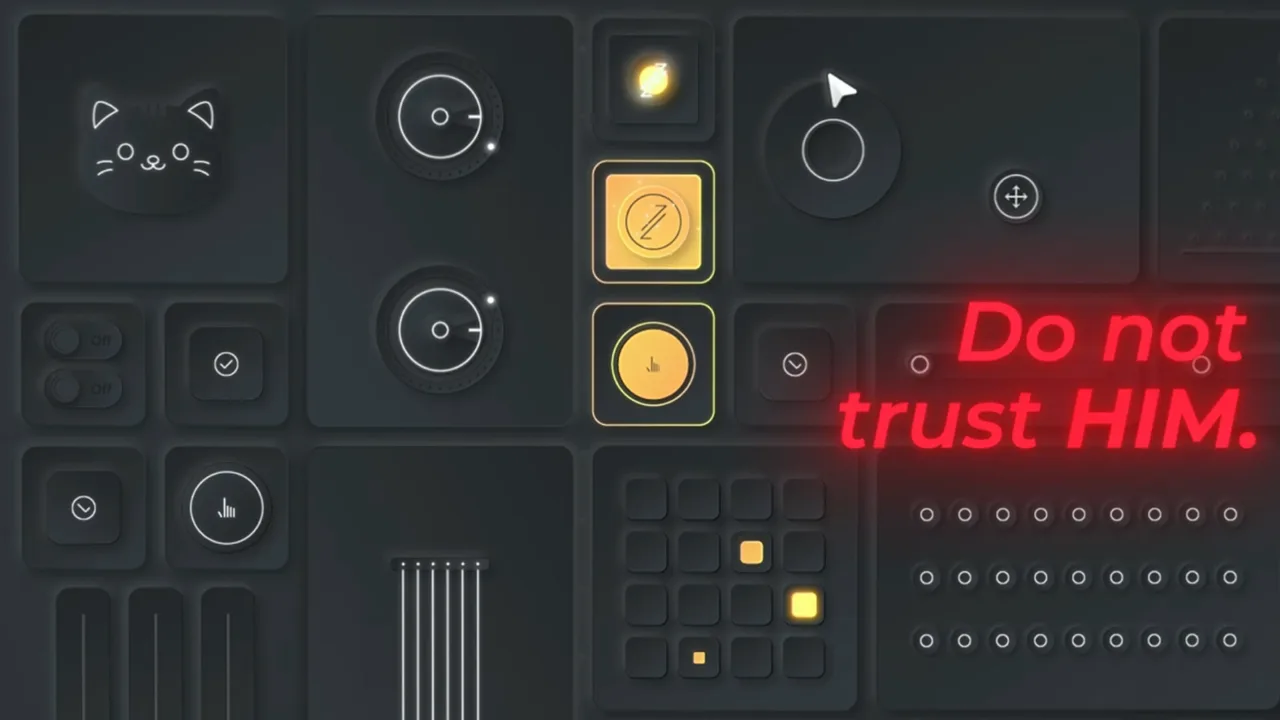
Neuron Activation Tap Tracks vous permet de jouer des notes au clavier tout en gardant votre souris disponible pour le reste du plateau. C'est important lorsque les tâches se chevauchent et que leurs minuteurs continuent de tourner. Faites correspondre chaque note à son couloir gauche ou droit et complétez les 8 notes requises.
Les commandes vous offrent le choix entre appuyer directement sur les couloirs et utiliser des raccourcis clavier :
| Couloir de note | Entrée directe | Entrée clavier |
|---|---|---|
| Gauche | Appuyez sur le couloir gauche | A ou Flèche gauche |
| Droite | Appuyez sur le couloir droit | D ou Flèche droite |
Pour mener à bien la tâche :
- Identifiez quel couloir contient la note que vous devez jouer.
- Appuyez directement sur ce couloir, ou utilisez la touche clavier correspondante.
- Continuez à faire correspondre les notes à leurs couloirs jusqu'à ce que la tâche soit terminée.
L'exigence est passée de 10 notes à 8 dans la mise à jour Hotfix 1 du 2 novembre 2026. Tenez compte de cette exigence réduite lorsque vous planifiez votre attention autour des autres tâches actives.
La souris et l'entrée tactile sont toutes deux prises en charge dans l'ensemble du jeu, le clavier est donc facultatif. Sur un écran tactile, appuyez sur le couloir correspondant ; avec une souris, cliquez dessus.
Page officielle : Neuron Activation (store.steampowered.com)
Gardez votre souris libre pour d'autres tâches
L'option clavier donne à cette tâche un rôle utile sur un plateau chargé : vous pouvez gérer ses couloirs sans déplacer le curseur loin d'un autre défi.
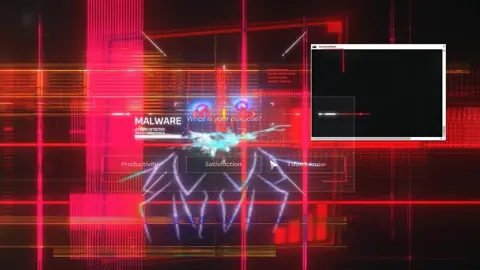
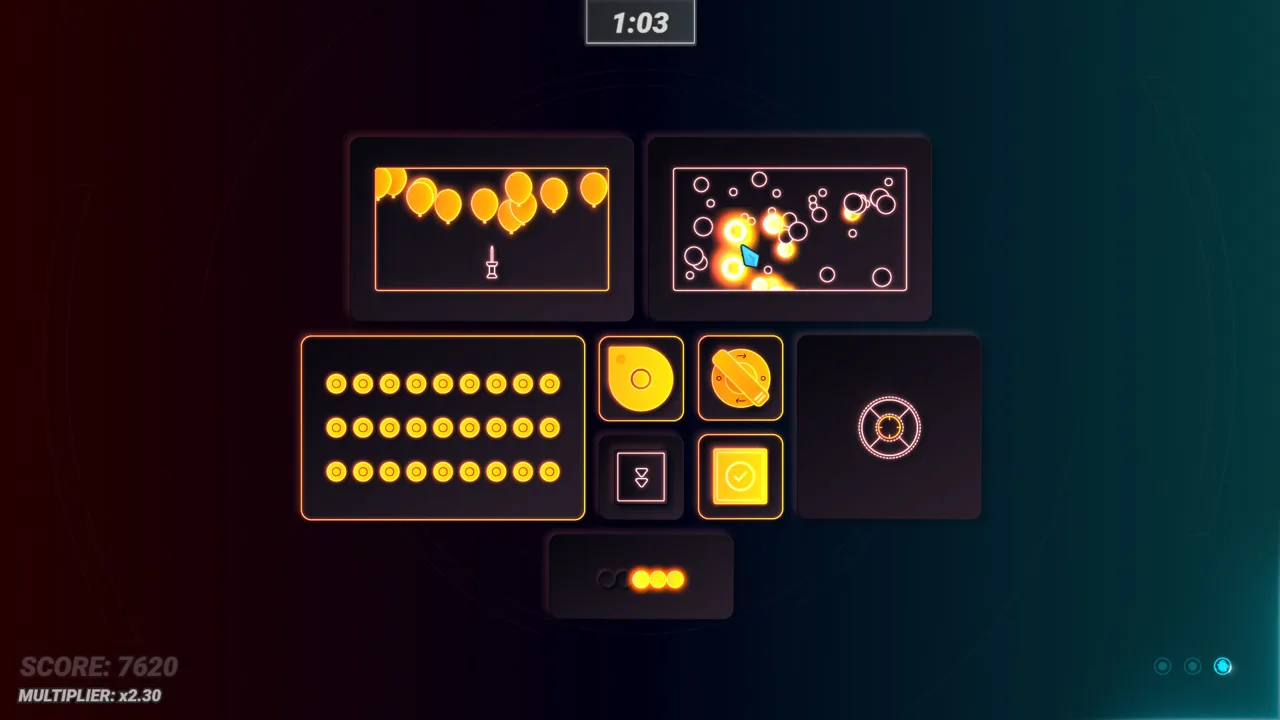 Image: Steam / DR Studio
Commencez par apprendre la correspondance des couloirs avant de diviser votre attention. Choisissez soit A/D, soit les touches fléchées, puis gardez vos doigts positionnés sur cette paire. Les deux dispositions accomplissent les mêmes actions gauche/droite.
Une fois la correspondance devenue confortable, utilisez le clavier pour les notes et réservez votre souris aux tâches qui nécessitent de cliquer, glisser ou faire glisser. Continuez à surveiller les couloirs pendant que vous travaillez ailleurs ; libérer le curseur vous laisse toujours responsable de sélectionner la bonne entrée de note.
Essayez ces ajustements si le plateau vous semble écrasant :
- Apprenez les entrées séparément. Terminez une séquence avec les touches choisies avant d'ajouter des interactions à la souris avec d'autres tâches.
- Lisez l'aide de la tâche. Utilisez le bouton Help pendant les tutoriels pour obtenir des informations supplémentaires sur la tâche.
- Ajustez la personnalisation visuelle. Expérimentez avec les couleurs des tâches et l'opacité de l'arrière-plan pour rendre le plateau plus facile à lire pour vous.
D'autres tâches ont leurs propres règles d'entrée. Power Press vous permet de déplacer le curseur librement tout en maintenant son bouton enfoncé. Haptic Hold est également une interaction de maintien : son ancien nom, Clicker Continuum, a été changé pour aider à distinguer le maintien du clic répété. Gardez ces différences à l'esprit lorsque vous répartissez votre attention entre les notes et les actions à la souris.
Parry Panel répond lorsque vous appuyez sur sa commande, plutôt que d'attendre que vous relâchiez le bouton de la souris ou leviez le doigt. Ce comportement est arrivé dans la mise à jour Hotfix 1 du 2 novembre en même temps que l'exigence réduite de notes. Appuyez sur sa commande au besoin tout en gérant les couloirs avec la paire de touches choisie.
Cette même mise à jour a raccourci plusieurs défis voisins. Slider Sync est passé de 5 sliders à 4 et a reçu une hitbox améliorée. Balloon Burst est passé de 8 éclatements requis à 7, tandis que le temps de complétion requis de Zen Zone est passé de 3,2 secondes à 2,9 secondes. Tenez compte de ces exigences révisées lorsque vous décidez quelle interaction active terminer ensuite.
Pour les appareils avec moins de boutons, Left-Click Only Mode remplace les tâches de clic droit par des alternatives qui acceptent le clic gauche ou le tactile. La mise à jour Program Expanded a également ajouté la réattribution des touches pour NeuralSurge, dont la valeur par défaut est Spacebar, ainsi qu'une liaison secondaire pour les tâches de clic droit. Configurez ces commandes avant de commencer une session si votre périphérique d'entrée nécessite une disposition différente.
La personnalisation visuelle inclut les couleurs des tâches, les couleurs du curseur, l'opacité de l'arrière-plan et l'opacité de l'arrière-plan des tâches. Des options supplémentaires d'opacité de l'arrière-plan des tâches se débloquent en terminant les stages 50 et 60, après le Hotfix 1. Expérimentez avec les options déjà disponibles dans Extras avant de vous attaquer à un plateau chargé ; les déblocages ultérieurs élargissent cette sélection.
Gardez l'objectif immédiat simple : faites correspondre le couloir, jouez la note et terminez l'exigence de huit notes tout en gérant les autres défis actifs.
Continuer avec
 Neuron Activation Bubble Burst : corrections tactiles et astucesNeuron Activation Bubble Burst a reçu des corrections tactiles. Découvrez les détails de la mise à jour, trouvez le tutoriel du Stage 3 et résolvez les problèmes de saisie sur écran tactile.
Plus dans Tasks

Neuron Activation Parry Panel : guide de timing et de commandes
Maîtrisez Neuron Activation Parry Panel avec son exigence de trois coups, son timing de pression mis à jour et ses commandes à la souris ou au tactile. Découvrez ce qui a changé pour votre prochaine partie.
Neuron Activation Slider Sync : correctifs et modifications des tâches
Neuron Activation Slider Sync utilise désormais quatre curseurs. Découvrez ce que les correctifs ont changé, comment gérer les problèmes de validation et où trouver de l'aide en jeu pour les tâches.

Neuron Activation Space Sweep : guide des commandes tactiles
Neuron Activation Space Sweep a reçu des améliorations tactiles dans le Hotfix 1. Découvrez la mise à jour, les options tactiles et l'aide en jeu avant votre prochaine session.
Continuer l'exploration
Neuron Activation Steam : plateformes, configuration et démo
Découvrez les plateformes Steam de Neuron Activation, la configuration PC requise, l'accès à la démo, les contrôles tactiles et les correctifs récents avant de vous lancer dans ses défis frénétiques.
Étoile D3V.BR34K3R de Neuron Activation : comment l'obtenir
Obtenez l'étoile D3V.BR34K3R de Neuron Activation en battant le meilleur score du développeur. Découvrez des raccourcis de tâches et des astuces bonus pour faire grimper vos scores de stage.
Rejoindre la communauté
Canaux officiels pour les actualités, mises à jour et l'aide aux joueurs :