
Neuron Activation Tap Tracks: Controles e Guia de Notas
Domine o Neuron Activation Tap Tracks com controles de pista, atalhos de teclado e o requisito atualizado de oito notas. Mantenha o mouse livre para outras tarefas.
Ir para
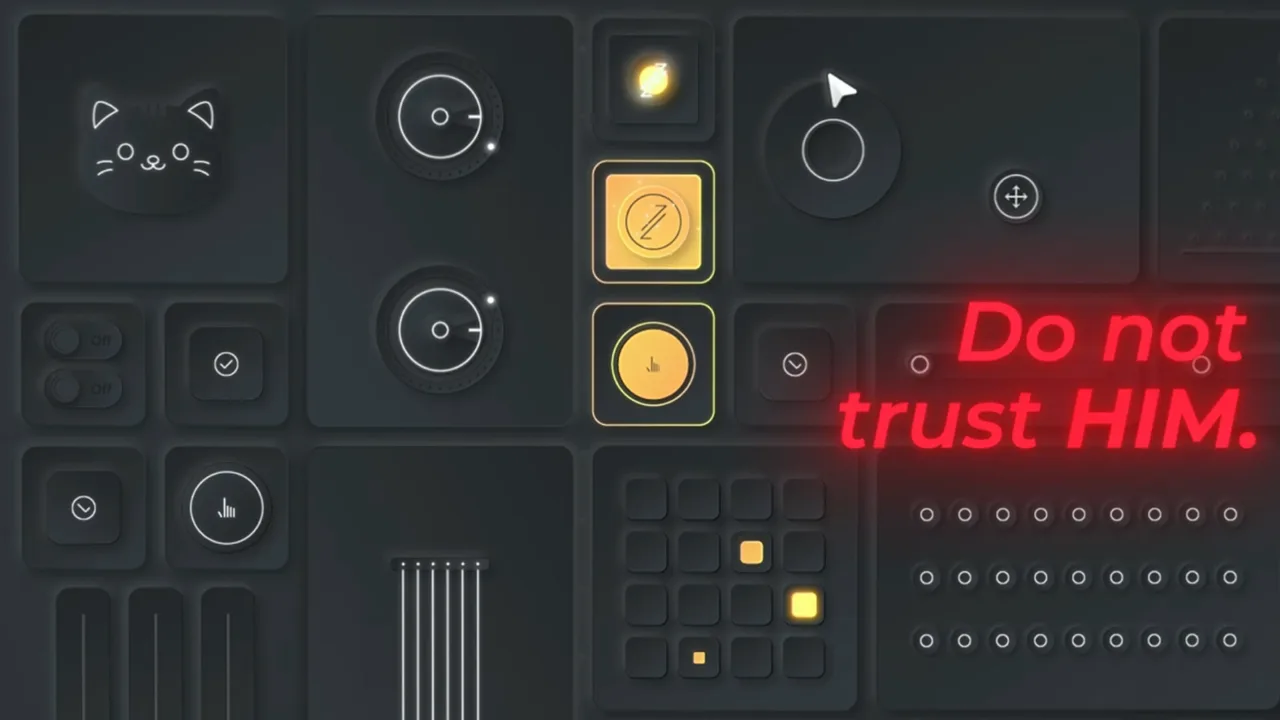
Como Completar Tap Tracks
Neuron Activation Tap Tracks permite tocar notas com o teclado enquanto mantém o mouse disponível para o resto do tabuleiro. Isso importa quando as tarefas se sobrepõem e seus temporizadores continuam correndo. Combine cada nota com sua pista esquerda ou direita e complete as 8 notas necessárias.
Os controles oferecem uma escolha entre pressionar as pistas diretamente e usar atalhos de teclado:
| Pista de nota | Entrada direta | Entrada pelo teclado |
|---|---|---|
| Esquerda | Pressione a pista esquerda | A ou Seta Esquerda |
| Direita | Pressione a pista direita | D ou Seta Direita |
Para concluir a tarefa:
- Identifique qual pista contém a nota que você precisa tocar.
- Pressione essa pista diretamente ou use a tecla correspondente no teclado.
- Continue combinando as notas com suas pistas até a tarefa ser concluída.
O requisito caiu de 10 notas para 8 na atualização Hotfix 1 de 2 de novembro de 2026. Use o requisito mais curto ao planejar sua atenção em torno de outras tarefas ativas.
Entradas de mouse e toque são suportadas em todo o jogo, então o teclado é opcional. Em uma tela sensível ao toque, toque na pista correspondente; com um mouse, clique nela.
Página oficial: Neuron Activation (store.steampowered.com)
Mantenha o Mouse Livre para Outras Tarefas
A opção de teclado dá a essa tarefa um papel útil em um tabuleiro cheio: você pode lidar com suas pistas sem mover o cursor para longe de outro desafio.
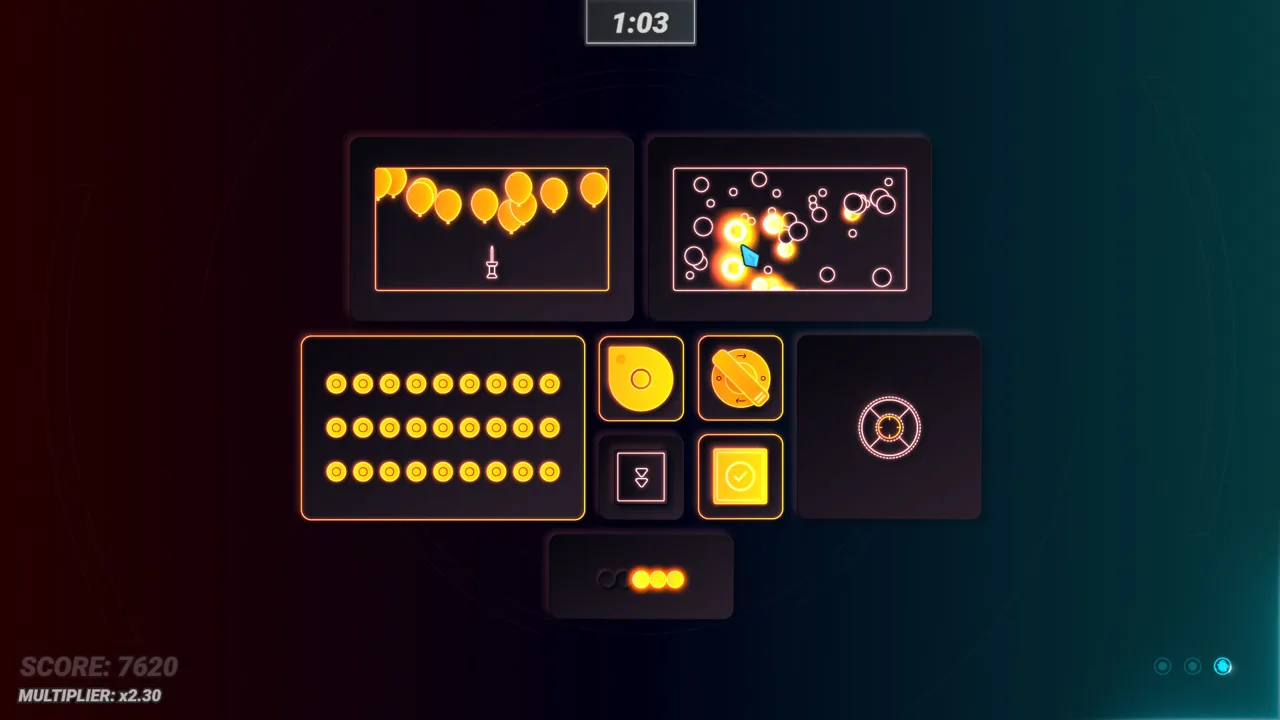 Image: Steam / DR Studio
Comece aprendendo o mapeamento das pistas antes de dividir sua atenção. Escolha A/D ou as setas e mantenha os dedos posicionados sobre esse par. Ambos os layouts executam as mesmas ações de esquerda/direita.
Quando o mapeamento estiver confortável, use o teclado para as notas e reserve o mouse para tarefas que exigem clicar, arrastar ou deslizar. Continue observando as pistas enquanto trabalha em outro lugar; liberar o cursor ainda deixa você responsável por selecionar a entrada correta da nota.
Experimente estes ajustes se o tabuleiro parecer sobrecarregado:
- Aprenda as entradas separadamente. Complete uma sequência usando as teclas escolhidas antes de adicionar interações com o mouse em outras tarefas.
- Leia a ajuda da tarefa. Use o botão Help durante os tutoriais para informações adicionais sobre a tarefa.
- Ajuste a personalização visual. Experimente as cores das tarefas e a opacidade do fundo para facilitar a leitura do tabuleiro.
Outras tarefas têm suas próprias regras de entrada. Power Press permite mover o cursor livremente enquanto mantém seu botão pressionado. Haptic Hold também é uma interação de manter pressionado: seu nome anterior, Clicker Continuum, foi alterado para ajudar a distinguir entre manter pressionado e clicar repetidamente. Tenha essas diferenças em mente ao dividir a atenção entre notas e ações do mouse.
Parry Panel responde quando você pressiona seu controle, em vez de esperar que você solte o botão do mouse ou levante o dedo. Esse comportamento chegou na atualização Hotfix 1 de 2 de novembro junto com o requisito de notas mais curto. Pressione seu controle quando necessário enquanto lida com as pistas pelo par de teclas escolhido.
Essa mesma atualização encurtou vários desafios vizinhos. Slider Sync passou de 5 sliders para 4 e recebeu uma hitbox melhorada. Balloon Burst passou de 8 estouros necessários para 7, enquanto o tempo de conclusão exigido do Zen Zone mudou de 3,2 segundos para 2,9 segundos. Use esses requisitos revisados ao decidir qual interação ativa terminar em seguida.
Para dispositivos com menos botões, o Left-Click Only Mode substitui tarefas de clique direito por alternativas que aceitam clique esquerdo ou toque. A atualização Program Expanded também adicionou reatribuição para NeuralSurge, cujo padrão é Spacebar, além de uma vinculação secundária para tarefas de clique direito. Configure esses controles antes de iniciar uma sessão se o seu dispositivo de entrada precisar de uma disposição diferente.
A personalização visual inclui cores das tarefas, cores do cursor, opacidade do fundo e opacidade do fundo das tarefas. Opções adicionais de opacidade do fundo das tarefas são desbloqueadas ao completar os estágios 50 e 60, após o Hotfix 1. Experimente as opções já disponíveis em Extras antes de encarar um tabuleiro cheio; os desbloqueios posteriores ampliam essa seleção.
Mantenha o objetivo imediato simples: combine a pista, toque a nota e cumpra o requisito de oito notas enquanto administra os outros desafios ativos.
Continuar com
 Neuron Activation Bubble Burst: Correções de toque e dicasNeuron Activation Bubble Burst recebeu correções de toque. Veja os detalhes da atualização, encontre o tutorial da Stage 3 e solucione problemas de entrada por touchscreen.
Mais em Tasks

Neuron Activation Parry Panel: Guia de Timing e Controles
Domine o Neuron Activation Parry Panel com seu requisito de três acertos, timing de pressionamento atualizado e controles de mouse ou toque. Veja o que mudou para sua próxima run.
Neuron Activation Slider Sync: correções e mudanças nas tarefas
O Neuron Activation Slider Sync agora usa quatro sliders. Veja o que os hotfixes mudaram, como lidar com problemas de conclusão e onde encontrar ajuda para tarefas no jogo.

Neuron Activation Space Sweep: Guia de Controles Touch
Neuron Activation Space Sweep recebeu melhorias de toque no Hotfix 1. Explore a atualização, as opções de tela touch e a ajuda no jogo antes da sua próxima sessão.
Continue explorando
Neuron Activation Steam: Plataformas, Requisitos e Demo
Explore as plataformas do Neuron Activation no Steam, os requisitos de PC, o acesso à demo, os controles de tela sensível ao toque e as correções recentes antes de encarar seus desafios frenéticos.
Estrela D3V.BR34K3R do Neuron Activation: Como Conseguir
Consiga a estrela D3V.BR34K3R do Neuron Activation ao superar a pontuação máxima do desenvolvedor. Aprenda atalhos de tarefas e dicas de bônus para elevar as pontuações das suas fases.
Junte-se à comunidade
Canais oficiais para notícias, atualizações e ajuda aos jogadores: