
Neuron Activation Space Sweep: Guia de Controles Touch
Neuron Activation Space Sweep recebeu melhorias de toque no Hotfix 1. Explore a atualização, as opções de tela touch e a ajuda no jogo antes da sua próxima sessão.
Ir para
O que mudou no Space Sweep?
Neuron Activation Space Sweep recebeu um ajuste nos controles de toque no Hotfix 1 de 2 de novembro. Essa mudança importa quando você está encarando a tarefa com o dedo em vez do mouse. Atualize o jogo antes de voltar a ele em uma tela touch.
O ajuste focou em fazer o Space Sweep funcionar melhor em dispositivos touch. Neuron Activation oferece suporte a interação com mouse e toque em todo o jogo, incluindo jogar diretamente na tela touch do Steam Deck.
Tenha em mente estas atualizações de toque:
- 2 de novembro — Hotfix 1: Space Sweep e Bubble Burst foram ajustados para funcionar melhor em dispositivos touch.
- 13 de novembro — Hot Fix do modo touch: Corrigiu o Bubble Burst em dispositivos touch e resolveu problemas adicionais relacionados ao toque.
Para o Space Sweep especificamente, o ajuste de 2 de novembro é a mudança nomeada relevante. Comece a solucionar dificuldades na tela touch garantindo que o jogo instalado inclua essa atualização.
A mesma atualização de 2 de novembro mudou várias outras tarefas que você encontra enquanto administra o tabuleiro. Mantenha os requisitos individuais de cada uma separados ao alternar entre os painéis:
- Parry Panel: A interação agora é registrada quando você pressiona, em vez de quando solta o botão do mouse ou levanta o dedo.
- Slider Sync: A contagem do slider caiu de 5 para 4, e a hitbox foi melhorada.
- Zen Zone: O tempo necessário para completar a tarefa mudou de 3,2 segundos para 2,9 segundos.
- Balloon Burst: A contagem necessária de balões caiu de 8 para 7.
- Tap Tracks: A contagem necessária de notas caiu de 10 para 8.
Para o Parry Panel, cronometre o pressionar em si ao alternar entre tarefas. O timing de entrada revisado se aplica tanto a cliques do mouse quanto ao contato do dedo, o que torna essa distinção útil mesmo se você trocar de dispositivo.
O Hotfix 2 de 3 de novembro também adicionou proteções para Drag N Drop e Slider Sync depois que bugs impediam a conclusão. O Pop Ping recebeu uma correção para travar quando o cursor já estava sobre o botão dele no momento em que a tarefa aparecia. Instale as correções posteriores junto com o ajuste de toque ao voltar a um tabuleiro que contenha essas tarefas.
Página oficial: Neuron Activation (store.steampowered.com)
Use a Ajuda do Tutorial e as Opções Touch
Abra o botão Help durante os tutoriais para ler as informações extras de cada tarefa. Use as instruções da tarefa para aprender a interação necessária antes de tentar encaixá-la em um tabuleiro movimentado.
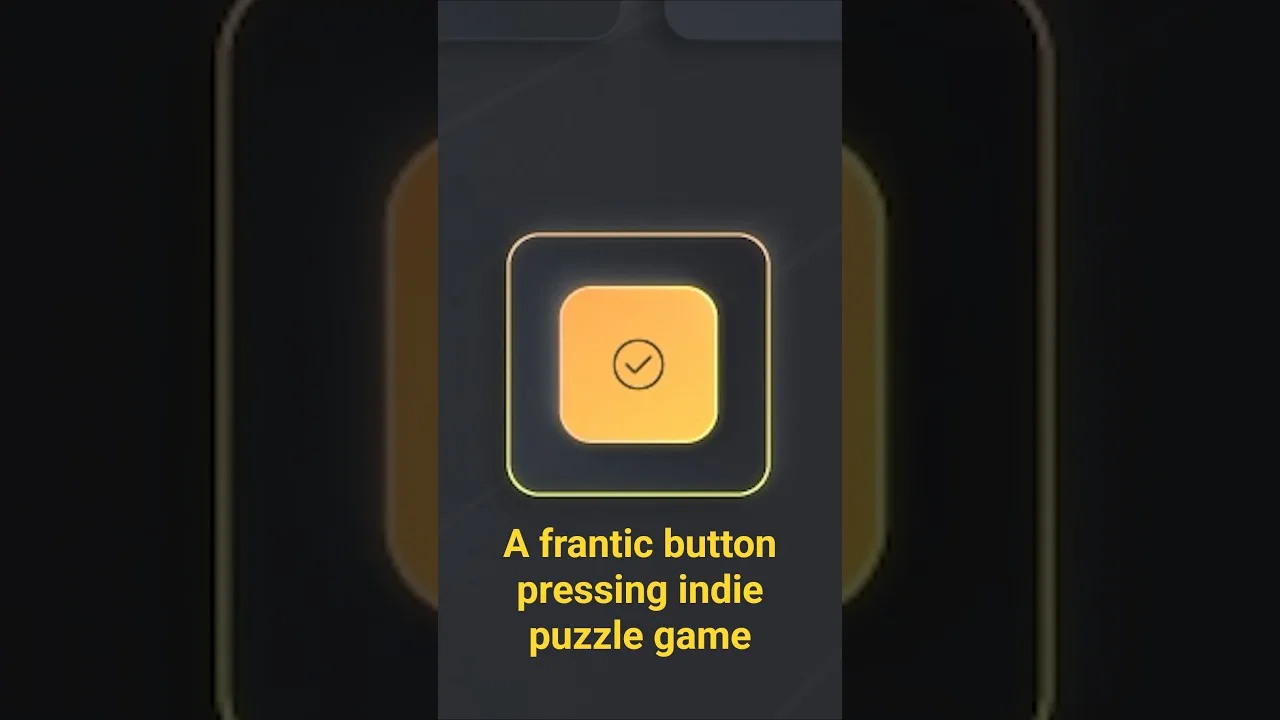
O jogo completo combina desafios sobrepostos com cronômetros em movimento, então use estas opções para se familiarizar com os controles:
- Ative o suporte a toque ao jogar com uma tela touch.
- Use o Left-Click Only Mode se o seu dispositivo não tiver outro botão de mouse. Isso substitui tarefas de clique direito por alternativas compatíveis com clique esquerdo ou toque.
- Experimente o Zen Mode para jogar sem cronômetros ou pontuações.
- Ajuste as cores das tarefas e a opacidade do fundo pela personalização se achar o tabuleiro visualmente distrativo.
Os controles abrangem clicar, tocar, arrastar e deslizar. Preste atenção à interação indicada em cada tutorial: Haptic Hold foi renomeado de Clicker Continuum justamente para comunicar que seu botão deve ser mantido pressionado. Power Press também permite mover o cursor livremente enquanto mantém o botão pressionado. Use essas instruções específicas de cada tarefa ao aprender a dividir sua atenção pelo tabuleiro.
Se você joga com mouse e teclado, o Tap Tracks oferece outra forma de distribuir as entradas. As faixas esquerda e direita podem ser pressionadas diretamente, ou controladas com A / D e as setas esquerda / direita. Use esses controles de teclado para manter o mouse disponível para outras tarefas.
Outras opções de entrada incluem remapear NeuralSurge, cujo vínculo padrão é a barra de espaço, e atribuir um botão secundário para tarefas de clique direito. Para entrada com caneta, atribua esse botão secundário a uma tecla confortável se quiser manter essas tarefas.
O Zen Mode inclui Auto Start, que inicia outro tabuleiro após a conclusão, e Random Board, que seleciona um tabuleiro aleatório depois que você termina o atual. A seleção manual de tabuleiro usa os botões na parte inferior da tela ou Q e E. Pressione R no Zen Mode para reiniciar o tabuleiro atual.
A personalização também inclui escolhas de cursor, cores de cursor e opacidade do fundo das tarefas. Completar os estágios 50 e 60 desbloqueia opções adicionais de opacidade do fundo das tarefas. Ajuste as cores e configurações de opacidade disponíveis quando quiser uma apresentação visual diferente enquanto pratica as interações do jogo.
O Left-Click Only Mode muda como as tarefas de clique direito são tratadas em todo o jogo; o ajuste de toque do Space Sweep é uma atualização separada. Escolha suas opções de entrada de acordo com o seu dispositivo e depois use a Ajuda do tutorial para aprender as exigências de cada tarefa.
Continuar com
 Neuron Activation Tap Tracks: Controles e Guia de NotasDomine o Neuron Activation Tap Tracks com controles de pista, atalhos de teclado e o requisito atualizado de oito notas. Mantenha o mouse livre para outras tarefas.
Mais em Tasks
Neuron Activation Bubble Burst: Correções de toque e dicas
Neuron Activation Bubble Burst recebeu correções de toque. Veja os detalhes da atualização, encontre o tutorial da Stage 3 e solucione problemas de entrada por touchscreen.
Neuron Activation Parry Panel: Guia de Timing e Controles
Domine o Neuron Activation Parry Panel com seu requisito de três acertos, timing de pressionamento atualizado e controles de mouse ou toque. Veja o que mudou para sua próxima run.
Neuron Activation Slider Sync: correções e mudanças nas tarefas
O Neuron Activation Slider Sync agora usa quatro sliders. Veja o que os hotfixes mudaram, como lidar com problemas de conclusão e onde encontrar ajuda para tarefas no jogo.
Continue explorando

Neuron Activation Zen Mode: Controles e Jogo Relaxado
Explore o Neuron Activation zen mode sem cronômetros ou pontuações. Conheça os controles do tabuleiro, opções de leveling e configurações de toque para uma sessão de fidget mais relaxada.
Guia para Iniciantes de Neuron Activation: Domine os Tabuleiros
Use nosso guia para iniciantes de Neuron Activation para aprender os controles, lidar com desafios simultâneos, praticar no Zen Mode e evitar erros que atrasam você.
Junte-se à comunidade
Canais oficiais para notícias, atualizações e ajuda aos jogadores: