
Neuron Activation Slider Sync: Fixes und Aufgabenänderungen
Neuron Activation Slider Sync verwendet jetzt vier Slider. Erfahre, was die Hotfixes geändert haben, wie du Abschlussprobleme angehst und wo du Hilfe zu Aufgaben im Spiel findest.
Springe zu
Was hat sich bei Slider Sync geändert?
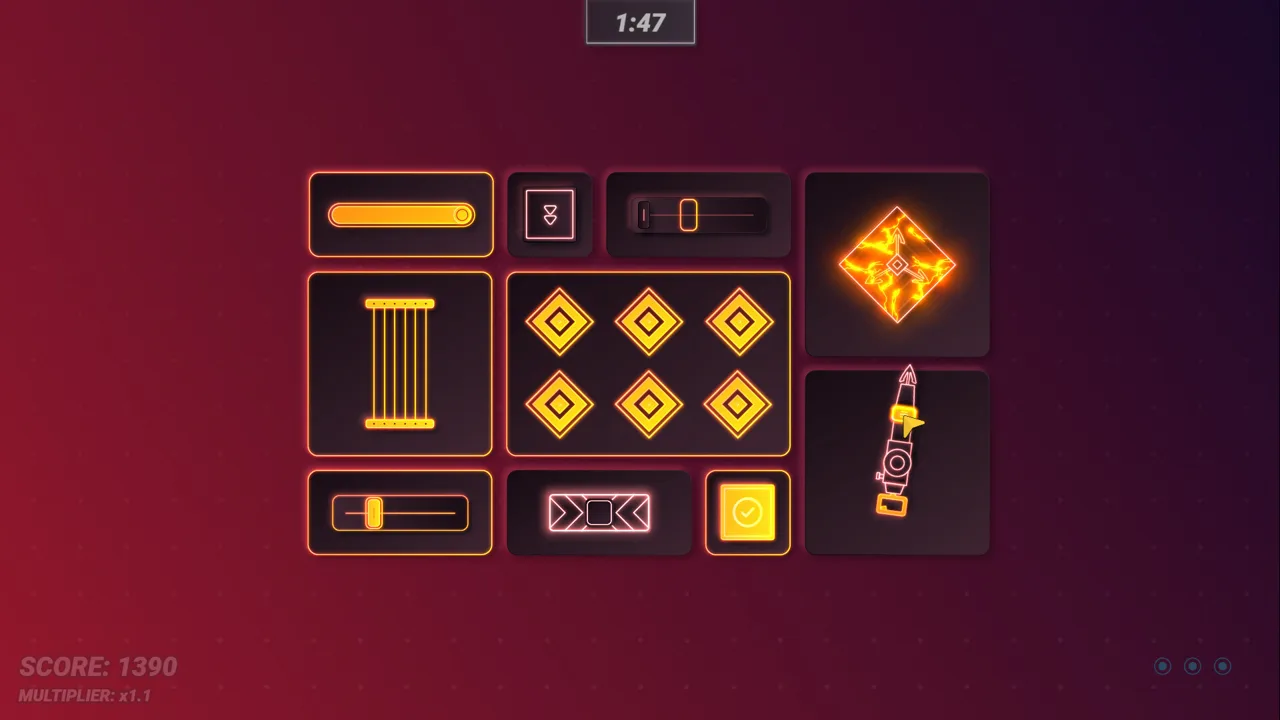
Neuron Activation Slider Sync verwendet nach dem Update vom 2. November (Hotfix 1) vier Slider. Damit hast du einen Slider weniger zu verwalten, während andere Aufgaben um deine Aufmerksamkeit konkurrieren. Der Hotfix 2 vom 3. November behob dann Fehler, die den Abschluss der Aufgabe verhindern konnten.
Die beiden Updates befassten sich mit unterschiedlichen Problemen:
- Hotfix 1: Reduzierte die Anzahl der Slider von fünf auf vier und verbesserte die Hitbox der Aufgabe.
- Hotfix 2: Fügte Schutzmaßnahmen gegen sporadische Abschlussfehler hinzu, die sowohl Slider Sync als auch Drag N Drop betrafen.
Wenn du dich an ein Panel mit fünf Slidern erinnerst, war das das frühere Layout. Verwende die Version mit vier Slidern, wenn du die Aufgabe lernst und deine Bewegungen über das Board planst.
Das Abschlussproblem ist auch wichtig, wenn du einen fehlgeschlagenen Versuch beurteilst. Slider Sync hatte einen Fehler, der den Abschluss blockieren konnte, sodass eine erfolglose Interaktion nicht immer eine Frage der Ausführung war. Hotfix 2 führte Schutzmaßnahmen ein, um dieses Verhalten zu verhindern.
Slide Spot erhielt in Hotfix 1 einen separaten Registrierungs-Fix. Diese Aufgabe konnte fehlschlagen, selbst wenn ihr Steuerelement in der richtigen Position war. Halte die Aufgabennamen getrennt, wenn du ein Problem meldest: Slider Sync erhielt das Vier-Slider-Layout und später Abschluss-Schutzmaßnahmen, während Slide Spot seinen eigenen Positionierungs-Fix erhielt.
Auch andere Steuerelemente änderten sich zusammen mit den Slidern. Parry Panel reagiert jetzt, wenn du es drückst, statt zu warten, bis du die Maustaste loslässt oder den Finger hebst. Hotfix 2 behob außerdem, dass Pop Ping blockierte, wenn der Cursor bereits über seinem Button war, als die Aufgabe erschien. Diese Änderungen sind wichtig, wenn mehrere Panels unterschiedliche Arten der Interaktion verlangen.
Das Update vom 2. November verkürzte auch mehrere benachbarte Herausforderungen. Die erforderliche Abschlusszeit von Zen Zone sank von 3,2 Sekunden auf 2,9 Sekunden, Balloon Burst ging von acht Pops auf sieben und Tap Tracks von zehn Noten auf acht. Das sind separate Aufgabenanpassungen innerhalb desselben Updates, das die Anzahl der Slider reduzierte.
Offizielle Seite: Neuron Activation (store.steampowered.com)
Was tun, wenn Slider Sync nicht abgeschlossen wird
 Image: Steam / DR Studio
Aktualisiere das Spiel, bevor du ein anhaltendes Abschlussproblem erneut versuchst. Sowohl die Hitbox-Anpassung als auch die Abschluss-Schutzmaßnahmen sind für diese Aufgabe relevant.
Gehe dann diese Prüfungen durch:
- Öffne Help während des Tutorials. Der Help-Button liefert zusätzliche Informationen zu einzelnen Aufgaben. Sieh dir diese Anleitung an, bevor du versuchst, deine Eingaben schneller zu machen.
- Verwende kontrollierte Bewegungen. Das Spiel unterstützt Ziehen und Schieben mit Maus oder Touch. Mach bewusste Eingaben, während du das Panel lernst.
- Dokumentiere einen wiederholten Fehlschlag, bevor du neu startest. Notiere die Stage, deine Eingabemethode und was unmittelbar geschah, bevor die Registrierung des Abschlusses aufhörte. Füge diese Details einem Bug-Report bei.
- Verwende den Restart-Button im Pause-Menü, um die Stage erneut zu versuchen. Behandle das als frischen Versuch und nicht als garantierte Lösung.
Für das Spielen per Touchscreen reparierte der Touch Mode Hot Fix vom 13. November Bubble Burst auf Touch-Geräten und behob weitere Touch-Probleme. Das Spiel unterstützt Klicken, Tippen, Ziehen und Schieben, einschließlich Touchscreen-Eingabe auf dem Steam Deck. Gib an, ob du Maus oder Touchscreen verwendet hast, wenn du ein wiederkehrendes Eingabeproblem beschreibst.
Wenn Tap Tracks zusammen mit mausgesteuerten Aufgaben erscheint, verwende A / D oder die Pfeiltasten Links / Rechts, um seine beiden Spuren zu spielen und deine Maus für andere Panels verfügbar zu halten. Die linke Spur spielt die linke Note, die rechte Spur die rechte Note. So kannst du deine Eingaben auf unterstützte Weise aufteilen, während du die überlappenden Anforderungen des Boards bewältigst.
Für klarere Steuerung erkunde die Anpassungsoptionen für Aufgabenfarben, Cursor-Aussehen, Cursor-Farben, Hintergrunddeckkraft und Aufgaben-Hintergrunddeckkraft. Das Abschließen der Stages 50 und 60 schaltet zusätzliche Optionen für die Aufgaben-Hintergrunddeckkraft frei. Passe die verfügbaren Farben und Deckkraft-Einstellungen an, damit du einzelne Panels leichter unterscheiden kannst.
Für eine Pause von zeitgesteuerten Stages wechsle in den Zen Mode, der keine Timer und Punkte hat. Neuron Activation bietet außerdem anpassbare Schwierigkeit und eine Mouse Only Option. Der Left-Click Only Mode ersetzt Rechtsklick-Aufgaben durch Aufgaben, die Linksklick- oder Touch-Eingabe akzeptieren, was Geräten ohne zusätzliche Tasten entgegenkommt.
Behalte auch das größere Board im Blick. Neuron Activation überlappt Aufgaben, während Timer weiterlaufen, also nutze das Tutorial, um das Panel zu lernen, bevor du auf schnellere Aktionsketten hinarbeitest. Konzentriere dich darauf, jede Interaktion bewusst auszuführen, und arbeite dann daran, effizienter zwischen Aufgaben zu wechseln.
Weiter mit
 Neuron Activation Space Sweep: Leitfaden für Touch-SteuerungNeuron Activation Space Sweep erhielt in Hotfix 1 Verbesserungen für Touch. Entdecke das Update, die Touchscreen-Optionen und die In-Game-Hilfe vor deiner nächsten Session.
Mehr in Tasks
Neuron Activation Bubble Burst: Touch-Fixes und Tipps
Neuron Activation Bubble Burst hat Touch-Fixes erhalten. Erfahre die Update-Details, finde das Stage-3-Tutorial und behebe Probleme mit der Touchscreen-Eingabe.

Neuron Activation Parry Panel: Timing- und Eingabe-Guide
Meistere das Neuron Activation Parry Panel mit seiner Drei-Treffer-Anforderung, dem aktualisierten Tastendruck-Timing und Maus- oder Touch-Steuerung. Erfahre, was sich für deinen nächsten Versuch geändert hat.
Neuron Activation Tap Tracks: Steuerung und Noten-Leitfaden
Meistere Neuron Activation Tap Tracks mit Lane-Steuerung, Tastaturkürzeln und der aktualisierten Anforderung von acht Noten. Halte deine Maus für andere Aufgaben frei.
Weiter erkunden
Der Community beitreten
Offizielle Kanäle für Neuigkeiten, Updates und Spielerhilfe: