
Neuron Activation Slider Sync:修正とタスク変更
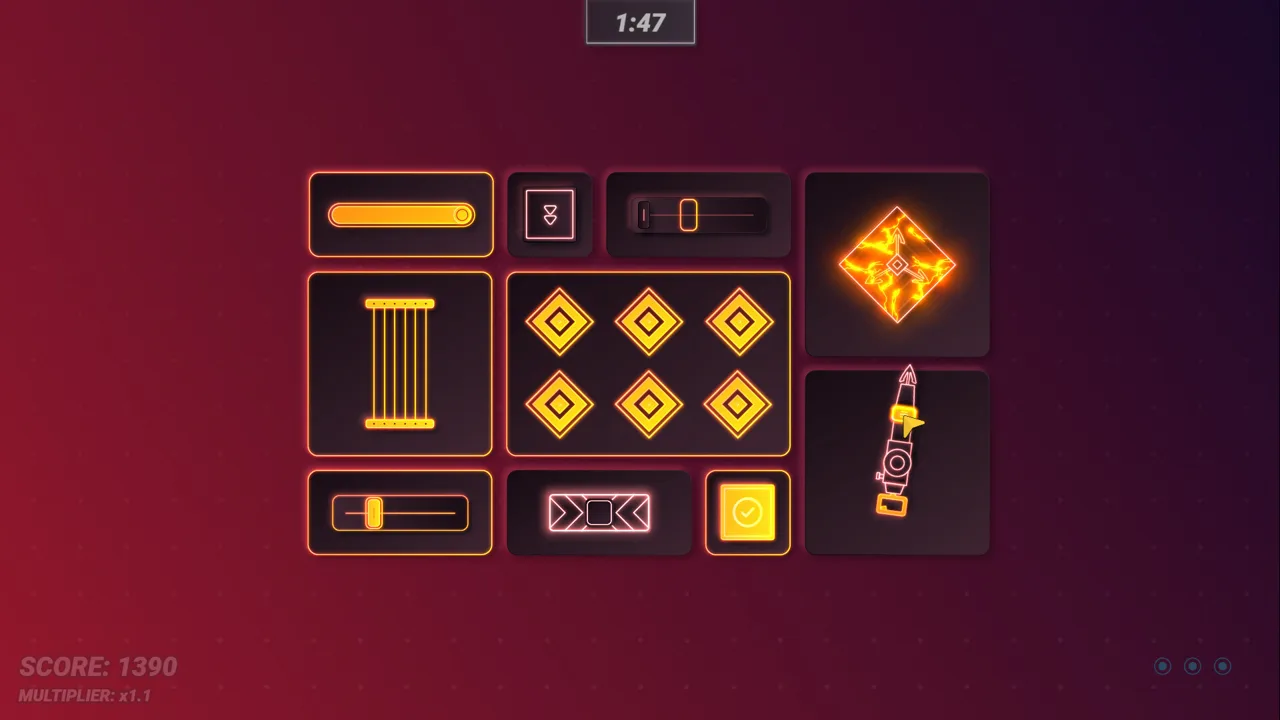
Neuron Activation Slider Sync は4つのスライダーを使用するようになりました。ホットフィックスで何が変わったのか、完了問題への対処法、ゲーム内タスクヘルプの場所を解説します。
目次
Slider Sync では何が変わった?
Neuron Activation Slider Sync は、11月2日の Hotfix 1 アップデート以降、4つのスライダーを使用します。これにより、他のタスクに注意を奪われながら管理するスライダーが1つ減りました。続く11月3日の Hotfix 2 では、タスクの完了を妨げる可能性があったバグに対処しました。
2つのアップデートはそれぞれ異なる問題に取り組みました:
- Hotfix 1: スライダー数を5つから4つに減らし、タスクのヒットボックスを改善しました。
- Hotfix 2: Slider Sync と Drag N Drop の両方に影響する断続的な完了バグに対するセーフガードを追加しました。
5つのスライダーパネルを覚えているなら、それは以前のレイアウトです。タスクを学び、ボード上での動きを計画する際は4スライダーのバージョンを使用してください。
完了問題は、失敗した試行を判断する際にも重要です。Slider Sync には完了をブロックする可能性のあるバグがあったため、 unsuccessful な操作が常に実行の問題とは限りませんでした。Hotfix 2 はその動作を防ぐセーフガードを導入しました。
Slide Spot は Hotfix 1 で別途登録の修正を受けました。 このタスクはコントロールが正しい位置にあっても登録に失敗することがありました。問題を報告する際はタスク名を区別してください:Slider Sync は4スライダーのレイアウトと later の完了セーフガードを受け、Slide Spot は独自の位置修正を受けました。
スライダーとともに他のコントロールも変更されました。Parry Panel はマウスボタンを離すか指を離すまで待つのではなく、押した時点で反応するようになりました。Hotfix 2 はまた、タスクが表示されたときにカーソルがすでにボタンの上にある状態で Pop Ping がフリーズする問題も修正しました。これらの変更は、複数のパネルが異なる種類の操作を要求する場合に重要です。
11月2日のアップデートでは、いくつかの隣接するチャレンジも短縮されました。Zen Zone の必要完了時間は3.2秒から2.9秒に短縮され、Balloon Burst は8ポップから7ポップに、Tap Tracks は10ノートから8ノートになりました。これらはスライダー数を減らした同じアップデート内での個別のタスク調整です。
公式ページ:Neuron Activation (store.steampowered.com)
Slider Sync が完了しない場合の対処法
 Image: Steam / DR Studio
完了問題が続く場合は、再試行する前にゲームをアップデートしてください。 ヒットボックスの調整と完了セーフガードの両方がこのタスクに関係します。
次に、以下のチェックを順に進めてください:
- チュートリアル中に Help を開く。 Help ボタンは個々のタスクに関する追加情報を提供します。入力を速くする前に、そのガイダンスを確認してください。
- 制御された動きを使う。 ゲームはマウスまたはタッチによるドラッグとスライドをサポートしています。パネルを学ぶ間は意図的な入力を行ってください。
- 再起動する前に繰り返しの失敗を記録する。 ステージ、入力方法、完了が登録されなくなる直前に何が起こったかをメモしてください。これらの詳細をバグレポートに含めてください。
- ポーズメニューの Restart ボタンでステージを再試行する。 これは保証された修正ではなく、新たな試行として扱ってください。
タッチスクリーンプレイの場合、11月13日の Touch mode Hot Fix がタッチデバイス上の Bubble Burst を修復し、追加のタッチ問題にも対処しました。ゲームはクリック、タップ、ドラッグ、スライドをサポートしており、Steam Deck でのタッチスクリーン入力も含まれます。繰り返し発生する入力問題を説明する際は、マウスとタッチスクリーンのどちらを使用したかを含めてください。
Tap Tracks がマウス駆動のタスクと同時に表示される場合、A / D または左右の矢印キーを使って2つのレーンをプレイし、マウスを他のパネルに使えるようにしてください。左レーンは左のノートを、右レーンは右のノートを演奏します。これにより、ボードの重複する要求を処理しながら入力を分担するサポートされた方法が得られます。
より明確なコントロールのために、タスクの色、カーソルの外観、カーソルの色、背景の不透明度、タスク背景の不透明度のカスタマイズオプションを活用してください。ステージ50と60をクリアすると、追加のタスク背景不透明度オプションが解除されます。利用可能な色と不透明度の設定を調整して、個々のパネルを区別しやすくしてください。
タイムステージから休憩するには、タイマーやスコアのない Zen Mode に切り替えてください。Neuron Activation には調整可能な難易度と Mouse Only Option も含まれています。Left-Click Only Mode は右クリックのタスクを左クリックまたはタッチ入力を受け付けるタスクに置き換え、追加のボタンがないデバイスに対応しやすくします。
ボード全体も視野に入れておいてください。Neuron Activation はタイマーが動き続ける中でタスクが重なるため、チュートリアルを使ってパネルを学んでから、より速いアクションの連鎖を目指してください。各操作を意図的に行うことに集中し、その後タスク間の移動をより効率的に行えるように取り組んでください。
次に読む
 Neuron Activation Space Sweep:タッチ操作ガイドNeuron Activation Space Sweep は Hotfix 1 でタッチ操作の改善を受けました。アップデート内容、タッチスクリーンオプション、ゲーム内ヘルプを次のプレイ前に確認しましょう。
Tasksの記事
Neuron Activation Bubble Burst:タッチ操作の修正とヒント
Neuron Activation Bubble Burst にタッチ操作の修正が入りました。アップデートの詳細、Stage 3 のチュートリアルの見つけ方、タッチスクリーン入力のトラブルシューティングをまとめます。

Neuron Activation Parry Panel:タイミングと入力ガイド
Neuron Activation Parry Panelを3回ヒットの要件、更新された押下タイミング、マウスまたはタッチ操作でマスターしましょう。次のプレイで何が変わったかを確認できます。
Neuron Activation Tap Tracks:操作方法とノートガイド
レーンの操作、キーボードショートカット、更新された8ノート要件でNeuron Activation Tap Tracksをマスターしましょう。マウスは他のタスクのために空けておけます。
関連ガイド
コミュニティに参加
ニュース・アップデート・プレイヤー同士の情報交換は公式チャンネルへ: