
Neuron Activation Bubble Burst:タッチ操作の修正とヒント
Neuron Activation Bubble Burst にタッチ操作の修正が入りました。アップデートの詳細、Stage 3 のチュートリアルの見つけ方、タッチスクリーン入力のトラブルシューティングをまとめます。
目次
Bubble Burst のタッチ修正:再挑戦する前にアップデートを
タッチスクリーンで Neuron Activation Bubble Burst に苦戦していませんか?2026年11月13日の Touch mode Hot Fix は、まさにこのタスクをタッチデバイス向けに修正したものです。古いビルドで再挑戦する前に、最新のゲームアップデートをインストールしてください。
Bubble Burst は2回の別々のアップデートでタッチ調整を受けており、11月2日の改善はその一部にすぎません。
| アップデート | 日付 | Bubble Burst の変更点 |
|---|---|---|
| Fixes and Quality of life improvements - Hotfix 1 | 2026年11月2日 | タッチデバイスでより快適に動作するよう Bubble Burst と Space Sweep を調整。 |
| Touch mode Hot Fix | 2026年11月13日 | タッチデバイス向けに Bubble Burst を修正し、その他のタッチ関連の問題にも対応。 |
タッチスクリーン入力でまだ問題が起きる場合は、環境が許すならマウスで同じタスクを試して比べてみてください。ゲームはマウスとタッチの両方の操作に対応しており、Steam Deck のタッチスクリーンも含まれます。その比較を使って、問題がタッチ入力に伴うものかどうかを絞り込んでから、タスクへの取り組み方を変えましょう。
タッチ対応は Program Expanded デモアップデートでオプションとして導入され、このアップデートではゲーム全体のタスクのヒットボックスも調整されました。ほとんどのタスクのヒットボックスは寛容になり、パネル間の切り替えが以前より楽になりました。その後の11月の修正は、このタッチ実装の後に復帰したプレイヤーにとって特に重要です。Bubble Burst は Hotfix 1 の調整と、その後の専用タッチ修正の両方を受けています。
マウスの第2ボタンがない環境では、Left-Click Only Mode を有効にしてください。このオプションは右クリックのタスクを、左クリックまたはタッチ入力を受け付ける代替手段に置き換えます。ペン操作の場合は、右クリックのタスクに第2ボタンを割り当てるオプションを使ってください。これらの設定は、さまざまなパネルを進める間の、ボード全体の入力要件に対応します。
Hotfix 1 は Parry Panel の反応も変更しました。マウスボタンを離したときや指を離したときではなく、押した時点でインタラクションが始まります。Slider Sync は 5つのスライダーから4つ に減り、ヒットボックスも改善されました。タスク間を移動するときはこれらの変更を覚えておいてください。同じアップデートで、Bubble Burst とともにいくつかのインタラクションが変更されています。
公式ページ:Neuron Activation (store.steampowered.com)
チュートリアルを見つけて、タスクの要件は分けて考える
おさらいが必要なときは、Stage 3 の Bubble Burst チュートリアルに戻ってください。そのビデオチュートリアルは D3V.BR34K3R デモアップデートで改訂されました。このアップデートではチュートリアルの Help ボタンも作り直され、個々のタスクに関する追加情報を提供します。
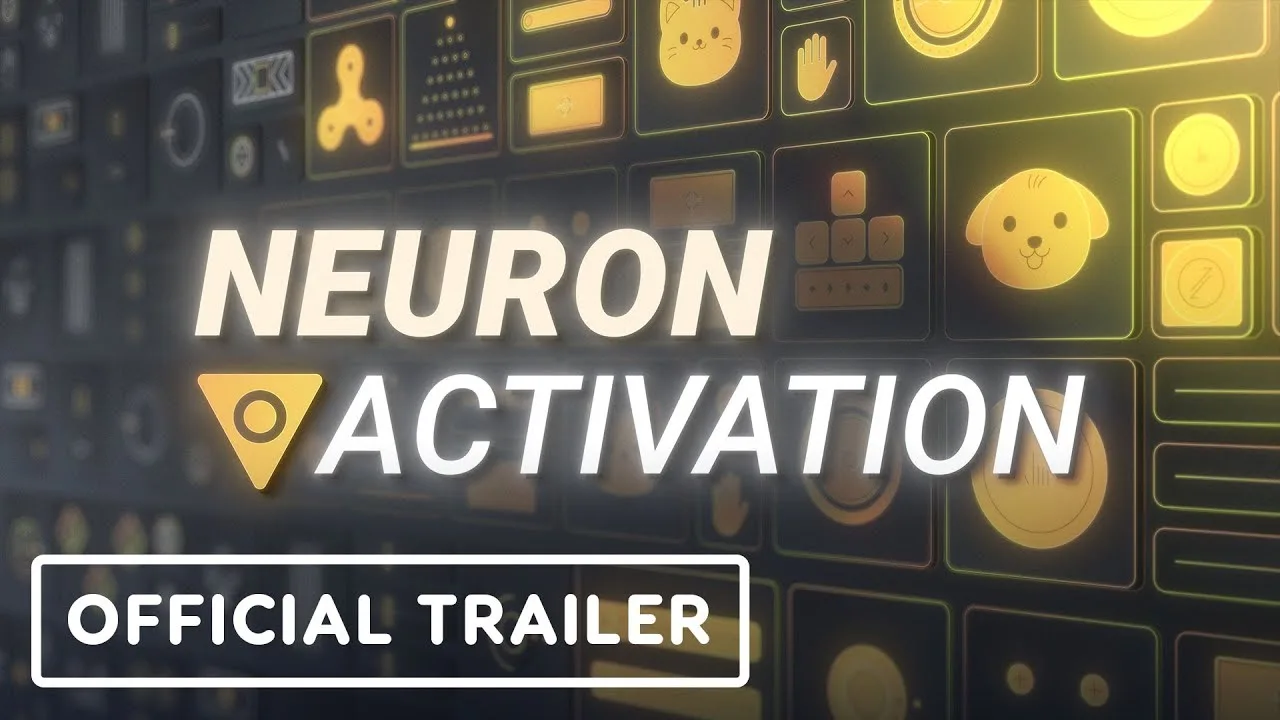
時間制限のあるランに再び挑む前に、タスクのデモンストレーションと Help テキストでインタラクションを確認してください。通常のチャレンジでは、重なり合うタスクと動くタイマーが組み合わさります。ボード全体に注意を分散させる前に、そのパネルの指示を覚えましょう。
ゲームプレイの変更を読むときは、Bubble Burst と Balloon Burst を混同しないでください。Hotfix 1 は Balloon Burst の必要ポップ数を 8から7 に減らしました。あのアップデートでの Bubble Burst の変更はタッチ操作に関するものでした。
この区別は他のタスク名にも当てはまります。Pop Ping は2026年11月3日の Hotfix 2 で別途修正を受けました。以前は、タスクが出現したときにカーソルがそのボタン上にあると、タスクがロックされることがありました。同じアップデートでは、Drag N Drop & Slider Sync の完了に関する問題への対策も追加されています。トラブルシューティングの際は、表示されている名前でパネルを特定してください。別のタスク向けの修正に惑わされて、間違ったインタラクションへ向かわないようにしましょう。
Tap Tracks を含むボードでは、A / D または Left / Right Arrow keys を使って左右のレーンを操作し、マウスは他のタスクのために空けておけます。Hotfix 1 は必要なノート数を 10から8 に減らしました。ノートごとに他のパネルからポインタを離すのではなく、これらのキーボード操作を使って重なり合うタスクへ入力を振り分けてください。
時間制限のあるチャレンジから一息つきたいときは、タイマーもスコアもない Zen Mode に切り替えてください。そのボードの操作には、ボード完了後に次へ進む Auto Start、次のボードをランダム化する Random Board、そして画面下部のボタンまたは Q と E による手動選択があります。Zen Mode 内では R を押すと現在のボードをリセットできます。このショートカットの文脈を取り違えないでください。Hotfix 1 はメインメニューにもメニューシーンをリセットする R を追加しています。
タッチの問題が残っている場合は、報告時にタスク名、使用デバイス、デモ版か製品版か、マウス入力で挙動が変わるかどうかを含めてください。11月13日のタッチ修正をインストールした後も問題が続いていることを明記して、報告が影響を受けているビルドと入力方法を明確に示すようにしましょう。
次に読む
 Neuron Activation Parry Panel:タイミングと入力ガイドNeuron Activation Parry Panelを3回ヒットの要件、更新された押下タイミング、マウスまたはタッチ操作でマスターしましょう。次のプレイで何が変わったかを確認できます。
Tasksの記事
Neuron Activation Slider Sync:修正とタスク変更
Neuron Activation Slider Sync は4つのスライダーを使用するようになりました。ホットフィックスで何が変わったのか、完了問題への対処法、ゲーム内タスクヘルプの場所を解説します。

Neuron Activation Space Sweep:タッチ操作ガイド
Neuron Activation Space Sweep は Hotfix 1 でタッチ操作の改善を受けました。アップデート内容、タッチスクリーンオプション、ゲーム内ヘルプを次のプレイ前に確認しましょう。
Neuron Activation Tap Tracks:操作方法とノートガイド
レーンの操作、キーボードショートカット、更新された8ノート要件でNeuron Activation Tap Tracksをマスターしましょう。マウスは他のタスクのために空けておけます。
関連ガイド
コミュニティに参加
ニュース・アップデート・プレイヤー同士の情報交換は公式チャンネルへ: