
Neuron Activation 初心者ガイド:ボードをマスターしよう
Neuron Activation 初心者ガイドで、操作方法を学び、重なり合う課題を管理し、Zen Mode で練習し、進行を遅らせるミスを避けましょう。
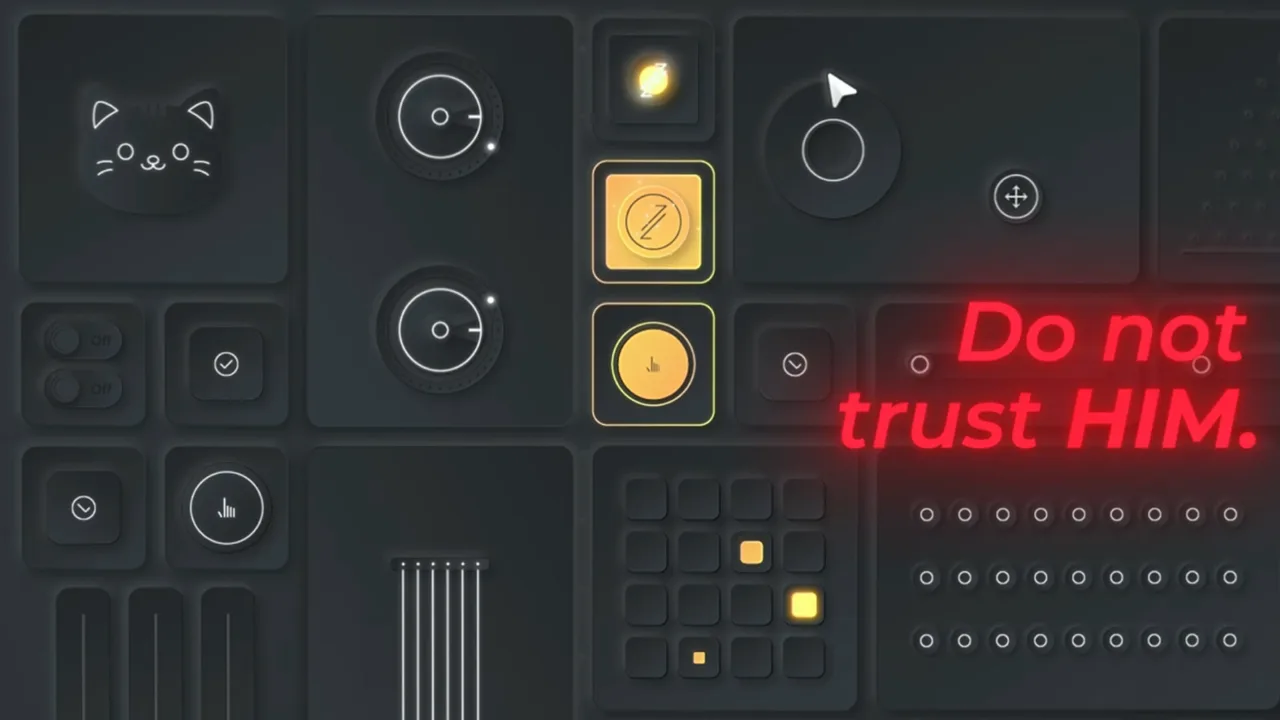
まずはタスクの認識から
スイッチでいっぱいのボードは、複数のタスクが同時に注意を求めてくると管理が難しくなります。この Neuron Activation 初心者ガイドでは、入力の見分け方、重なり合う課題への対処、タイマーが動き続ける中で無駄な操作を避けるコツを紹介します。高スコアを目指す前に、各パネルが何を求めているのかを把握しましょう。
1. 速くプレイしようとする前に、タスクのヘルプを読みましょう。
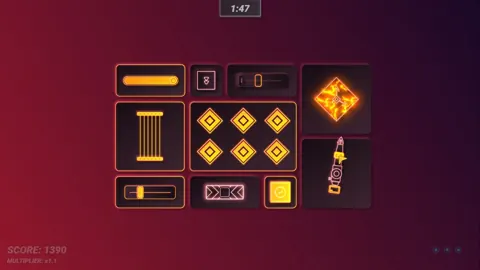
Neuron Activation は、ボタン押し、スライダー、ターゲットなどさまざまなミニチャレンジを 60 以上のハンドメイドレベルにわたって組み合わせており、Speed Tests やボスも含まれます。見た目が似ているパネルでも必要な操作が異なる場合があるので、チュートリアル中は Help ボタンを使ってタスクの詳細情報を確認しましょう。
タスクで手が止まる場合は、その達成条件に注目してください。クリックが必要なのか、長押しなのか、ドラッグなのか、それともタイミング入力なのか。混み合ったボードに組み込む前に、その違いを練習しておきましょう。
2. 自分のデバイスに合った操作を選びましょう。
マウスまたはタッチ入力でプレイでき、Steam Deck のタッチスクリーンにも対応しています。Left-Click Only Mode では、右クリックのタスクが左クリックまたはタッチで機能する代替に置き換わります。
デバイスで右クリックがしづらい場合はこのオプションを有効にしましょう。タッチでプレイする場合は、November 13 Touch mode Hot Fix をインストールしてください。Bubble Burst やその他のタッチ関連の問題に対応しています。
公式ページ:Neuron Activation (store.steampowered.com)
ミスしやすい入力の特徴を学ぼう
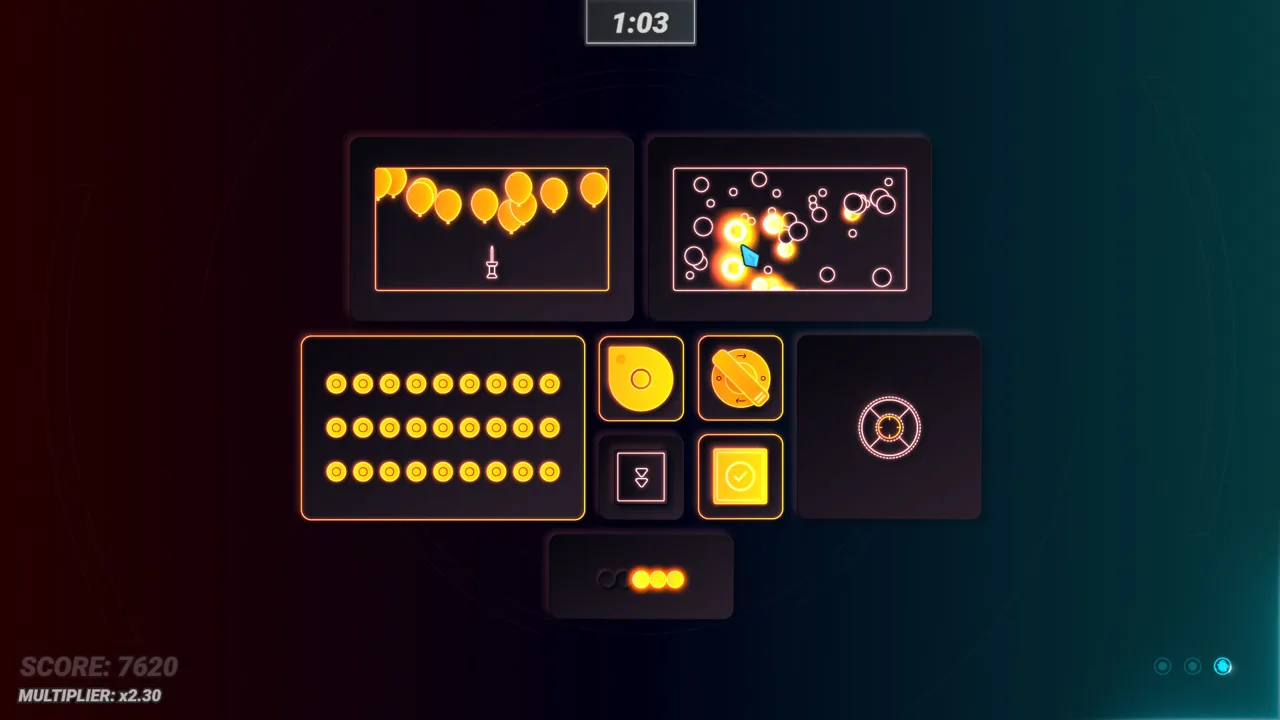 Image: Steam / DR Studio
3. Haptic Hold は連打せず、押し続けましょう。
Haptic Hold は入力を持続させる必要があります。連打すると不要な操作が増えるだけで、タスクの趣旨から外れてしまいます。
Power Press にも別の重要な特徴があります。ボタンを押したままカーソルを動かせるのです。離さずに動かす練習をして、他のタスクと並行して扱う前にこの入力を理解しておきましょう。
4. Cleo the Cat、Duke the Dog、Betty the Button はクリックしないようにしましょう。
これらのタスクでは、クリックすると進行状況がリセットされ、誤操作の通知が出ます。操作範囲はボタン全体に及び、カーソルを離しても進行状況はリセットされません。
パネル間を切り替えるときは、クリックを意識的に行いましょう。普通のボタンで通用する癖が、ここでは進行を台無しにしてしまいます。
5. 現在のタイミングと達成条件を把握しましょう。
November 2 アップデート以降、Parry Panel はマウスボタンを離したときや指を離したときではなく、押したときに反応します。押す瞬間そのものを合わせましょう。
このアップデートではまた、Slider Sync が 4 つのスライダーに、Balloon Burst が 7 回のポップに、Tap Tracks が 8 音にそれぞれ減少しました。Zen Zone の必要達成時間は 3.2 秒から 2.9 秒に変更されています。古いルーティンの余分な入力を繰り返すのではなく、改訂された要件に従って練習しましょう。
ボードを見失わずに重なり合うタスクを管理しよう
6. 次の操作に踏み切る前に、アクティブなタスクを確認しましょう。
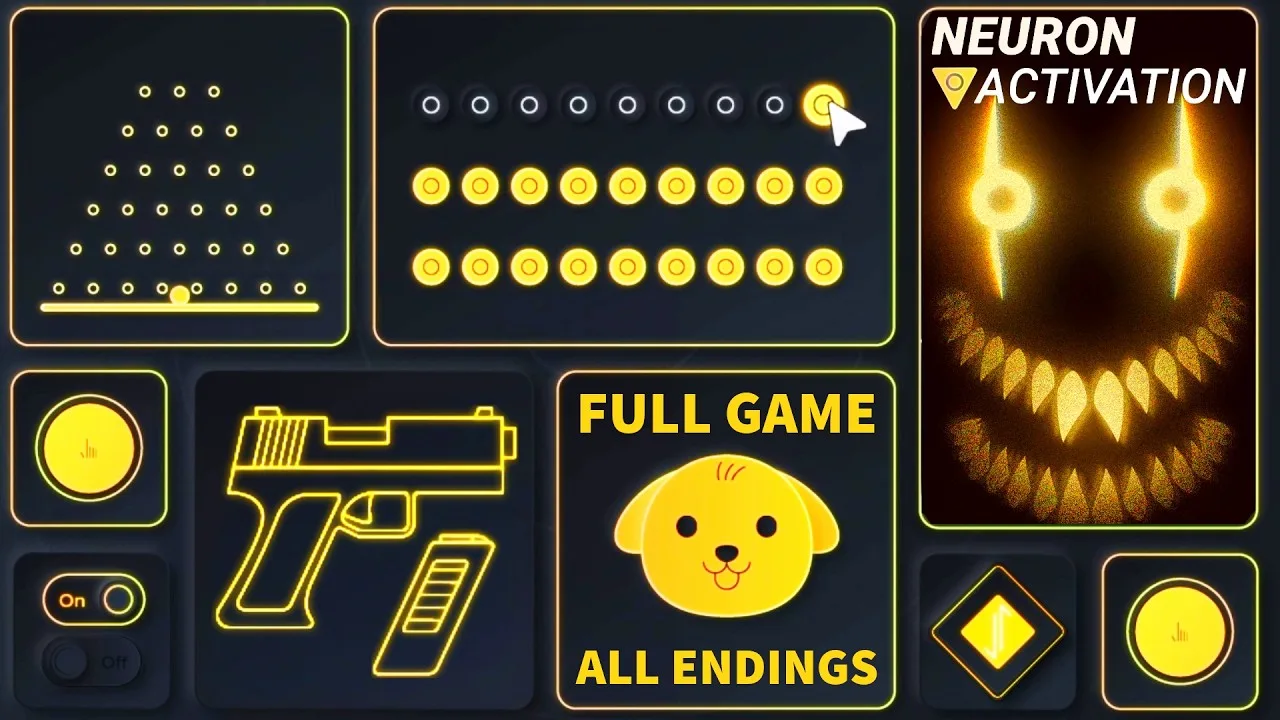
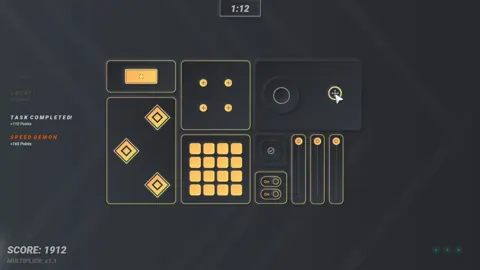
タイマーが動き続ける中でタスクは重なります。操作を終えるたびに、どのパネルがまだ注意を必要としているか、どのタイマーが短くなってきているかを軽く確認しましょう。
緊急の未完了タスクを、別の任意の操作を始める前に優先してください。確認は勢いを保てる程度に短くしましょう。目的は次の操作を意識的に選ぶことです。
7. 任意のスコア稼ぎには線を引きましょう。
任意タスクは、ボードをクリアするために必要な作業と競合することがあります。November 3 アップデートでは、ボードリセットを行うまでに任意タスクとやり取りできる回数に制限が追加されました。
必須タスクの完了を軸にルートを組み立て、そのルートに任意の操作を織り込みましょう。ボードの他の部分が待っているのに、1 つの任意パネルに何度も戻るのは避けましょう。
8. スターを狙う前に、繰り返せる手順を練習しましょう。
操作をつなげることは高スコア獲得の一部です。慣れたステージをリプレイし、タスク間のためらいを減らすことに取り組みましょう。パネルを認識し、入力を完了し、次の操作へ移る、という流れです。
手順は一度に 1 か所ずつ変えましょう。ゲームのパフォーマンス統計を使って結果を振り返り、走りの激しさだけで判断しないようにしましょう。
Zen Mode でタイマーに追われずに練習しよう
 Image: Steam / DR Studio
9. 入力の学習と、素早い実行を分けて考えましょう。
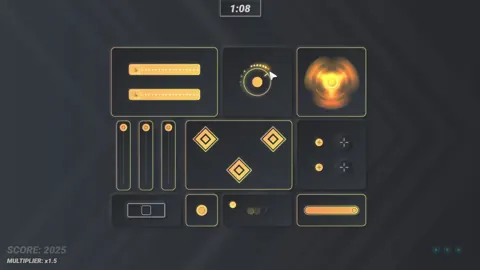
Zen Mode ではタイマーとスコアがなくなります。カウントダウンに気を取られずに、クリック、ドラッグ、スライドに慣れるために使いましょう。
何度も失敗する操作を選び、その動きを意識して練習しましょう。操作を見直さずにその動作を認識して実行できるようになったら、タイマー付きのステージに戻りましょう。
Zen Mode は、毎回のプレイを高スコア狙いにせず、コントロールボードを楽しむ場としても使えます。
ボードを読みやすくしよう
10. タスクに合わせて表示設定を調整しましょう。
カスタマイズにはタスクの色、カーソル、背景の不透明度などがあります。複数のタスクがアクティブなときにポインターと操作パネルを見分けられるよう調整しましょう。
November 2 アップデート以降、ステージ 50 と 60 をクリアすると追加のタスク背景不透明度オプションが解放されます。後半ステージを目指しながら、すでに使えるオプションを活用しましょう。
ゲームには色の代替設定、字幕オプション、カスタム音量コントロール、難易度調整もあります。表示や入力の問題で何度も苦戦する前に、これらの設定を確認しましょう。
古いバグを避けてスコアを守ろう
11. タスクが固まったとき、テクニックの問題と決めつける前にアップデートしましょう。
November 3 のホットフィックスは、タスクが出現したときにカーソルがすでにボタン上にあると Pop Ping がロックする問題に対応しました。Drag N Drop と Slider Sync の完了問題に対する保護も追加されています。
そうした古い挙動を前提に何度も練習する前に、ゲームを最新の状態に保ちましょう。ステージをやり直す必要がある場合は、ポーズメニューの Restart ボタンを使いましょう。November 2 に追加された R ショートカットはメインメニューからシーンをリセットするもので、ステージ操作とは別の文脈であることを覚えておきましょう。
12. 逃した高スコアはステージ選択画面から送信しましょう。
ベストスコアはステージ選択画面のリーダーボードボタンから送信できます。リザルト画面を離れてしまい走りをアップロードしていない場合に使いましょう。そのスコアを送信するためだけにプレイをやり直す必要はありません。
次に読む
 Neuron Activationの難易度:モードと上達のためのヒントNeuron Activationの難易度を解説:時間制限タスク、Zen Mode、操作オプション、最近の修正がチャレンジにどう影響するかを学び、プレイを磨きましょう。
Guideの記事
Neuron Activationゲーム:初心者向けのヒントとタスクガイド
Neuron Activationゲームを始めましょう:タスクの操作を学び、スコアを伸ばし、Zen Modeを探索し、次のプレイ前にタッチ関連の修正を確認しましょう。

Neuron Activation クリア時間ガイド:コンプリート攻略
Neuron Activation のクリア時間:全実績達成で約9時間を見込み、キャンペーン60レベルを探索し、プレイ時間が増える要因を解説します。
関連ガイド

コミュニティに参加
ニュース・アップデート・プレイヤー同士の情報交換は公式チャンネルへ: