
Neuron Activation Zen Mode : contrôles et jeu détendu
Découvrez le zen mode de Neuron Activation, sans chronomètre ni score. Apprenez les contrôles du plateau, les options de progression et les réglages tactiles pour une session fidget plus détendue.
Aller à
Que fait le Zen Mode ?
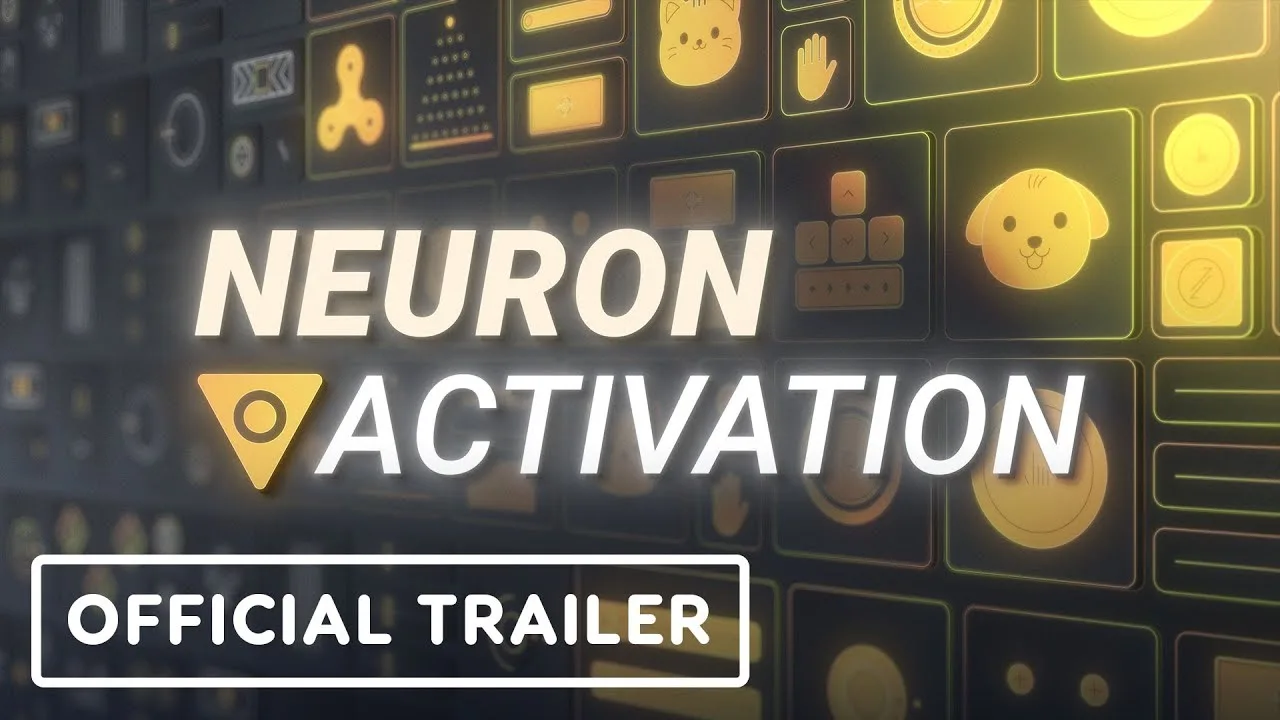
Appuyez sur des boutons sans surveiller un compte à rebours. Le zen mode de Neuron Activation supprime les chronomètres et les scores, vous laissant le loisir de profiter des interrupteurs, curseurs et autres interactions fidget du jeu à votre rythme. Cela change vraiment la donne quand vous voulez jouer sans jongler entre une échéance et un objectif de score élevé.
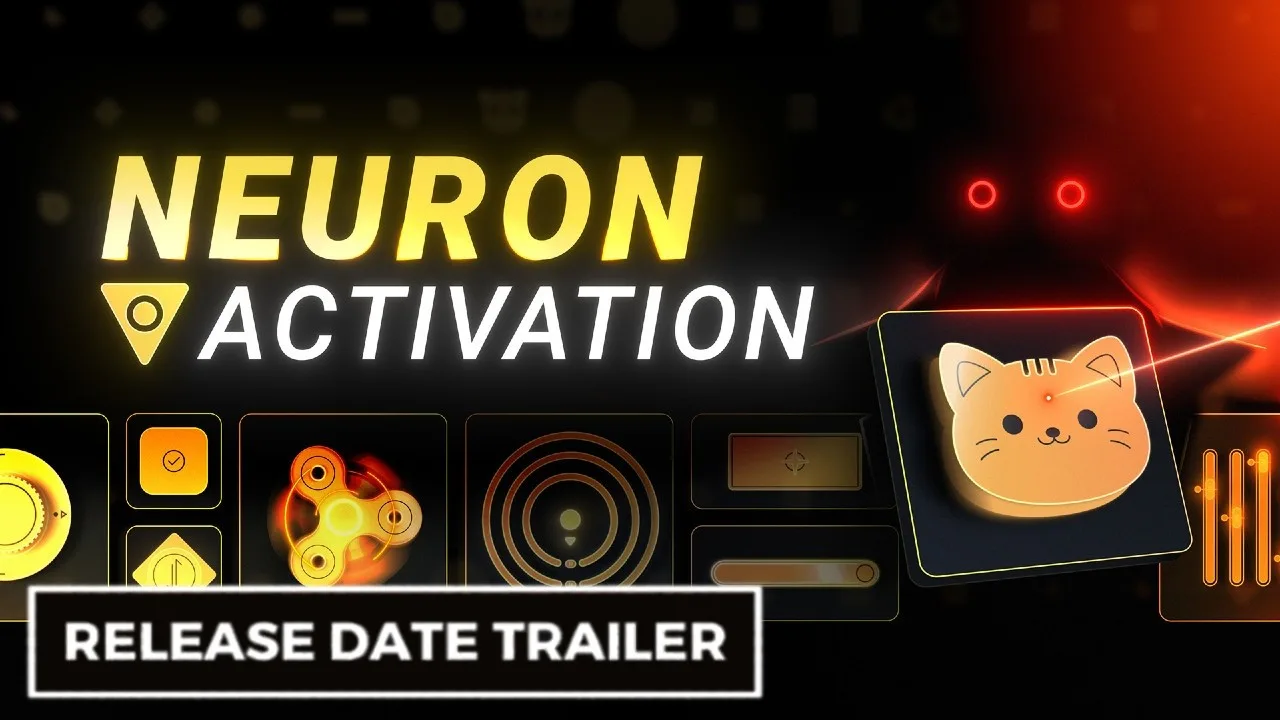
La campagne gagne en intensité grâce à des tâches qui se chevauchent, des réactions rapides et des enchaînements d'actions. Le Zen Mode offre à ces petites interactions plus de marge de manœuvre. Vous pouvez vous concentrer sur la manipulation du plateau au lieu de décider quelle tâche mérite votre attention avant que le temps ne soit écoulé.
Vous pouvez aussi créer votre propre plateau fidget. Le mode séduit donc au-delà d'une simple pause entre deux étapes de la campagne : disposer un plateau fait partie de l'expérience, au même titre que cliquer, glisser, taper et faire coulisser à travers ses tâches.
Page officielle : Neuron Activation (store.steampowered.com)
Contrôles du plateau et options de session
La démo Program Expanded a introduit quatre plateaux Zen uniques et plusieurs façons de passer de l'un à l'autre. Ses contrôles vous permettent de choisir entre l'enchaînement continu des plateaux et la sélection manuelle de ce que vous voulez jouer.
| Option | Ce qu'elle fait |
|---|---|
| Auto Start | Lance automatiquement le plateau suivant une fois le plateau actuel terminé |
| Random Board | Sélectionne un plateau aléatoire après avoir terminé le plateau actuel |
| Manual Board Selection | Change de plateau via les boutons de l'écran inférieur ou avec Q et E |
| Reset | Réinitialise le plateau actuel quand vous appuyez sur R |
Activez Auto Start pour passer d'un plateau à l'autre sans étape de sélection supplémentaire. Ajoutez Random Board si vous voulez que le prochain plateau terminé débouche sur une sélection surprise.
Utilisez la sélection manuelle pour garder le contrôle de la séquence. Dans la démo, les boutons de l'écran inférieur offrent une alternative à Q et E, si bien que changer de plateau ne vous oblige pas à tendre la main vers ces raccourcis clavier. Appuyez sur R pour redémarrer le plateau actuel.
La démo Program Expanded proposait aussi une option Speedrun distincte pour enchaîner les plateaux et améliorer votre temps de complétion. Choisissez le jeu Zen ordinaire quand votre objectif est de laisser la pression du temps hors de la session.
Progresser sans courir après un score
Supprimer les scores ne signifie pas supprimer toute forme de progression. Dans la démo Program Expanded, le jeu Zen permettait de progresser grâce à trois activités :
- Terminer des plateaux.
- Interagir avec différents modes.
- Passer du temps à jouer librement.
Cette distinction compte si vous aimez voir votre niveau de joueur augmenter sans vouloir que chaque session tourne autour d'un record personnel. Terminer des plateaux et interagir tranquillement peuvent toujours compter dans la progression.
Gardez les objectifs de score de la campagne séparés de vos sessions détendues. Le jeu principal comprend des notes d'étape, des classements et des défis de high-score des développeurs ; ceux-ci vous donnent des objectifs de performance précis quand vous le souhaitez. Le Zen Mode vous laisse passer du temps avec les contrôles sans faire du score le but de chaque interaction.
Options souris, tactile et confort
Neuron Activation prend en charge la souris et l'entrée tactile, y compris l'écran tactile du Steam Deck. Ses interactions reposent sur des clics, des tapotements, des glissements et des coulissements, si bien que la manière dont vous manipulez physiquement chaque tâche constitue une part substantielle du jeu.
Pour les appareils sans bouton droit pratique, activez Left-Click Only Mode. Cela remplace les tâches de clic droit par des tâches qui fonctionnent au clic gauche ou au toucher.
Plusieurs réglages et correctifs récents sont utiles pour une session plus confortable :
- Custom Volume Controls : ajustez les niveaux sonores selon votre façon de jouer.
- Color Alternatives : modifiez les couleurs de la présentation.
- Améliorations tactiles du 2 novembre : Bubble Burst et Space Sweep ont reçu des ajustements tactiles, tandis que Slider Sync a gagné une hitbox améliorée et est passé de cinq curseurs à quatre.
- Correctif tactile du 13 novembre : Bubble Burst a reçu une nouvelle correction pour appareils tactiles, ainsi que d'autres corrections tactiles.
Utilisez les options de personnalisation pour ajuster les couleurs des tâches, l'apparence du curseur et l'opacité de l'arrière-plan. Certaines options se débloquent via la progression ; des choix supplémentaires d'opacité de l'arrière-plan des tâches se débloquent après avoir terminé les étapes 50 et 60.
Le jeu Zen supprime le compte à rebours et la course au score, mais la présentation visuelle compte toujours. Ajustez les couleurs, l'opacité et le son avant de vous installer pour une session plus longue afin que le plateau soit agréable à manipuler.
Continuer avec
 Neuron Activation peut-il supprimer votre sauvegarde ? ExplicationsNeuron Activation peut-il supprimer votre sauvegarde ? Découvrez les réinitialisations apparentes, la progression perdue après un crash et les contrôles de réinitialisation à éviter pour protéger votre partie.
Plus dans Features
Voir tout Features
Continuer l'exploration
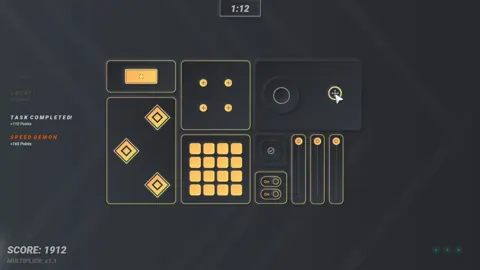
Neuron Activation sur Mac : compatibilité et contrôles
Jouez à Neuron Activation sur mac avec la prise en charge de macOS, les contrôles à la souris et le Zen Mode. Découvrez les fonctionnalités du jeu et les correctifs récents avant de plonger dans le hub de contrôles.
Neuron Activation Steam : plateformes, configuration et démo
Découvrez les plateformes Steam de Neuron Activation, la configuration PC requise, l'accès à la démo, les contrôles tactiles et les correctifs récents avant de vous lancer dans ses défis frénétiques.
Rejoindre la communauté
Canaux officiels pour les actualités, mises à jour et l'aide aux joueurs :