
Neuron Activationの操作:マウス、タッチ、キーバインド
Neuron Activationのマウス、キーボード、タッチ操作を解説します。Neural Surge、Tap Tracksのショートカット、再割り当て、扱いにくいタスク入力の修正方法も紹介します。
目次
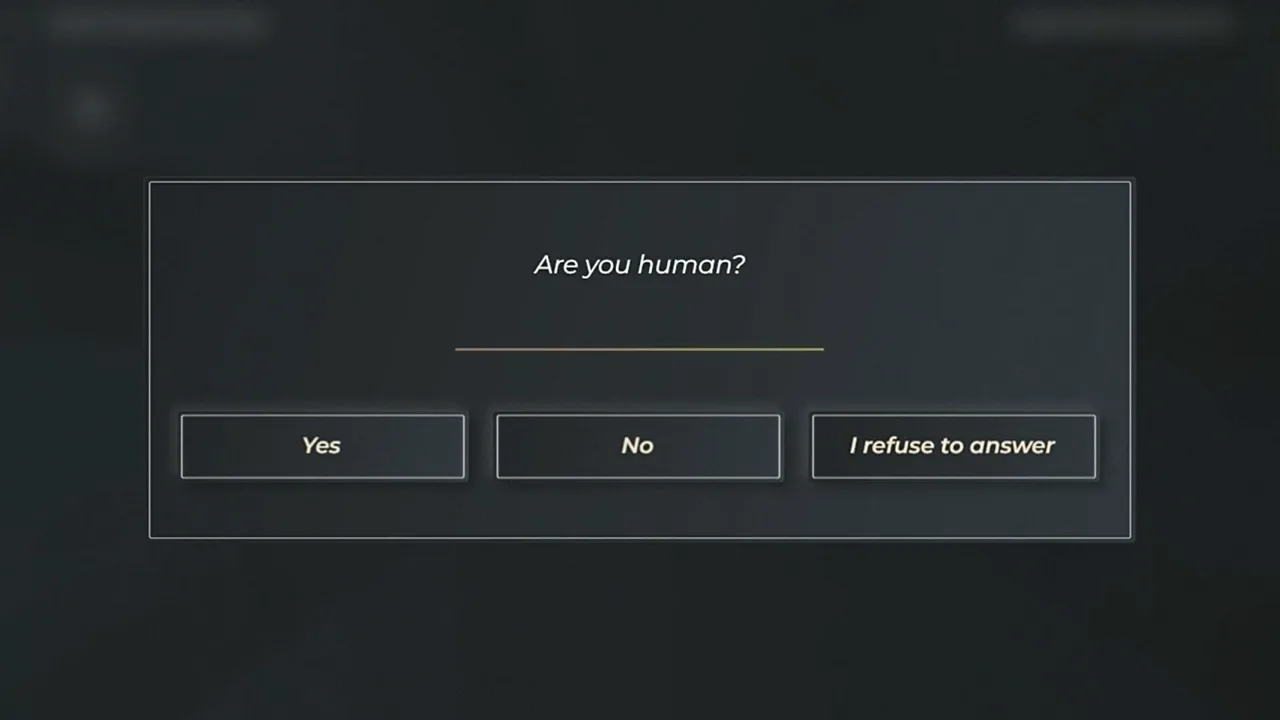
マウス、キーボード、タッチではどうやってプレイする?
どのタスクがクリック、長押し、ドラッグを必要とするか分かれば、混み合ったボードも読みやすくなります。Neuron Activationの操作はゲーム全体を通じてマウスとタッチに対応しており、キーボードショートカットは重なり合うタスクの管理に役立ちます。高速クリアや高スコアを目指す前に、これらの違いを覚えておきましょう。
コントロールハブを直接操作します。ボタンを押し、スライダーを動かし、スイッチを切り替え、個々のタスクパネルをこなしていきます。ゲーム全体はマウスでプレイ可能で、タッチ対応によりSteam Deckのタッチスクリーンを含め、同じチャレンジをタップやスライドで操作できます。
キーボード入力は特定のアクションを扱うもう一つの手段です。たとえばTap Tracksはキーボード操作に対応しているので、マウスを他の場所に残したままレーンをプレイできます。
公式ページ:Neuron Activation (store.steampowered.com)
キーボードショートカットとその機能
いくつかのショートカットは特定のタスクやモードに対応しています。特にRに注目してください。使用する場所によってリセットされる対象が異なります。
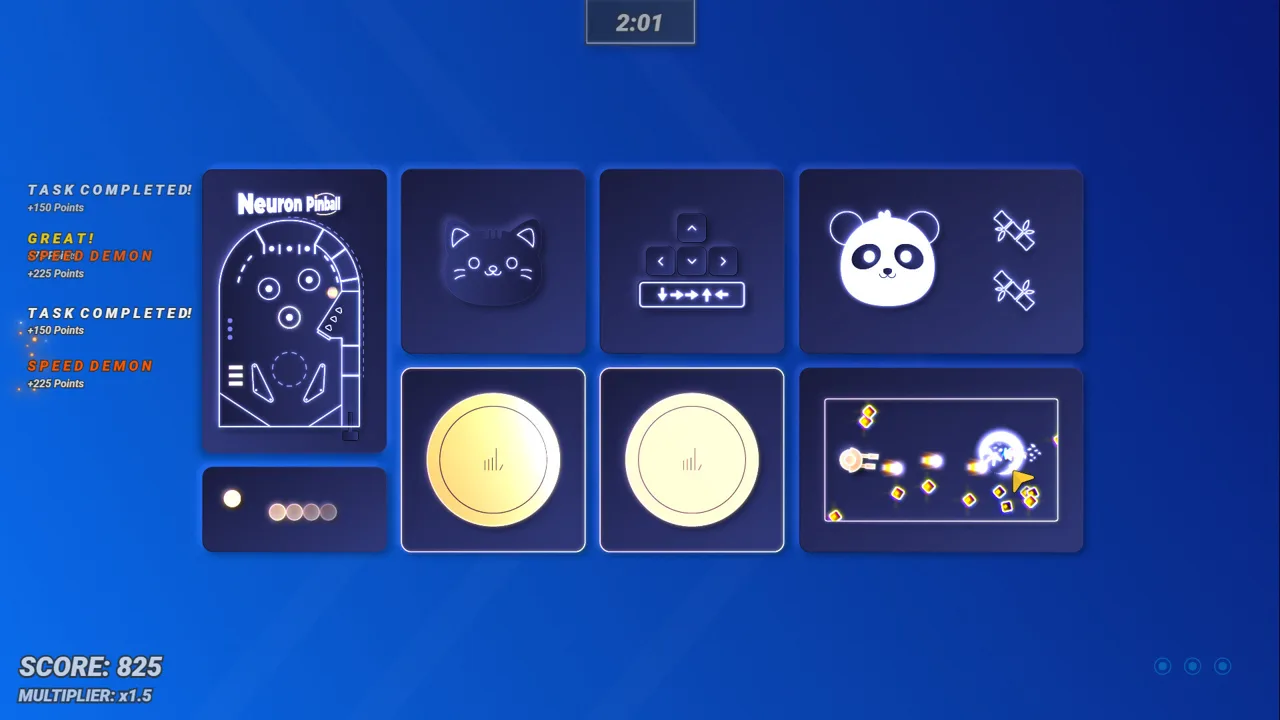 Image: Steam / DR Studio
| 入力 | アクション | コンテキスト |
|---|---|---|
| スペースバー | Neural Surgeを発動 | デフォルトの割り当て。再割り当て可能 |
| A / D | 左 / 右レーンをプレイ | Tap Tracks |
| 左 / 右矢印キー | 左 / 右レーンをプレイ | Tap Tracksの代替入力 |
| Q / E | ボードを変更 | Zen Mode |
| R | 現在のボードをリセット | Zen Mode |
| R | シーンを素早くリセット | メインメニュー。11月2日のホットフィックスで追加 |
| Esc | ポーズメニューを開く | Restartボタンを含む |
Tap Tracks中はマウスを空けておく
Tap Tracksは左右のレーンを直接押すか、どちらかのキーボードペアを使えます。ポインターを別のパネルから動かさずにノートを処理したいときは、A / Dまたは左 / 右矢印キーを使いましょう。
11月2日のホットフィックスで、このタスクに必要なノートが10から8に減りました。
Neural Surgeを無理なく届く位置に
ボードをクリアするとNeural Surgeのチャージを獲得します。発動すると一時的にスコアが倍増し、視覚的なグリッチが消えます。
デフォルトのスペースバー入力は、別のキーの方が快適なら再割り当てしましょう。ボードの他の操作をしながら手が届きやすい位置に保ちましょう。
異なる入力が必要なマウス・タッチタスク
連打はゲームのほんの一部にすぎません。タスクによっては持続的な押下、ホバー、特定の操作順序が求められます。
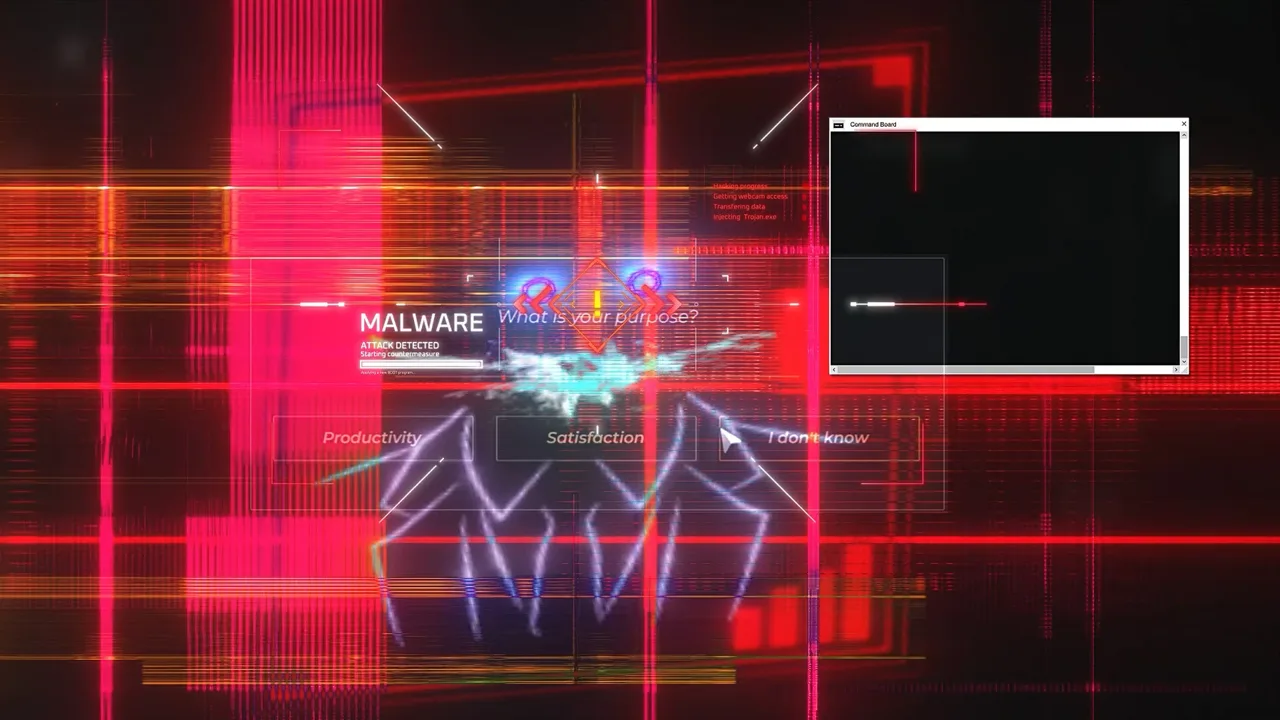 Image: Steam / DR Studio
- Haptic Hold: ボタンを長押しします。以前の名前であるClicker Continuumは、この要件をより明確にするために変更されました。
- Power Press: ボタンを押し続けながらカーソルを自由に動かせます。ポインターをパネルの上に固定するのではなく、その動きを練習しましょう。
- Cleo the Cat / Duke the Dog / Betty the Button: クリックではなくホバーします。クリックすると進行状況がリセットされ、誤操作の通知が表示されます。カーソルを離しても進行状況はリセットされなくなりました。
- Parry Panel: 11月2日のホットフィックス以降、マウスボタンを離したときや指を離したときではなく、押したときに操作が登録されます。最初の押下のタイミングを合わせましょう。
- Little Robot: 赤いボタンを押す前にガラスを完全に割ります。11月3日のホットフィックスで、早押しを許してしまうバグが修正されました。
慣れないタスクでは、チュートリアル中にHelpボタンを開きましょう。基本的な説明以上の追加タスク情報が含まれています。
タッチ対応、再割り当て、左クリックのみモード
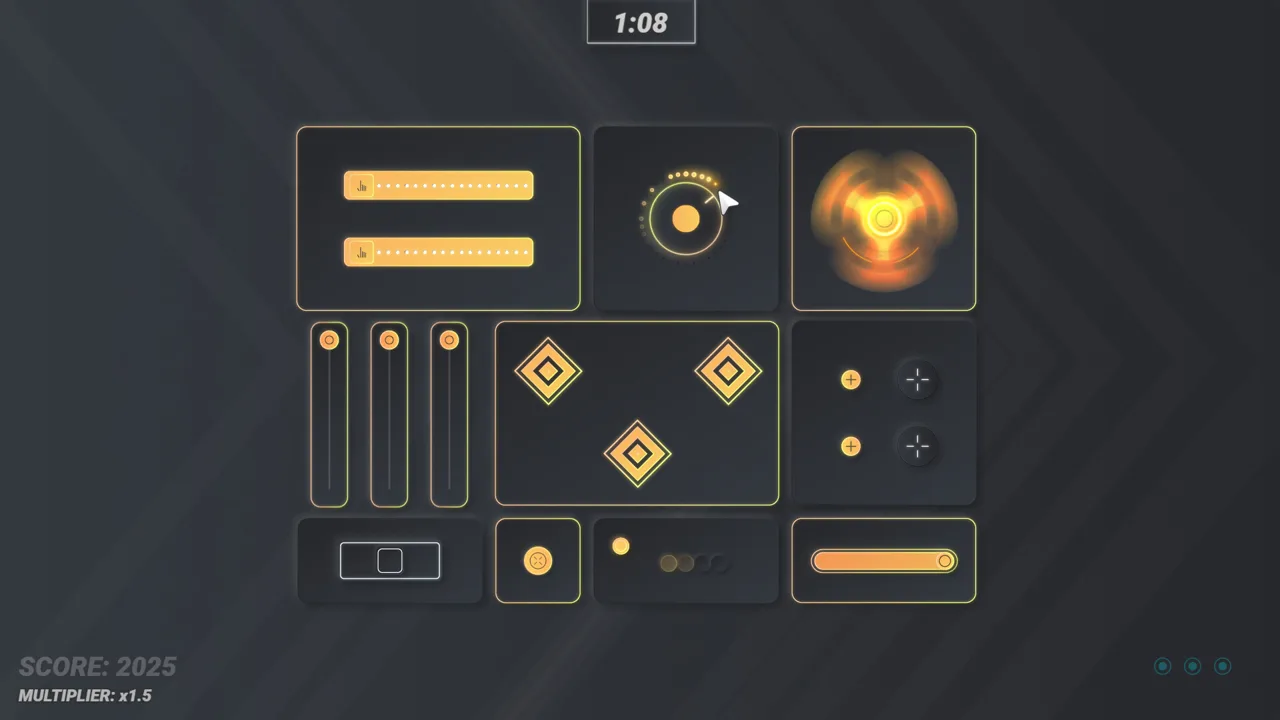 Image: Steam / DR Studio
Left-Click Only Modeは右クリックのタスクを、左クリックまたはタッチで機能する代替に置き換えます。便利なセカンダリボタンのないデバイスでプレイするときに有効にしましょう。
右クリックタスク用のセカンダリボタンを割り当てることもできます。このオプションは、キーボードのボタンの方がペンのセカンダリ入力より快適なペン入力で特に便利です。
タッチスクリーンでのプレイでは、直接タップ、ドラッグ、スライドの操作を使います。Steam Deckのタッチスクリーンはこのスタイルのプレイに正式対応しています。
時間制限なしでこれらのジェスチャーを学びたいときは、タイマーとスコアを排除したZen Modeを使いましょう。ボード選択ボタンを使えば、QとEを使わずにボードを変更できます。
反応しないように感じるタスクの修正
11月13日のタッチモードHot Fixは、タッチデバイスでのBubble Burstやその他のタッチ関連の問題に対処しました。11月3日のHotfix 2もDrag N DropとSlider Syncの完了問題を対象としました。
これらの特定の動作をトラブルシューティングする前に、ゲームを最新の状態に保ちましょう:
- Bubble BurstとSpace Sweep: どちらも11月2日のホットフィックスでタッチ調整を受けました。Bubble Burstは11月13日にさらに修正されました。
- Slider Sync: 11月2日のホットフィックスでスライダーが5から4に減り、ヒットボックスが改善されました。その後Hotfix 2で完了失敗に対する保護が追加されました。
- Pop Ping: Hotfix 2で、タスクが出現したときにカーソルがボタンの上にあることで発生するフリーズが修正されました。
- Slide Spot: 11月2日のホットフィックスで、正しい配置が登録されないケースが修正されました。
ボードをより見やすくするには、カスタマイズでタスクの色、カーソルの外観、背景の不透明度を調整しましょう。追加のタスク背景不透明度オプションはステージ50と60をクリアすると解放されます。タスクパネルに対して追いやすいカーソル色を選びましょう。
次に読む
 Neuron Activation Zen Mode:操作とリラックスプレイタイマーもスコアもないNeuron Activation zen modeを紹介。リラックスしたフィジェットセッションのためのボード操作、レベル上げの選択肢、タッチ設定を解説します。
Featuresの記事
Featuresをすべて見る
コミュニティに参加
ニュース・アップデート・プレイヤー同士の情報交換は公式チャンネルへ: