
Difficulté de Neuron Activation : modes et astuces pour progresser
La difficulté de Neuron Activation expliquée : découvrez comment les tâches chronométrées, le Zen Mode, les options de contrôle et les correctifs récents affectent le défi, puis affinez votre jeu.
Aller à
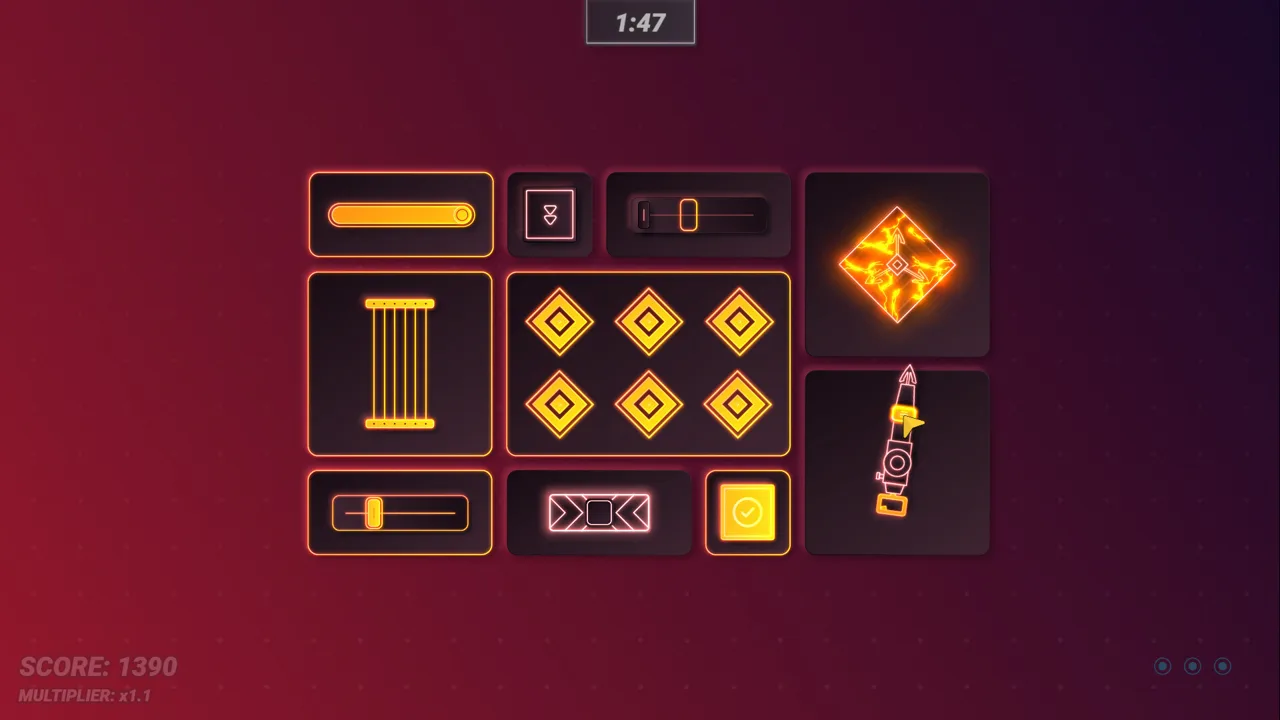
Neuron Activation est-il difficile ?
Un seul interrupteur, c'est facile ; un plateau entier qui se dispute votre attention demande de l'entraînement. La difficulté de Neuron Activation vient des tâches qui se chevauchent, des minuteurs qui bougent et de la pression d'enchaîner les actions pour marquer plus de points. La campagne monte progressivement vers ce défi de multitâche, tandis que le Zen Mode supprime les minuteurs et les scores pour une expérience plus tranquille.
La campagne principale compte 60 niveaux répartis en six chapitres, avec des combats de boss et des stages axés sur la vitesse intégrés à la progression. Les tutoriels introduisent de nouvelles mécaniques en cours de route, en commençant par de petites tâches individuelles avant de vous demander de gérer des interactions concurrentes.
Le défi comporte plusieurs niveaux :
- Comprendre chaque tâche : identifiez si une interaction demande un clic, un maintien, un glisser, un slide ou une réponse chronométrée.
- Gérer le plateau : passez d'une tâche à l'autre sans perdre le fil des actions inachevées.
- Améliorer votre score : construisez des séquences efficaces et visez de meilleurs combos.
- Battre les objectifs avancés : dépassez les cinq étoiles pour viser les scores Overlord et D3V.BR34K3R.
Séparez l'apprentissage d'une tâche de la course au record. Lisez son tutoriel, entraînez-vous à l'interaction requise, puis travaillez à l'intégrer dans une séquence plus rapide.
Page officielle : Neuron Activation (store.steampowered.com)
Utilisez le Zen Mode et les options de contrôle pour réduire la pression
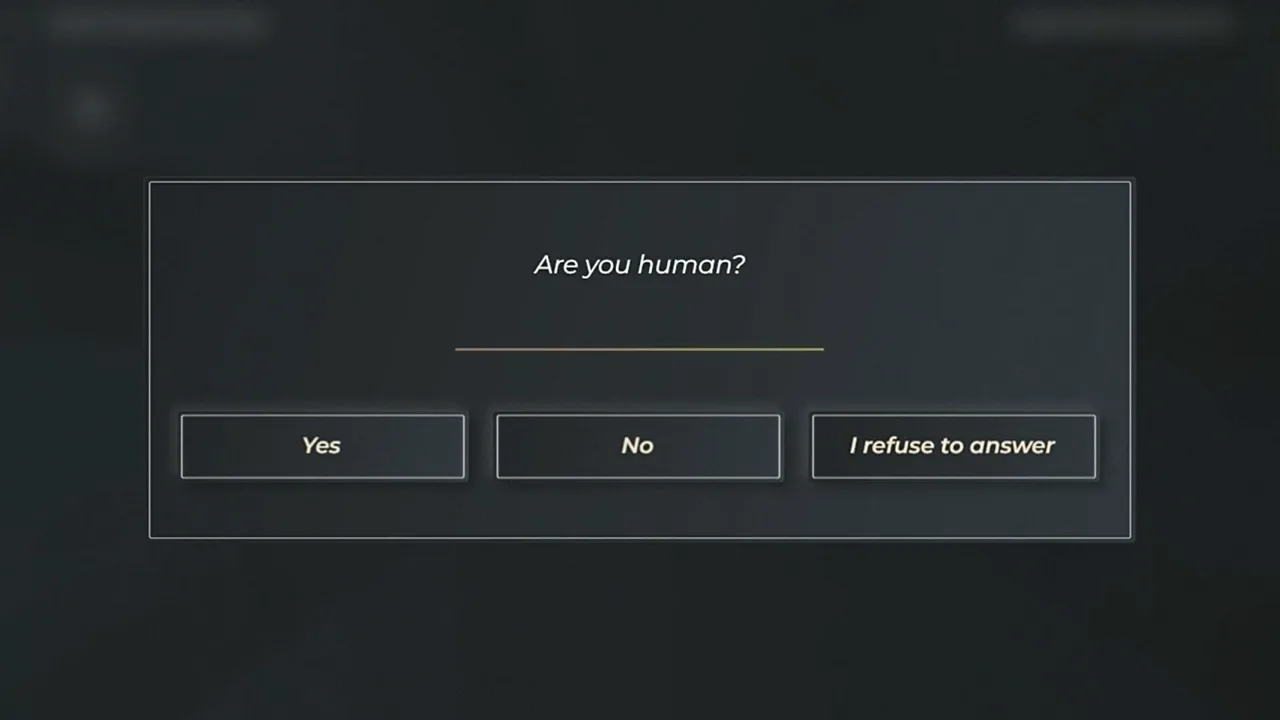 Image: Steam / DR Studio
Le Zen Mode n'a ni minuteurs ni scores, vous permettant d'interagir avec les plateaux sans la pression de score de la campagne. Utilisez-le quand vous voulez l'expérience tactile des boutons à presser sans mesurer constamment vos performances.
Le jeu propose aussi une difficulté ajustable, une option souris uniquement et la possibilité de jouer sans saisie chronométrée. Explorez ces options avant de vous forcer à répéter une configuration inconfortable.
Le Left-Click Only Mode remplace les tâches de clic droit par des interactions qui fonctionnent au clic gauche ou au toucher. Activez-le si changer de bouton de souris provoque des erreurs ou si votre appareil rend le clic droit malaisé.
Pour la clarté visuelle, la personnalisation inclut les couleurs des tâches, les couleurs du curseur et l'opacité du fond. Des options supplémentaires d'opacité du fond des tâches se débloquent en terminant les stages 50 et 60. Ajustez les couleurs et l'opacité disponibles pour rendre les éléments interactifs plus faciles à distinguer sur les plateaux chargés.
Mettez en place une routine de multitâche fiable
Cliquer vite n'aide que si vous comprenez ce que la tâche attend. Certaines interactions récompensent le maintien ou le survol, donc cliquer sur tout ce que vous voyez peut jouer contre vous.
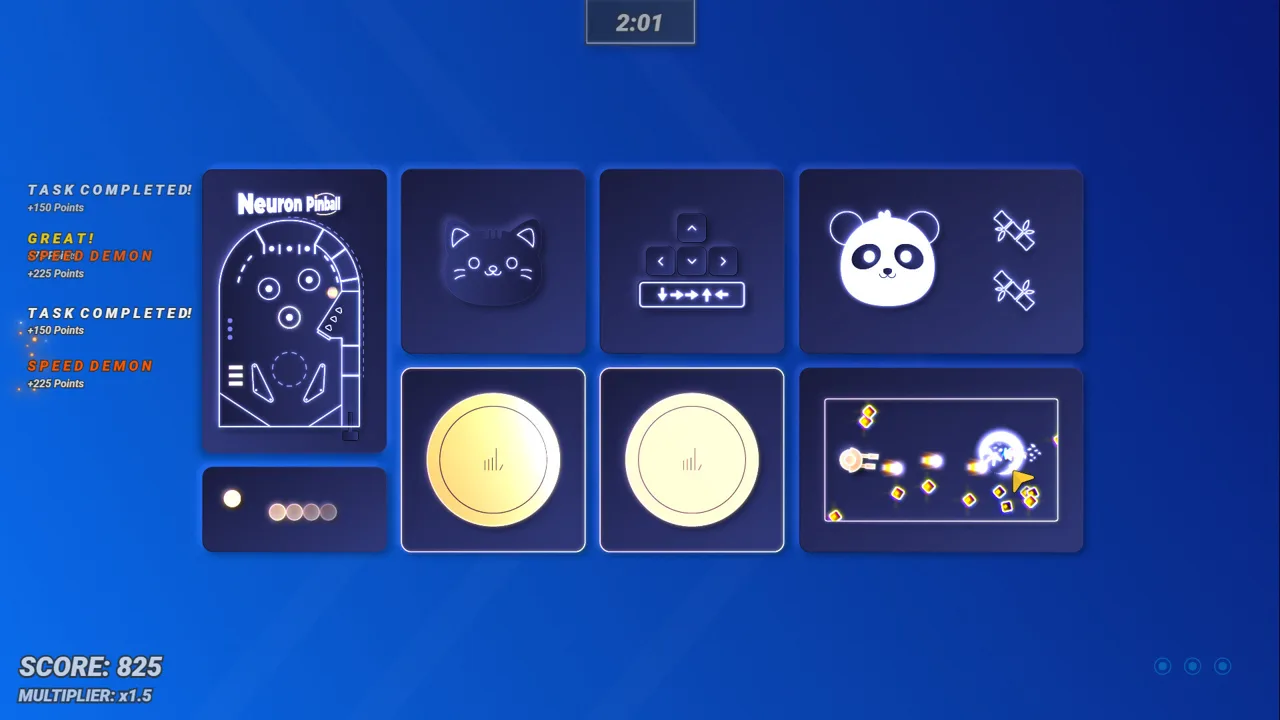 Image: Steam / DR Studio
Lisez les informations d'aide
Utilisez le bouton Help pendant les tutoriels pour obtenir des informations supplémentaires sur les tâches. Avant de tenter d'accélérer un plateau, identifiez l'action que chaque panneau requiert et ce qui signale sa complétion.
Par exemple, Haptic Hold demande de maintenir le bouton. Son nom a été changé de Clicker Continuum précisément pour rendre cette interaction plus claire.
Gardez votre souris disponible
Tap Tracks prend en charge A / D ou les touches flèches gauche / droite, en plus du clic sur ses couloirs. Essayez les contrôles clavier pour garder votre souris disponible pour d'autres tâches.
Power Press vous permet de déplacer le curseur tout en maintenant son bouton. Entraînez-vous à vous diriger vers votre prochaine interaction pendant le maintien au lieu de laisser le pointeur immobilisé sans raison.
Limitez les tâches optionnelles
Les tâches optionnelles ajoutent des occasions de marquer, mais le Hotfix 2 a introduit une limite au nombre de fois où vous pouvez interagir avec l'une d'elles avant de devoir réinitialiser le plateau.
Terminez les tâches requises avant de dépenser des interactions supplémentaires sur des occasions de score optionnelles. Construisez votre route autour de la complétion du plateau, puis cherchez des endroits où ajouter des points sans perturber cette route.
Pour Bomb Barrage, visez à attraper plusieurs cibles en un seul coup pour des points bonus. Neuron Pinball peut générer des points pendant que vous gérez d'autres tâches, même si la durée de sa partie dépend en partie de la chance. Gardez votre attention sur les actions que vous contrôlez directement.
Ce que les mises à jour récentes ont changé
Le Hotfix 1 du 2 novembre a réduit Slider Sync de 5 sliders à 4, Balloon Burst de 8 éclatements à 7, et Tap Tracks de 10 notes à 8. Ces changements ont raccourci plusieurs tâches qui se disputent votre attention.
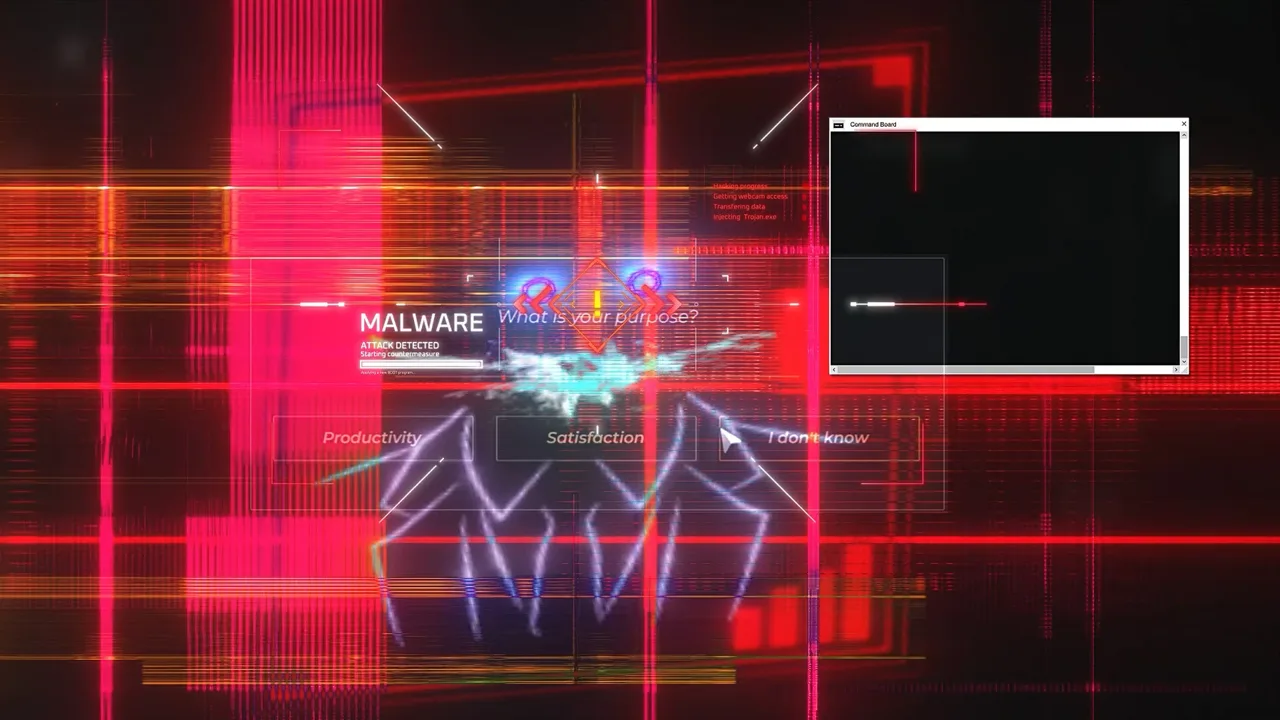 Image: Steam / DR Studio
| Tâche | Exigence ou comportement précédent | Changement du Hotfix 1 |
|---|---|---|
| Slider Sync | 5 sliders | 4 sliders et une hitbox améliorée |
| Balloon Burst | 8 éclatements de ballons | 7 éclatements de ballons |
| Tap Tracks | 10 notes | 8 notes |
| Zen Zone | Exigence de complétion de 3,2 secondes | Exigence de complétion de 2,9 secondes |
| Parry Panel | Réagissait au relâchement de la saisie | Réagit à l'appui de la saisie |
Zen Zone est une tâche ; le Zen Mode est le mode séparé sans minuteurs ni scores.
Les correctifs de saisie comptent aussi quand un défi semble étonnamment tenace. Le Hotfix 2 du 3 novembre a corrigé le blocage de Pop Ping lorsque le curseur était déjà sur son bouton à l'apparition de la tâche. Il a aussi ajouté des protections pour les échecs de complétion de Drag N Drop et Slider Sync.
Pour les joueurs au toucher, le Touch mode Hot Fix du 13 novembre a corrigé Bubble Burst et d'autres problèmes liés au toucher. Installez la dernière mise à jour avant de vous entraîner sur une interaction qui semble bloquée ou qui ne s'enregistre pas.
Abordez les hauts scores comme un défi à part
Les cinq étoiles ne sont qu'une partie de l'échelle de score. Overlord offre un objectif de performance plus élevé, tandis que l'étoile D3V.BR34K3R exige de battre le record personnel du développeur sur un stage.
Revenez aux niveaux précédents après avoir appris davantage d'interactions du jeu. Concentrez chaque rejouabilité sur une amélioration précise : moins de saisies erronées, des déplacements plus fluides entre les panneaux, ou une meilleure séquence pour les tâches qui se chevauchent. Utilisez les statistiques détaillées de performance pour évaluer vos résultats.
Gardez ces outils de score en tête :
- Après avoir obtenu cinq étoiles, l'affichage du score peut montrer combien de points il vous manque pour Overlord.
- Les Secret Tasks offrent des points bonus et peuvent débloquer des messages secrets.
- Votre meilleur score peut être soumis depuis la sélection de stage via le bouton du classement, y compris si vous avez sauté la soumission après la partie.
Avant une nouvelle tentative, choisissez la cible que vous poursuivez. Entraînez-vous d'abord à compléter proprement les tâches, puis consacrez vos parties suivantes à affiner la séquence qui vous y mène.
Continuer avec
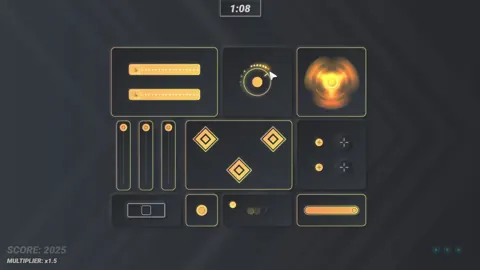 Neuron Activation Game : conseils pour débuter et guide des tâchesLancez-vous dans le jeu Neuron Activation : découvrez les contrôles des tâches, améliorez vos scores, explorez le Zen Mode et rattrapez les correctifs tactiles avant votre prochaine partie.
Plus dans Guide

Guide du débutant pour Neuron Activation : maîtrisez les tableaux
Utilisez notre guide du débutant pour Neuron Activation afin d'apprendre les contrôles, gérer les défis qui se chevauchent, vous entraîner en Zen Mode et éviter les erreurs qui vous ralentissent.
Neuron Activation How Long to Beat : guide de complétion
Neuron Activation how long to beat : prévoyez une partie d'environ 9 heures pour tous les succès, explorez 60 niveaux de campagne et découvrez ce qui allonge votre temps de jeu.
Continuer l'exploration
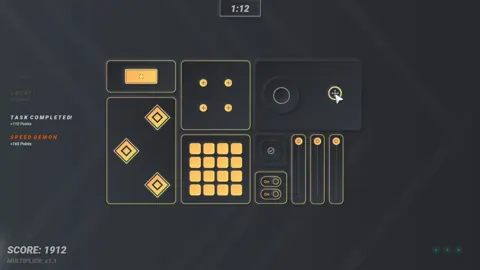
Neuron Activation sur Mac : compatibilité et contrôles
Jouez à Neuron Activation sur mac avec la prise en charge de macOS, les contrôles à la souris et le Zen Mode. Découvrez les fonctionnalités du jeu et les correctifs récents avant de plonger dans le hub de contrôles.
Neuron Activation Steam Deck : contrôles tactiles et statut
Découvrez la compatibilité de Neuron Activation avec le Steam Deck, les contrôles tactiles et les correctifs tactiles à connaître avant de viser de meilleurs scores en déplacement.
Rejoindre la communauté
Canaux officiels pour les actualités, mises à jour et l'aide aux joueurs :