
Neuron Activation Steam Deck: Controles de Toque e Status
Explore a compatibilidade do Neuron Activation com o Steam Deck, os controles de tela sensível ao toque e as correções de toque que importam antes de você começar a buscar pontuações mais altas em movimento.
Ir para
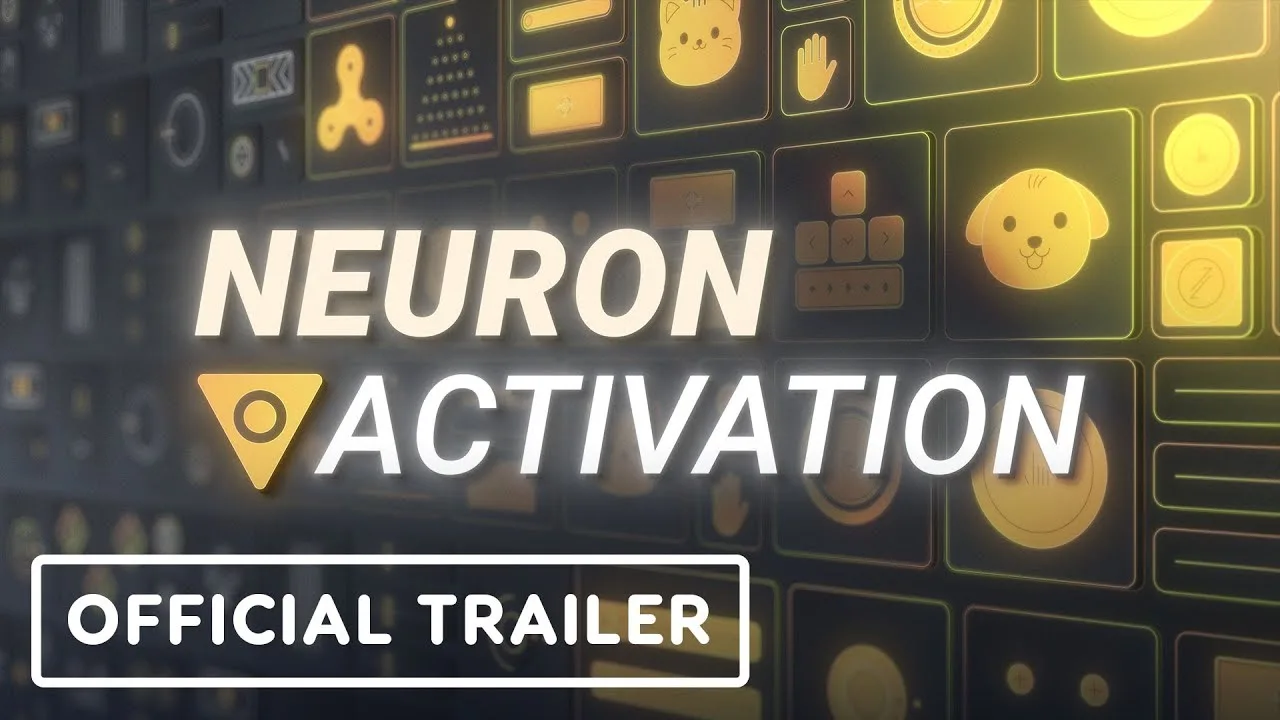
O Neuron Activation é compatível com o Steam Deck?
Sua tela sensível ao toque transforma este painel de controle futurista em algo que você pode tocar, arrastar e deslizar diretamente. Para os jogadores de Neuron Activation no Steam Deck, isso importa porque tarefas sobrepostas exigem interações rápidas enquanto os cronômetros continuam rodando. O jogo é compatível com tela sensível ao toque, e a classificação de compatibilidade com o Steam Deck da Valve é Unknown.
Essa classificação é separada dos controles de toque do jogo. O Neuron Activation acomoda explicitamente a tela sensível ao toque do Deck, com interações de mouse e toque cobrindo todo o jogo. Windows, macOS e Linux são as plataformas compatíveis.
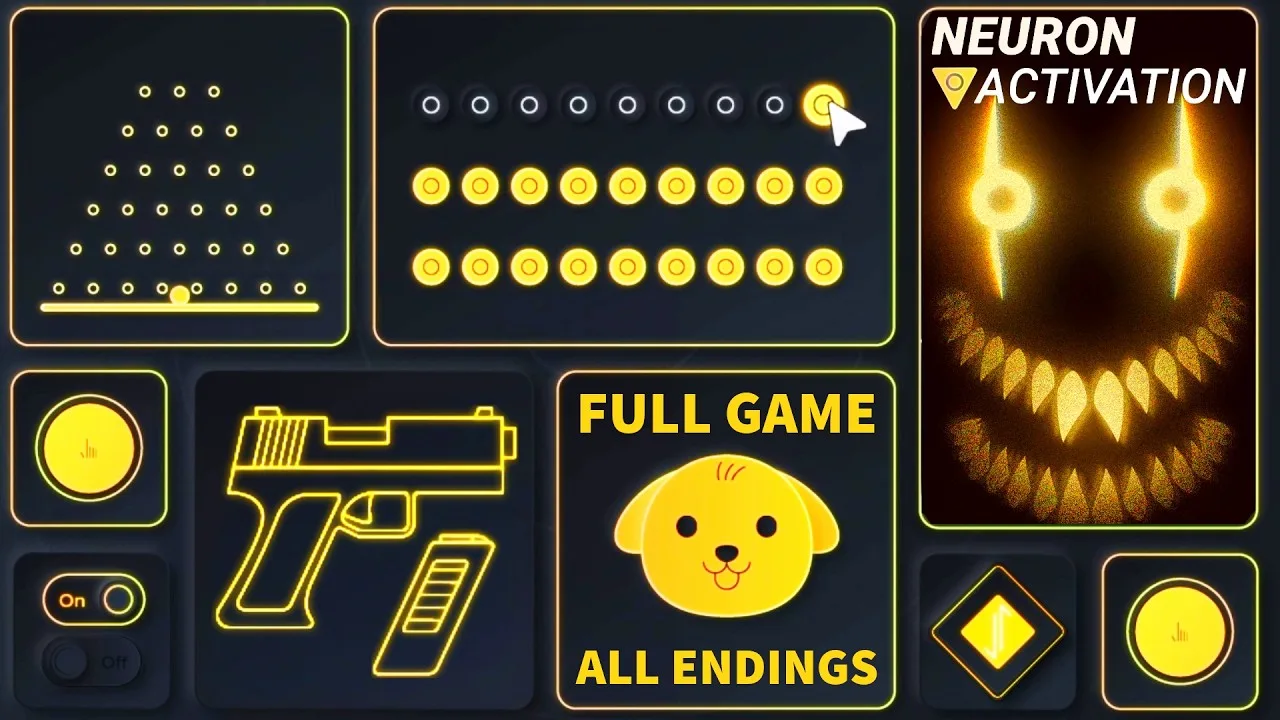
A campanha inclui mais de 60 níveis feitos à mão, incluindo Speed Tests e Bosses. Você opera interruptores, sliders e outros pequenos desafios enquanto equilibra tarefas cada vez mais estranhas do The Handler. Encadear ações e completar tarefas sobrepostas impulsiona a busca por pontuação, então um input confortável importa além de simplesmente navegar pelos menus.
Você pode baixar a demo na página do Neuron Activation na Steam para testar os controles antes de comprar o jogo completo.
Configure os controles de toque antes de buscar pontuações
Ative a opção de suporte a toque antes de jogar principalmente pela tela. As interações do jogo incluem tocar em botões, arrastar objetos e deslizar controles, então aprender o gesto de cada tarefa faz parte de ficar mais rápido.
Para tarefas que normalmente exigem um clique direito, ative o Left-Click Only Mode. Isso substitui essas tarefas por alternativas que funcionam com clique esquerdo ou toque. Use-o para manter uma sessão na tela sensível ao toque focada em interações que você consegue realizar diretamente no tabuleiro.
Vários detalhes específicos de tarefas ajudam a explicar como os controles se comportam:
- Parry Panel: Pressione quando quiser que a ação seja registrada. Ele responde no pressionar inicial, em vez de esperar você levantar o dedo.
- Slider Sync: A tarefa agora usa quatro sliders em vez de cinco, com uma hitbox melhorada.
- Tap Tracks: Toque na faixa esquerda ou direita para tocar a nota correspondente. Com teclado, A / D ou as setas Left / Right oferecem alternativas.
- NeuralSurge: Sua tecla padrão no teclado é a Spacebar, e a ação pode ser remapeada.
Se você joga com um teclado conectado, use os inputs separados do Tap Tracks para deixar seu ponteiro disponível para outra tarefa. Isso segue a ênfase do jogo em lidar com vários desafios ao mesmo tempo.
Atualizações de toque que afetam o jogo em portáteis
Instale as atualizações mais recentes do jogo antes de perder tempo solucionando uma tarefa teimosa. As correções de novembro tratam de interações de toque específicas e problemas de conclusão de tarefas.
| Atualização | Mudanças relevantes para o jogo em portáteis |
|---|---|
| 2 de novembro de 2026 — Hotfix 1 | Melhorou Bubble Burst e Space Sweep em dispositivos de toque; alterou Parry Panel para ativar ao pressionar; reduziu Slider Sync de cinco sliders para quatro e melhorou sua hitbox. |
| 3 de novembro de 2026 — Hotfix 2 | Corrigiu um travamento do Pop Ping acionado ao passar o cursor sobre seu botão quando a tarefa aparecia; adicionou proteções para problemas de conclusão do Drag N Drop e do Slider Sync. |
| 13 de novembro de 2026 — Touch mode Hot Fix | Corrigiu Bubble Burst para dispositivos de toque e tratou de problemas adicionais relacionados ao toque. |
Essas mudanças importam durante tabuleiros cheios: uma interação que falha em registrar pode interromper a sequência de ações que você está tentando manter. Em particular, atualize antes de revisitar Bubble Burst se você encontrou problemas com seus controles de toque em uma versão anterior.
Use o Zen Mode para aprender o tabuleiro sem cronômetros
Mude para o Zen Mode quando quiser as interações táteis sem o cronômetro e a pressão de pontuação da campanha. Ele remove tanto os cronômetros quanto as pontuações, dando espaço para praticar tocar, arrastar e deslizar sem correr para a próxima tarefa.
 Image: Steam / DR Studio
Pratique as interações que interrompem seu fluxo, especialmente sliders e tarefas de arrastar e soltar, antes de voltar às fases com tempo. Quando os movimentos delas parecerem familiares, trabalhe na alternância entre tarefas e no encadeamento de ações na campanha.
Para uma apresentação de tela mais confortável, ajuste as opções disponíveis de cores das tarefas e de opacidade do fundo. Opções adicionais de opacidade do fundo das tarefas são desbloqueadas ao completar as fases 50 e 60. Use esses controles de personalização para facilitar a distinção dos elementos sobrepostos do tabuleiro.
Continuar com
 Neuron Activation Steam: Plataformas, Requisitos e DemoExplore as plataformas do Neuron Activation no Steam, os requisitos de PC, o acesso à demo, os controles de tela sensível ao toque e as correções recentes antes de encarar seus desafios frenéticos.
Mais em Platforms
Neuron Activation no Mac: Compatibilidade e Controles
Jogue Neuron Activation no Mac com suporte a macOS, controles de mouse e Zen Mode. Explore os recursos do jogo e as correções recentes antes de entrar no hub de controles.

Requisitos de sistema do Neuron Activation Windows: guia para PC
Confira os requisitos de sistema do Neuron Activation Windows, compare as especificações mínimas e recomendadas de PC e ajuste as configurações NVIDIA ou AMD para resolver FPS baixo.
Continue explorando
Guia para Iniciantes de Neuron Activation: Domine os Tabuleiros
Use nosso guia para iniciantes de Neuron Activation para aprender os controles, lidar com desafios simultâneos, praticar no Zen Mode e evitar erros que atrasam você.
Dificuldade de Neuron Activation: Modos e Dicas para Melhorar
Dificuldade de Neuron Activation explicada: entenda como tarefas cronometradas, Zen Mode, opções de controle e correções recentes afetam o desafio, e depois afie seu jogo.
Junte-se à comunidade
Canais oficiais para notícias, atualizações e ajuda aos jogadores: