
Requisitos de sistema do Neuron Activation Windows: guia para PC
Confira os requisitos de sistema do Neuron Activation Windows, compare as especificações mínimas e recomendadas de PC e ajuste as configurações NVIDIA ou AMD para resolver FPS baixo.
Ir para
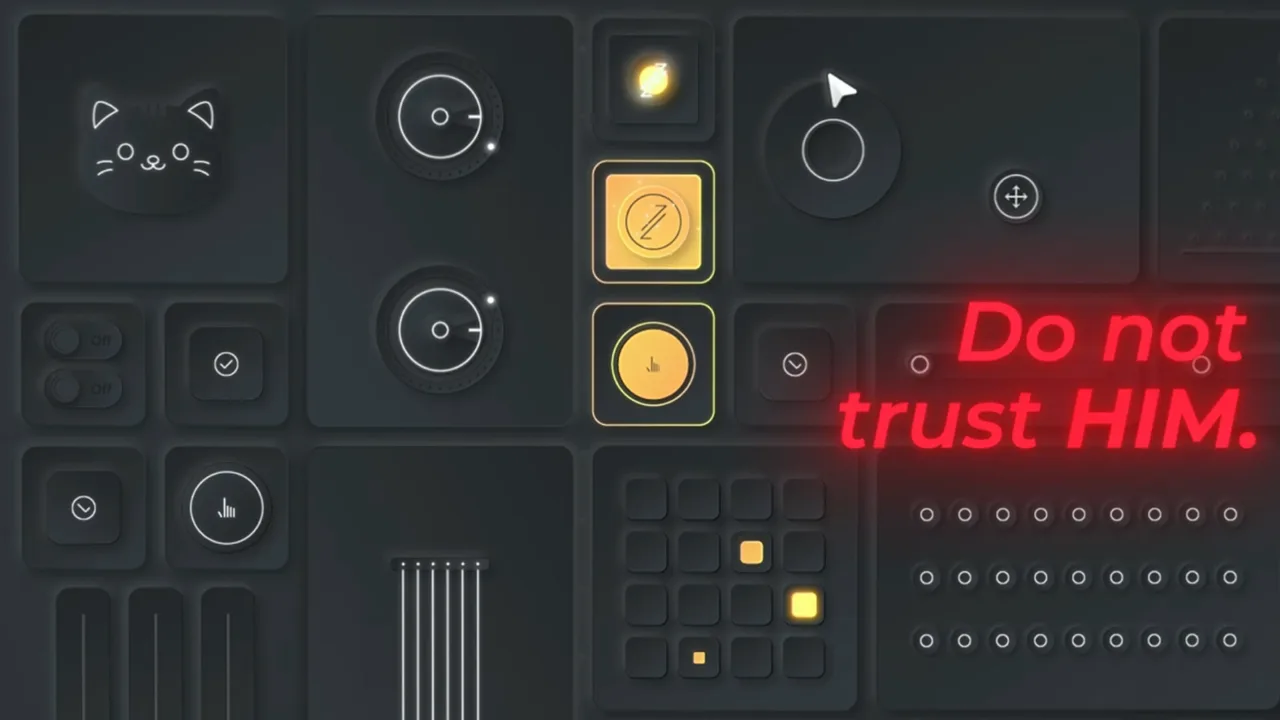
Do que o seu PC Windows precisa?
Os requisitos de sistema do Neuron Activation Windows pedem 8 GB de RAM e 3 GB de armazenamento disponível nos dois níveis de hardware. Confira seu processador e placa de vídeo antes de entrar em um hub de controle onde as tarefas se sobrepõem e os cronômetros não param. Se o seu PC atende aos requisitos mas ainda sofre com FPS baixo, vale a pena verificar as configurações de driver da NVIDIA e da AMD.
| Componente | Mínimo | Recomendado |
|---|---|---|
| Sistema operacional | Windows 10 64 bits | Windows 10/11 64 bits |
| Processador | AMD Ryzen 3 3100 ou Intel Core i3-10100 | AMD Ryzen 5 3600 ou Intel Core i5-10400 |
| Memória | 8 GB de RAM | 8 GB de RAM |
| Placa de vídeo | NVIDIA GTX 950 ou AMD RX 550 | NVIDIA GTX 1050 ou AMD RX 560 |
| Armazenamento | 3 GB de espaço disponível | 3 GB de espaço disponível |
O salto para o hardware recomendado muda a CPU e a GPU, enquanto os requisitos de memória e armazenamento continuam os mesmos. Compare os dois componentes na hora de avaliar seu desktop ou notebook; ter RAM suficiente cobre apenas uma parte dos requisitos.
Na configuração mínima, as opções de processador são o Ryzen 3 3100 e o Core i3-10100, acompanhados de placas de vídeo no nível da GTX 950 ou RX 550. A configuração recomendada passa para um Ryzen 5 3600 ou Core i5-10400 e uma GTX 1050 ou RX 560.
Baixe a demo pela página do Neuron Activation na Steam para experimentar a mistura de apertar botões, atirar em alvos, arrastar e deslizar na sua própria configuração.
Corrija FPS baixo em placas de vídeo NVIDIA e AMD
Uma placa de vídeo potente ainda pode enfrentar problemas de renderização por causa de configurações de driver que afetam jogos baseados em Electron. Se o desempenho parecer lento de forma inesperada, tente os ajustes para a sua GPU abaixo.
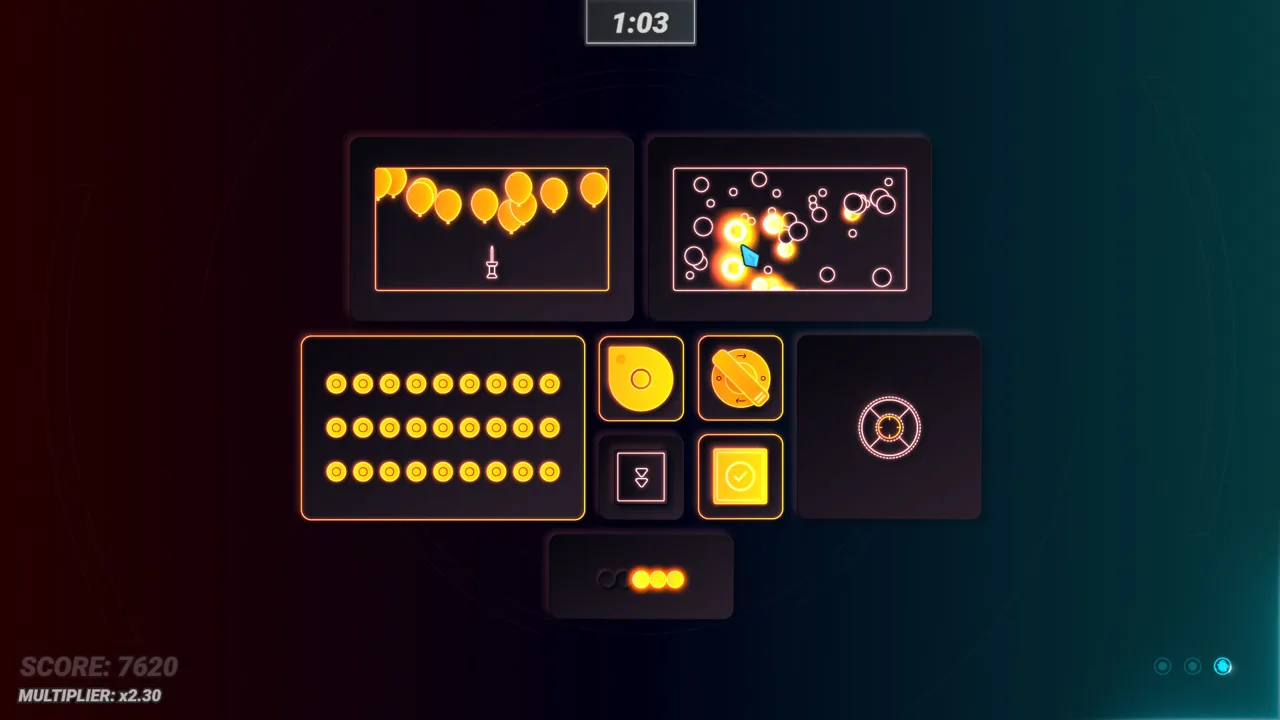 Image: Steam / DR Studio
Configurações AMD Radeon
- Abra o AMD Software: Adrenalin Edition.
- Vá em Gaming e selecione Neuron Activation. Adicione o executável do jogo se ele não aparecer.
- Encontre Wait for Vertical Refresh e tente defini-lo como Off.
- Se precisar, tente também desativar Enhanced Sync, AMD FreeSync e Radeon Chill.
- Aplique as alterações e inicie o jogo novamente.
Teste essas opções individualmente para identificar qual ajuste ajuda na sua configuração.
Configurações NVIDIA GeForce
- Abra o NVIDIA Control Panel.
- Vá em Manage 3D settings → Program Settings.
- Selecione Neuron Activation ou adicione o executável dele.
- Defina Vertical sync como Use the 3D application setting.
- Se Monitor Technology estiver disponível, defina como Fixed Refresh.
- Aplique as alterações e inicie o jogo novamente.
Use o perfil de programa do jogo para esses ajustes, assim você pode ajustar o comportamento dele separadamente dos seus outros jogos.
Correções de mouse, toque e tarefas
Você pode jogar o jogo inteiro com mouse ou entrada por toque, usando cliques, toques, arrastos e deslizes para operar o tabuleiro. Há uma opção para usar apenas o mouse, e o Zen Mode remove cronômetros e pontuações para sessões sem pressão de contagem regressiva.
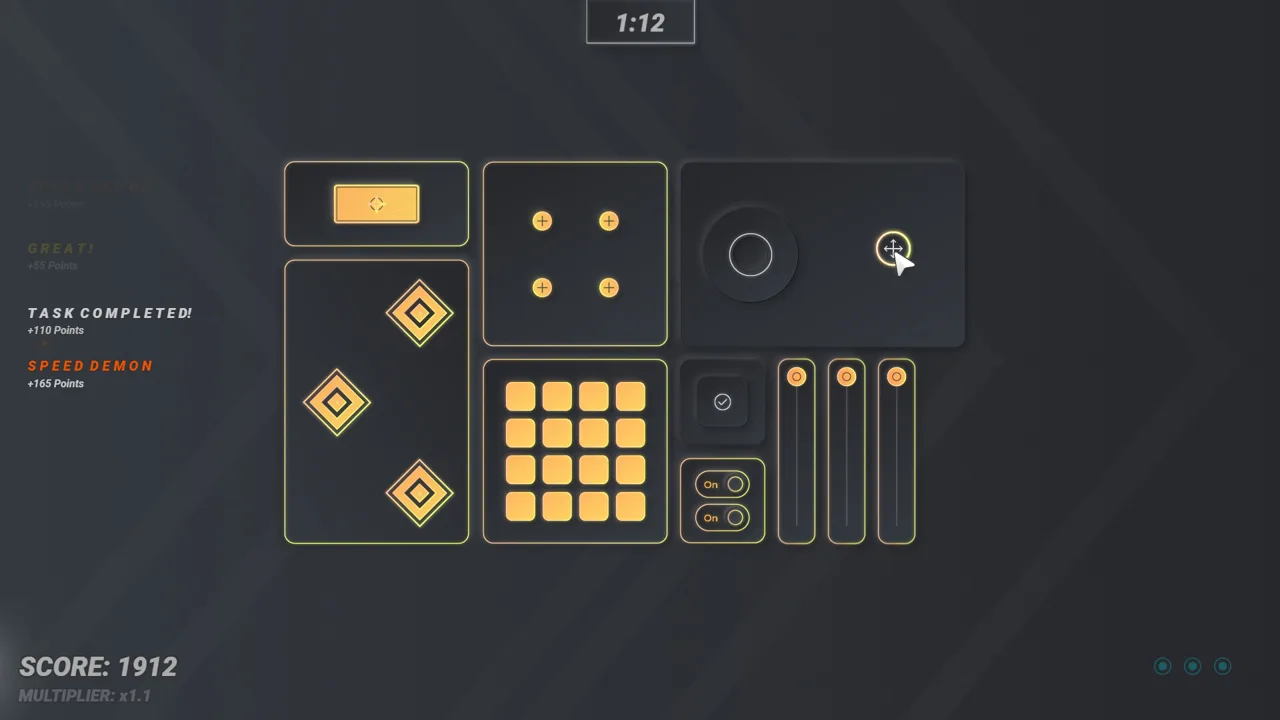 Image: Steam / DR Studio
Atualizações recentes corrigem vários problemas de entrada e de tarefas que podiam interromper uma partida:
- 2 de novembro — Hotfix 1: Melhorias no Bubble Burst e no Space Sweep em dispositivos com toque. O Parry Panel agora responde quando você pressiona em vez de quando solta, e o Slider Sync tem quatro sliders em vez de cinco, além de uma hitbox melhorada.
- 3 de novembro — Hotfix 2: Corrigido o travamento do Pop Ping acionado ao passar o cursor sobre um botão quando a tarefa aparecia. Adicionadas proteções contra problemas de conclusão do Drag N Drop e do Slider Sync. Corrigida a música do Stage 40 mudando após pausar e retomar.
- 13 de novembro — Touch mode Hot Fix: Corrigido o Bubble Burst para dispositivos com toque e resolvidos problemas adicionais relacionados ao toque.
Se uma tarefa parar de responder enquanto o restante do tabuleiro continua ativo, verifique se o jogo tem essas atualizações antes de alterar as configurações de vídeo. Bugs de conclusão de tarefa e taxas de quadros baixas pedem correções diferentes.
Continuar com
 Neuron Activation no Mac: Compatibilidade e ControlesJogue Neuron Activation no Mac com suporte a macOS, controles de mouse e Zen Mode. Explore os recursos do jogo e as correções recentes antes de entrar no hub de controles.
Mais em Platforms
Neuron Activation Steam Deck: Controles de Toque e Status
Explore a compatibilidade do Neuron Activation com o Steam Deck, os controles de tela sensível ao toque e as correções de toque que importam antes de você começar a buscar pontuações mais altas em movimento.
Neuron Activation Steam: Plataformas, Requisitos e Demo
Explore as plataformas do Neuron Activation no Steam, os requisitos de PC, o acesso à demo, os controles de tela sensível ao toque e as correções recentes antes de encarar seus desafios frenéticos.
Continue explorando

Neuron Activation pode apagar seu save? Explicado
Neuron Activation pode apagar seu save? Saiba sobre resets aparentes, progresso perdido após travamentos e controles de reset a evitar para proteger sua run.
Controles de Neuron Activation: Mouse, Touch e Keybinds
Aprenda os controles de Neuron Activation para mouse, teclado e touch, incluindo Neural Surge, atalhos de Tap Tracks, remapeamento e correções para entradas complicadas nas tarefas.
Junte-se à comunidade
Canais oficiais para notícias, atualizações e ajuda aos jogadores: