
Neuron Activation Windows Systemanforderungen: PC-Leitfaden
Prüfe die Windows-Systemanforderungen von Neuron Activation, vergleiche minimale und empfohlene PC-Spezifikationen und passe NVIDIA- oder AMD-Einstellungen an, um niedrige FPS zu beheben.
Springe zu
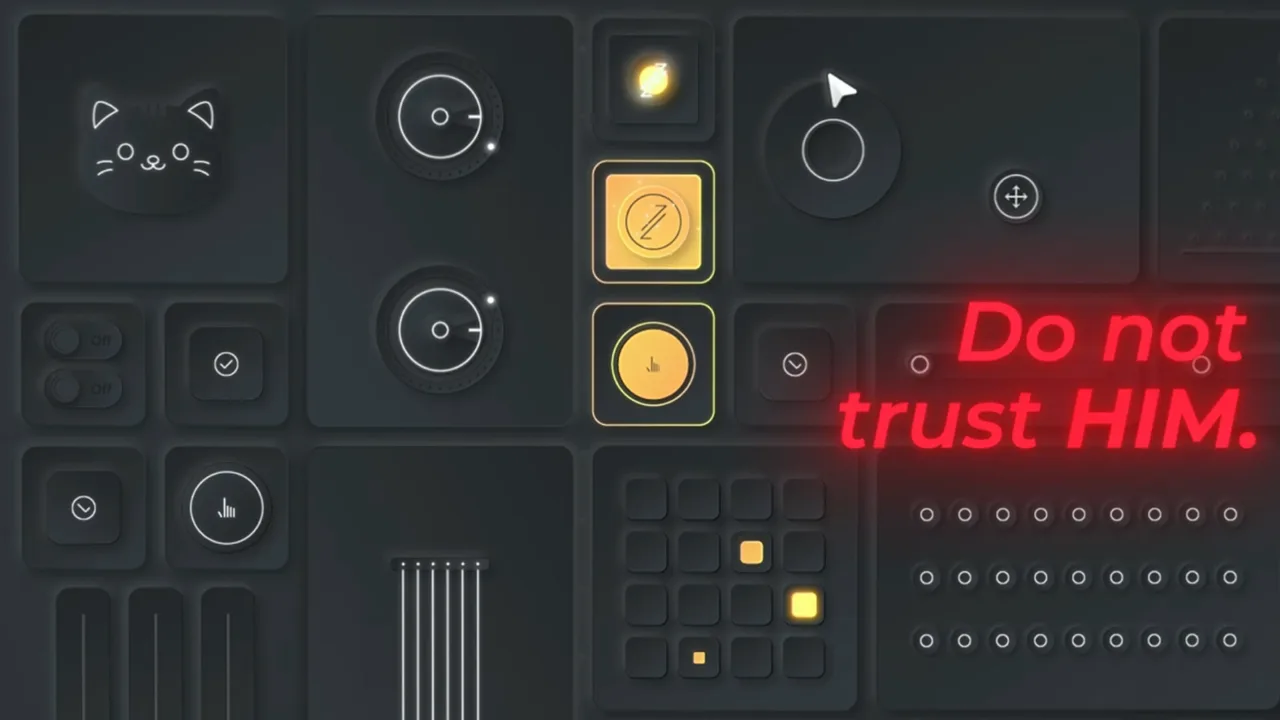
Was braucht dein Windows-PC?
Die Windows-Systemanforderungen von Neuron Activation verlangen auf beiden Hardware-Stufen 8 GB RAM und 3 GB verfügbaren Speicherplatz. Prüfe deinen Prozessor und deine Grafikkarte, bevor du in einen Control Hub einsteigst, in dem sich Aufgaben überschneiden und Timer weiterlaufen. Wenn dein PC die Anforderungen erfüllt, aber trotzdem mit niedrigen FPS kämpft, lohnt sich ein Blick auf die Treibereinstellungen von NVIDIA und AMD.
| Komponente | Minimum | Empfohlen |
|---|---|---|
| Betriebssystem | Windows 10 64-Bit | Windows 10/11 64-Bit |
| Prozessor | AMD Ryzen 3 3100 oder Intel Core i3-10100 | AMD Ryzen 5 3600 oder Intel Core i5-10400 |
| Arbeitsspeicher | 8 GB RAM | 8 GB RAM |
| Grafik | NVIDIA GTX 950 oder AMD RX 550 | NVIDIA GTX 1050 oder AMD RX 560 |
| Speicher | 3 GB verfügbarer Speicherplatz | 3 GB verfügbarer Speicherplatz |
Der Sprung zur empfohlenen Hardware verändert CPU und GPU, während Arbeitsspeicher- und Speicheranforderungen gleich bleiben. Vergleiche beide Komponenten, wenn du deinen Desktop oder Laptop einschätzt; ausreichend RAM deckt nur einen Teil der Anforderungen ab.
Für die Mindestkonfiguration sind die Prozessoroptionen der Ryzen 3 3100 und der Core i3-10100, kombiniert mit Grafik der Stufe GTX 950 oder RX 550. Die empfohlene Konfiguration wechselt zu einem Ryzen 5 3600 oder Core i5-10400 und einer GTX 1050 oder RX 560.
Lade die Demo über die Neuron Activation Steam-Seite herunter, um die Mischung aus Tastendrücken, Zielschiessen, Ziehen und Schieben auf deinem eigenen Setup auszuprobieren.
Niedrige FPS auf NVIDIA- und AMD-Grafikkarten beheben
Eine leistungsstarke Grafikkarte kann trotzdem auf Rendering-Probleme stossen, weil Treibereinstellungen Electron-basierte Spiele beeinflussen. Wenn sich die Leistung unerwartet zäh anfühlt, probiere die Anpassungen für deine GPU unten aus.
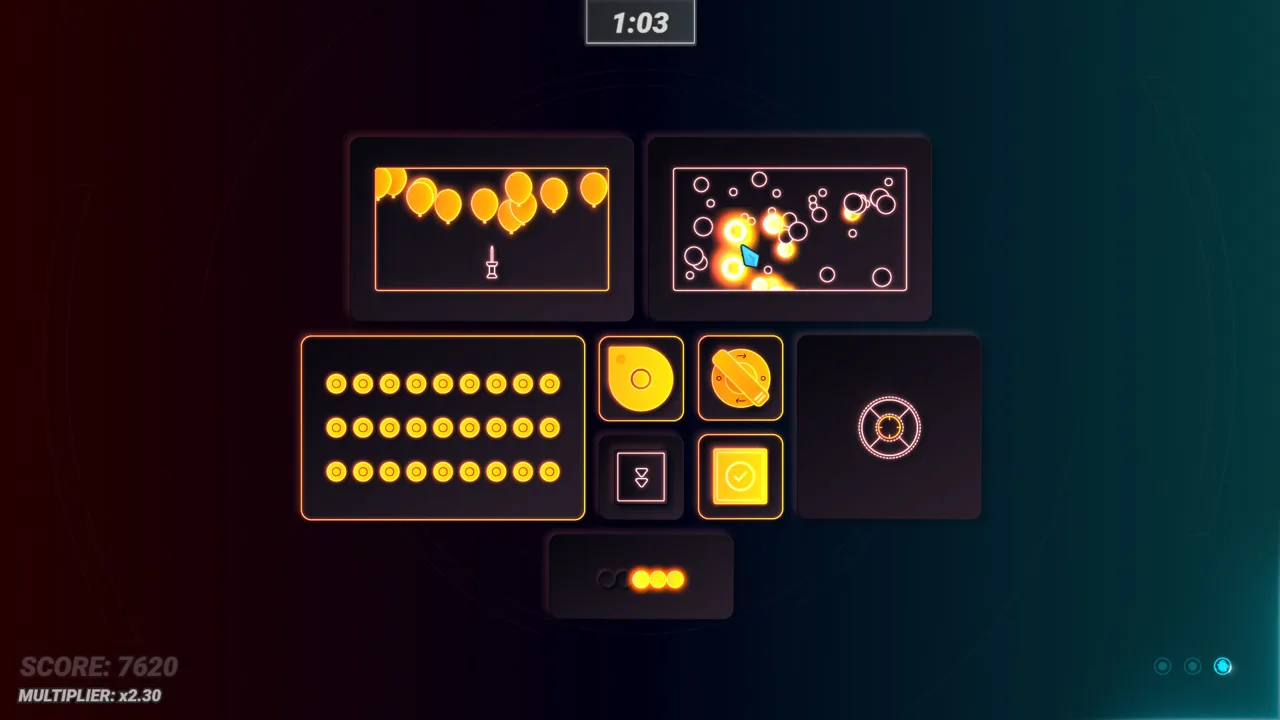 Image: Steam / DR Studio
AMD Radeon-Einstellungen
- Öffne AMD Software: Adrenalin Edition.
- Gehe zu Gaming und wähle Neuron Activation. Füge die ausführbare Datei des Spiels hinzu, falls sie nicht erscheint.
- Suche Wait for Vertical Refresh und stelle es auf Off.
- Probiere bei Bedarf auch, Enhanced Sync, AMD FreeSync und Radeon Chill zu deaktivieren.
- Übernimm die Änderungen und starte das Spiel erneut.
Probiere diese Optionen einzeln aus, damit du erkennst, welche Anpassung deinem Setup hilft.
NVIDIA GeForce-Einstellungen
- Öffne die NVIDIA Systemsteuerung.
- Gehe zu 3D-Einstellungen verwalten → Programmeinstellungen.
- Wähle Neuron Activation oder füge die ausführbare Datei hinzu.
- Stelle Vertikale Synchronisierung auf 3D-Anwendungseinstellung verwenden.
- Falls Monitortechnologie verfügbar ist, stelle sie auf Feste Aktualisierungsrate.
- Übernimm die Änderungen und starte das Spiel erneut.
Nutze das Programmprofil des Spiels für diese Anpassungen, damit du sein Verhalten getrennt von deinen anderen Spielen abstimmen kannst.
Maus-, Touch- und Aufgaben-Fixes
Du kannst das gesamte Spiel mit Maus oder Touch-Eingabe spielen und das Board mit Klicks, Taps, Ziehen und Schieben bedienen. Eine reine Maus-Option ist verfügbar, und der Zen Mode entfernt Timer und Punkte für Sitzungen ohne Countdown-Druck.
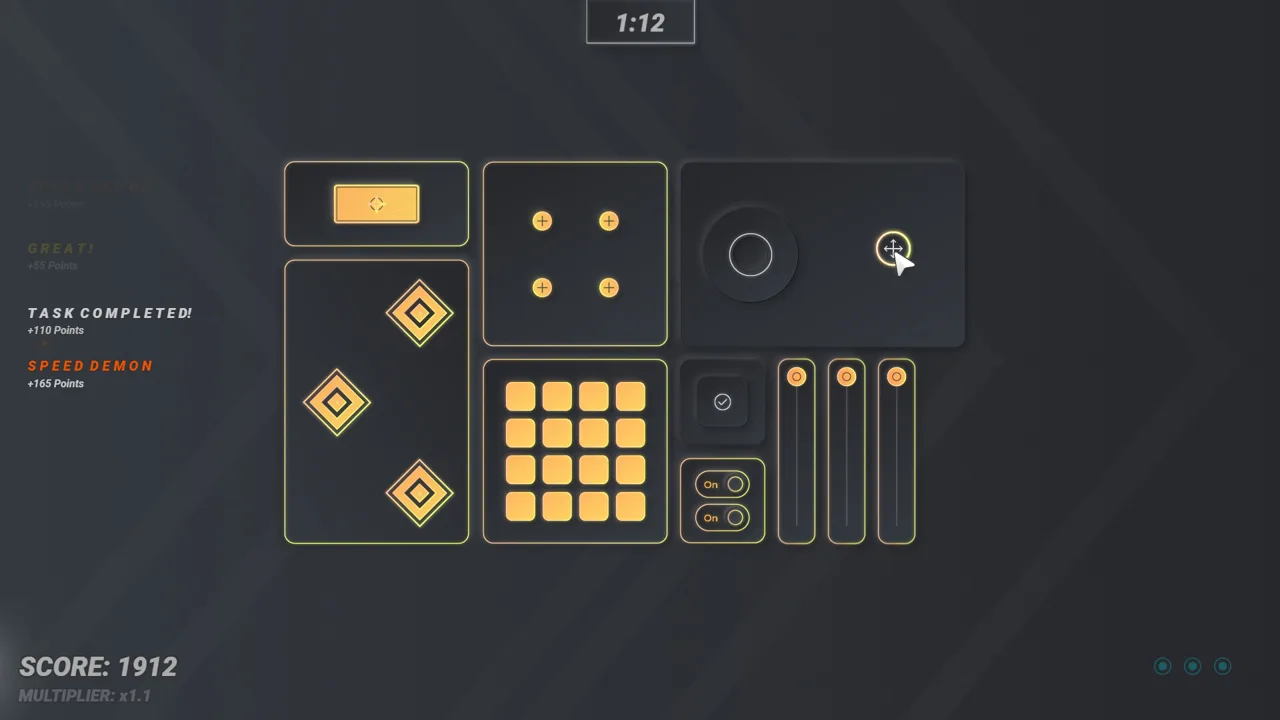 Image: Steam / DR Studio
Aktuelle Updates beheben mehrere Eingabe- und Aufgabenprobleme, die einen Run unterbrechen könnten:
- 2. November — Hotfix 1: Bubble Burst und Space Sweep auf Touch-Geräten verbessert. Parry Panel reagiert jetzt beim Drücken statt beim Loslassen, und Slider Sync hat vier statt fünf Slider sowie eine verbesserte Hitbox.
- 3. November — Hotfix 2: Den Pop Ping-Lockup behoben, der ausgelöst wurde, wenn du beim Erscheinen der Aufgabe über einen Button gefahren bist. Schutzmechanismen gegen Abschlussprobleme bei Drag N Drop und Slider Sync hinzugefügt. Die Musik von Stage 40 behoben, die sich nach Pause und Fortsetzen änderte.
- 13. November — Touch Mode Hot Fix: Bubble Burst für Touch-Geräte behoben und weitere touch-bezogene Probleme angegangen.
Wenn eine Aufgabe nicht mehr reagiert, während der Rest des Boards aktiv bleibt, prüfe, ob das Spiel diese Updates hat, bevor du deine Grafikeinstellungen änderst. Aufgabenabschluss-Bugs und niedrige Bildraten erfordern unterschiedliche Fixes.
Weiter mit
 Neuron Activation auf Mac: Kompatibilität und SteuerungSpiele Neuron Activation auf dem Mac mit macOS-Unterstützung, Maussteuerung und Zen Mode. Entdecke die Spielfunktionen und die neuesten Fixes, bevor du in den Control Hub einsteigst.
Mehr in Platforms
Neuron Activation Steam Deck: Touch-Steuerung und Status
Erfahre mehr über die Steam Deck-Kompatibilität von Neuron Activation, die Touchscreen-Steuerung und die Touch-Fixes, die wichtig sind, bevor du unterwegs höhere Scores jagst.
Neuron Activation Steam: Plattformen, Systemanforderungen und Demo
Entdecke die Neuron Activation Steam-Plattformen, PC-Anforderungen, den Demo-Zugang, Touchscreen-Steuerung und aktuelle Fixes, bevor du dich in die hektischen Herausforderungen stürzt.
Weiter erkunden

Neuron Activation: Kann es deinen Spielstand löschen? Erklärt
Neuron Activation: Kann es deinen Spielstand löschen? Erfahre mehr über scheinbare Resets, verlorenen Fortschritt nach Abstürzen und Reset-Steuerungen, die du meiden solltest, um deinen Run zu schützen.
Neuron Activation Steuerung: Maus, Touch & Tastenbelegung
Lerne die Neuron Activation Steuerung für Maus, Tastatur und Touch kennen, inklusive Neural Surge, Tap Tracks-Tastenkürzeln, Neubelegung und Lösungen für knifflige Aufgaben-Eingaben.
Der Community beitreten
Offizielle Kanäle für Neuigkeiten, Updates und Spielerhilfe: