
Системные требования Neuron Activation для Windows: руководство для ПК
Ознакомьтесь с системными требованиями Neuron Activation для Windows, сравните минимальные и рекомендуемые характеристики ПК и настройте параметры NVIDIA или AMD для устранения низкого FPS.
Перейти к
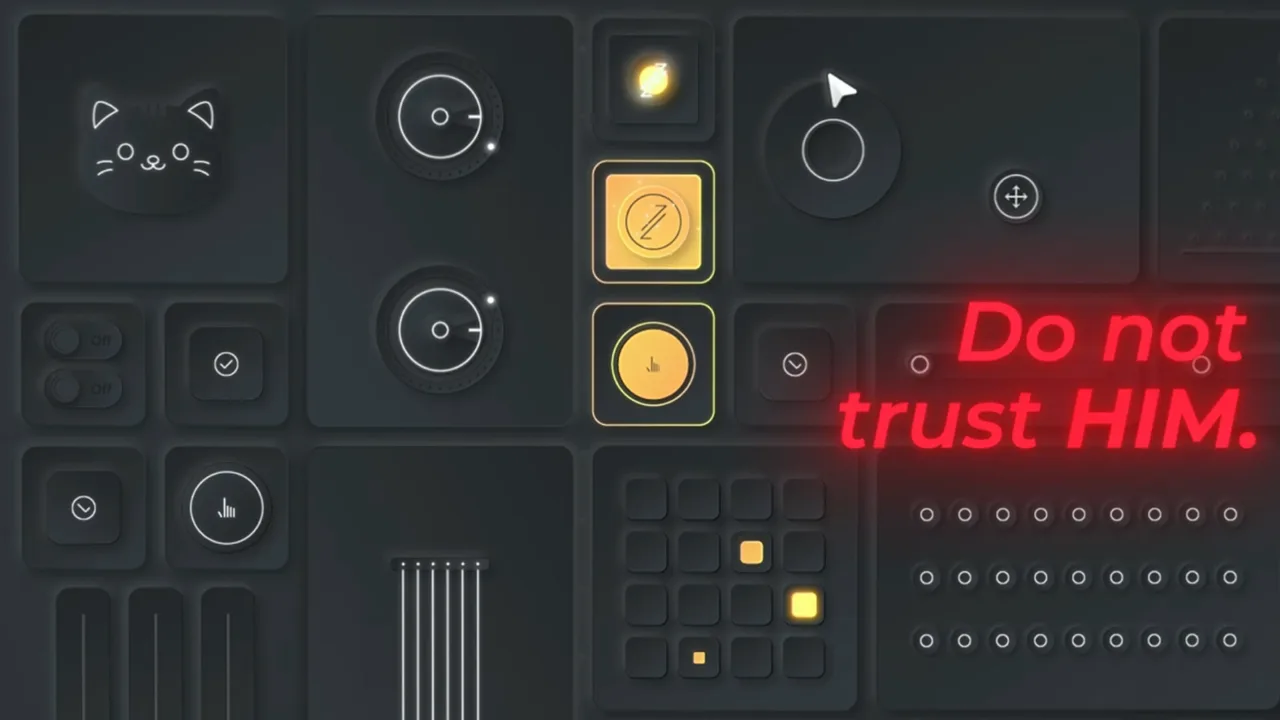
Что нужно вашему ПК с Windows?
Системные требования Neuron Activation для Windows предусматривают 8 ГБ оперативной памяти и 3 ГБ доступного места на диске на обоих уровнях конфигурации. Проверьте процессор и видеокарту, прежде чем войти в центр управления, где задачи пересекаются, а таймеры продолжают идти. Если ваш ПК соответствует требованиям, но всё равно страдает от низкого FPS, стоит проверить настройки драйверов NVIDIA и AMD.
| Компонент | Минимальные | Рекомендуемые |
|---|---|---|
| Операционная система | Windows 10 64-bit | Windows 10/11 64-bit |
| Процессор | AMD Ryzen 3 3100 или Intel Core i3-10100 | AMD Ryzen 5 3600 или Intel Core i5-10400 |
| Память | 8 ГБ ОЗУ | 8 ГБ ОЗУ |
| Видеокарта | NVIDIA GTX 950 или AMD RX 550 | NVIDIA GTX 1050 или AMD RX 560 |
| Место на диске | 3 ГБ доступного места | 3 ГБ доступного места |
Переход к рекомендуемой конфигурации меняет процессор и видеокарту, тогда как требования к памяти и месту на диске остаются прежними. Сравнивайте оба компонента при оценке вашего настольного ПК или ноутбука; достаточный объём ОЗУ покрывает лишь часть требований.
Для минимальной конфигурации варианты процессора — Ryzen 3 3100 и Core i3-10100 в паре с видеокартой уровня GTX 950 или RX 550. Рекомендуемая конфигурация переходит на Ryzen 5 3600 или Core i5-10400 и GTX 1050 или RX 560.
Загрузите демоверсию через страницу Neuron Activation в Steam, чтобы опробовать сочетание нажатий кнопок, стрельбы по целям, перетаскивания и скольжения на своей конфигурации.
Устранение низкого FPS на видеокартах NVIDIA и AMD
Даже мощная видеокарта может столкнуться с проблемами рендеринга из-за настроек драйвера, влияющих на игры на базе Electron. Если производительность неожиданно низкая, попробуйте настройки для вашей видеокарты, приведённые ниже.
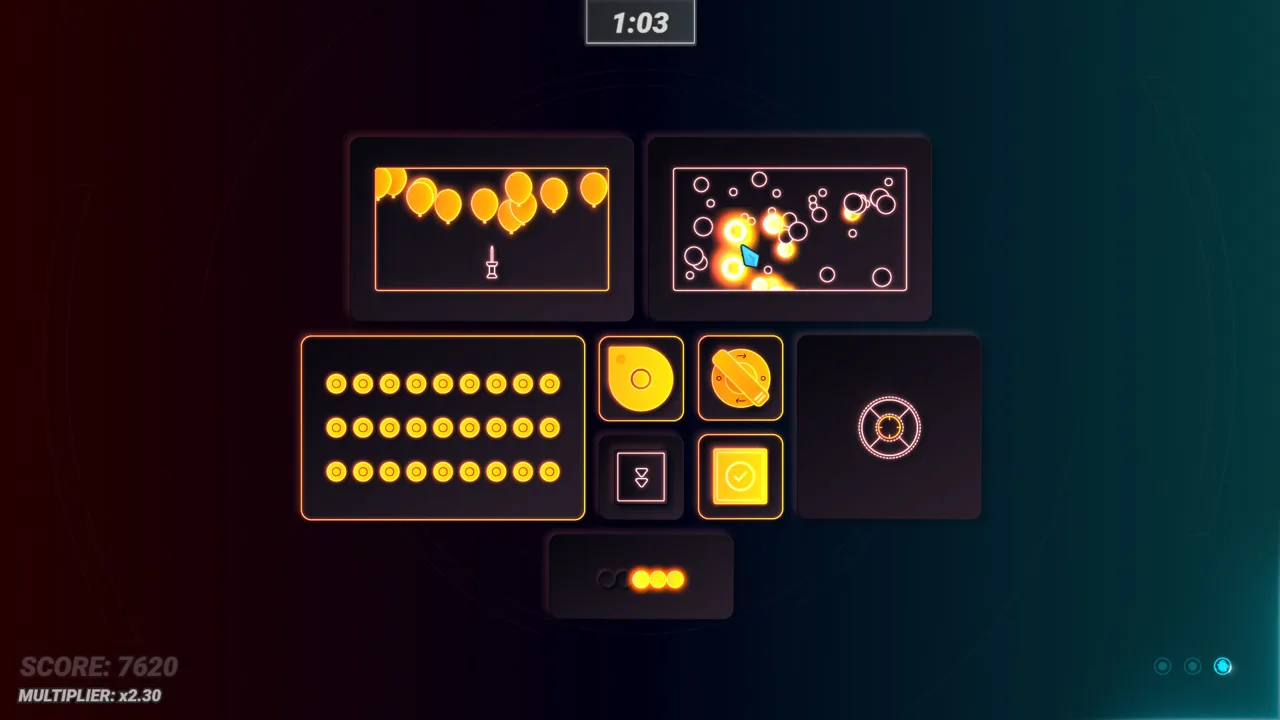 Image: Steam / DR Studio
Настройки AMD Radeon
- Откройте AMD Software: Adrenalin Edition.
- Перейдите в Gaming и выберите Neuron Activation. Добавьте исполняемый файл игры, если он не отображается.
- Найдите Wait for Vertical Refresh и попробуйте установить значение Off.
- При необходимости также попробуйте отключить Enhanced Sync, AMD FreeSync и Radeon Chill.
- Примените изменения и снова запустите игру.
Пробуйте эти параметры по отдельности, чтобы определить, какая настройка помогает вашей конфигурации.
Настройки NVIDIA GeForce
- Откройте NVIDIA Control Panel.
- Перейдите в Manage 3D settings → Program Settings.
- Выберите Neuron Activation или добавьте её исполняемый файл.
- Установите Vertical sync в значение Use the 3D application setting.
- Если доступен параметр Monitor Technology, установите его в Fixed Refresh.
- Примените изменения и снова запустите игру.
Используйте профиль программы игры для этих настроек, чтобы регулировать её поведение отдельно от других игр.
Исправления для мыши, сенсорного ввода и задач
Вы можете играть во всю игру с помощью мыши или сенсорного ввода, используя клики, касания, перетаскивания и скольжения для управления полем. Доступен режим только для мыши, а Zen Mode убирает таймеры и очки для сессий без давления обратного отсчёта.
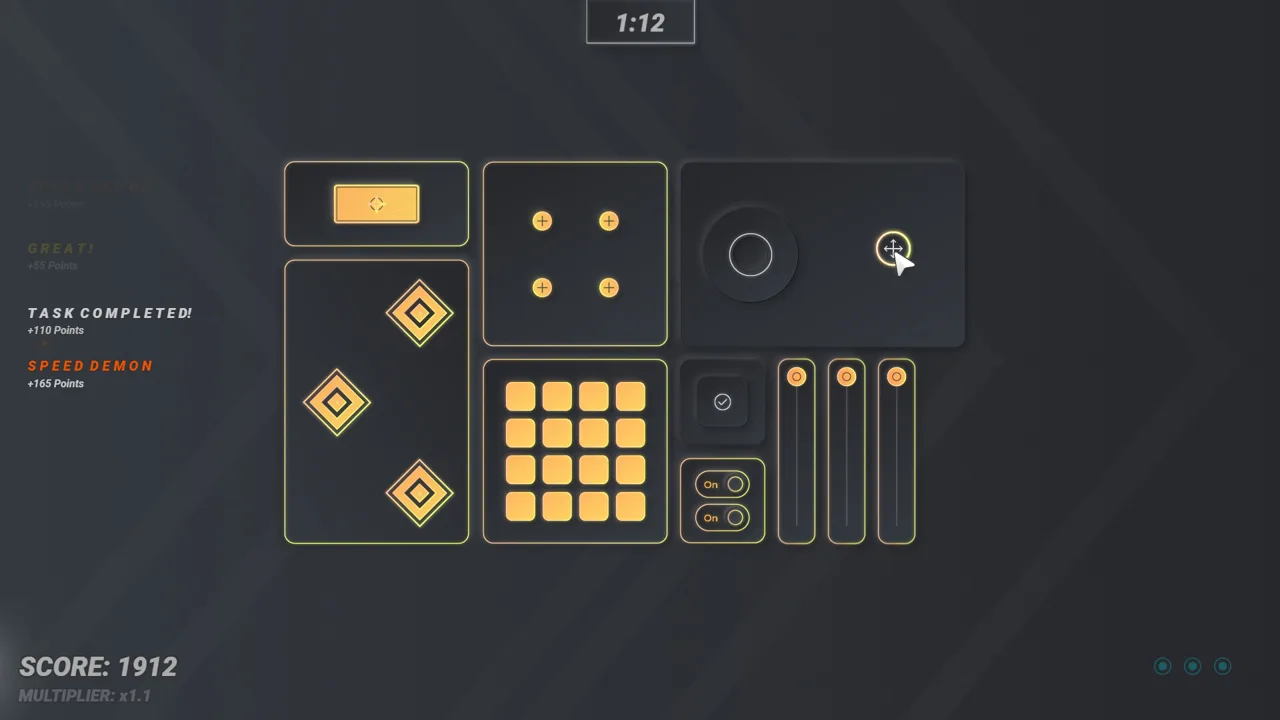 Image: Steam / DR Studio
Недавние обновления устраняют несколько проблем с вводом и задачами, которые могли прервать прохождение:
- 2 ноября — Hotfix 1: Улучшены Bubble Burst и Space Sweep на сенсорных устройствах. Parry Panel теперь реагирует при нажатии, а не при отпускании, а в Slider Sync четыре ползунка вместо пяти, плюс улучшенная зона попадания.
- 3 ноября — Hotfix 2: Исправлено зависание Pop Ping, вызванное наведением курсора на кнопку в момент появления задачи. Добавлены меры защиты от проблем с завершением Drag N Drop и Slider Sync. Исправлена смена музыки на Stage 40 после паузы и возобновления.
- 13 ноября — Touch mode Hot Fix: Исправлен Bubble Burst для сенсорных устройств и устранены дополнительные проблемы, связанные с сенсорным вводом.
Если одна задача перестаёт отвечать, пока остальное поле остаётся активным, проверьте, установлены ли у игры эти обновления, прежде чем менять настройки графики. Ошибки завершения задач и низкая частота кадров требуют разных исправлений.
Продолжить с
 Neuron Activation на Mac: совместимость и управлениеИграйте в Neuron Activation на Mac с поддержкой macOS, управлением мышью и Zen Mode. Изучите особенности игры и недавние исправления, прежде чем перейти в центр управления.
Больше в Platforms
Neuron Activation на Steam Deck: сенсорное управление и статус
Разберитесь с совместимостью Neuron Activation со Steam Deck, сенсорным управлением и исправлениями для сенсора, которые важны перед тем, как гнаться за высокими результатами на ходу.
Neuron Activation в Steam: платформы, системные требования и демо
Узнайте о платформах Neuron Activation в Steam, системных требованиях для ПК, доступе к демо, сенсорном управлении и недавних исправлениях перед погружением в его безумные испытания.
Продолжить изучение

Neuron Activation: может ли она удалить ваше сохранение? Разбор
Neuron Activation: может ли она удалить ваше сохранение? Узнайте о кажущихся сбросах, потерянном после вылетов прогрессе и элементах управления сбросом, которых стоит избегать, чтобы защитить прохождение.
Управление в Neuron Activation: мышь, сенсор и горячие клавиши
Разберитесь в управлении Neuron Activation мышью, клавиатурой и сенсором: Neural Surge, горячие клавиши Tap Tracks, переназначение и решения проблем со сложными задачами.
Присоединяйтесь к сообществу
Официальные каналы для новостей, обновлений и помощи игрокам: